您当前位置:首页 专业制图 中望CAD2026建筑版破解版下载

类型:专业制图 版本:v26.5.0.18164最新版
大小:895M 时间:2026-04-02
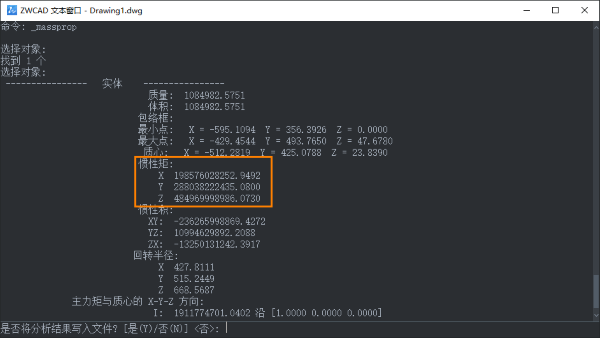

中望CAD2026建筑版永久激活版是专为建筑设计领域打造的专业CAD绘图工具,搭载前沿自研核心引擎,内置多项智能绘图功能,有效简化设计流程、提升出图效率,软件严格遵循建筑安全规范与行业标准,兼顾图纸合规性与创作灵活性!
1、下载解压后,双击运行中望CAD2026建筑版安装包选择安装路径。
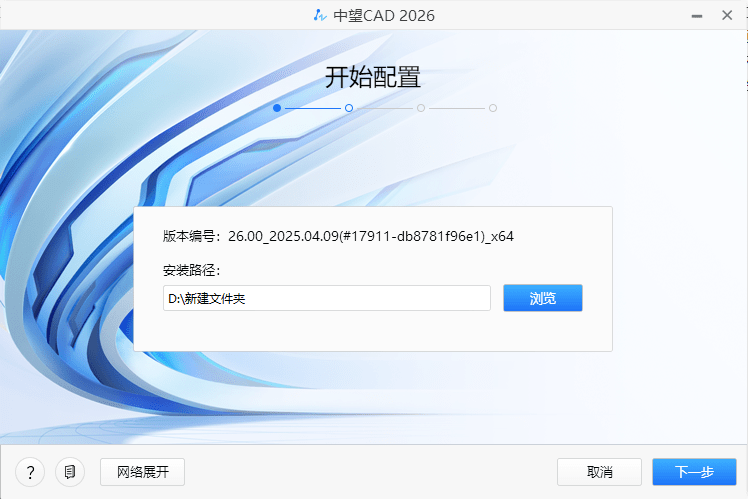
2、向下滑动,然后选择同意。
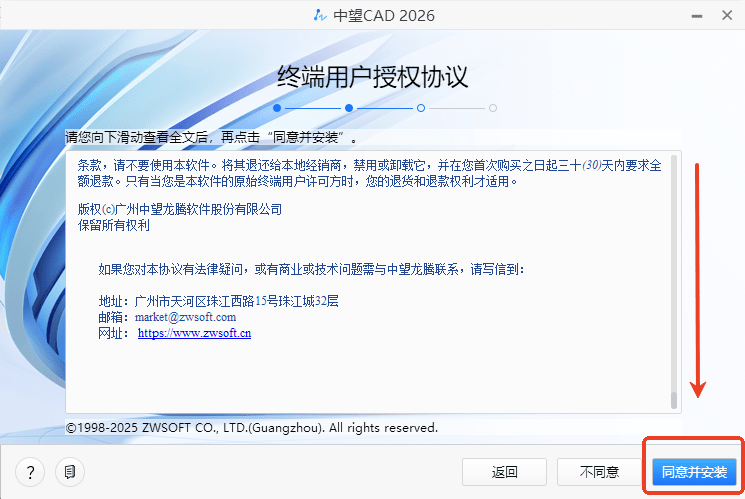
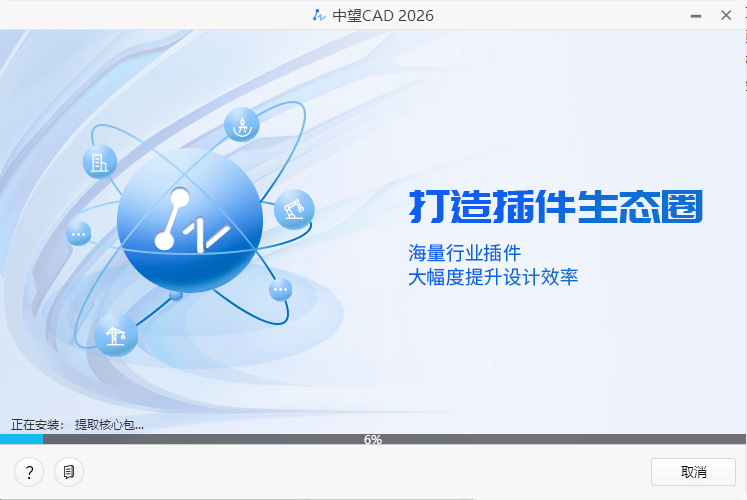
3、等待一下。
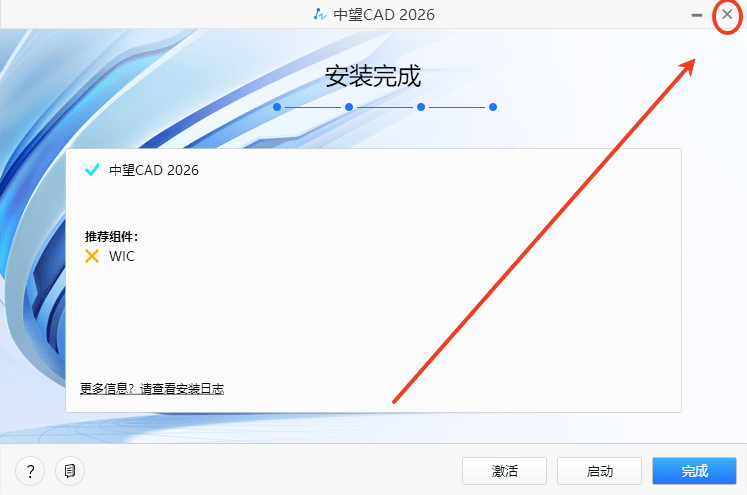
4、安装完成,关掉软件。
5、然后将解压得到的“ZWCAD-2026.x-Patch.exe”复制到软件安装目录里面,右键管理员身份运行。
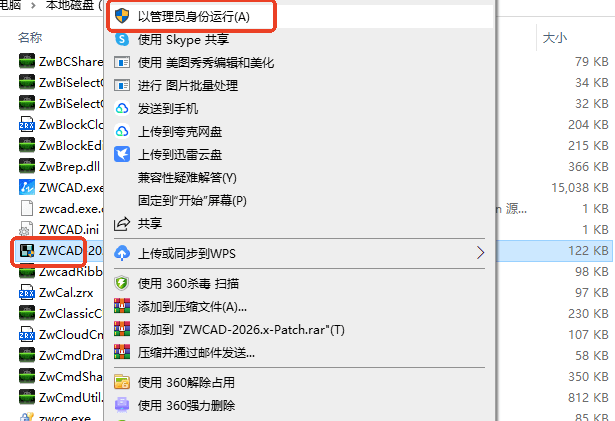
6、点击应用。
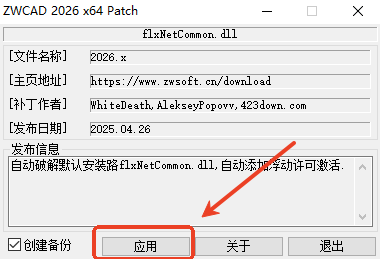
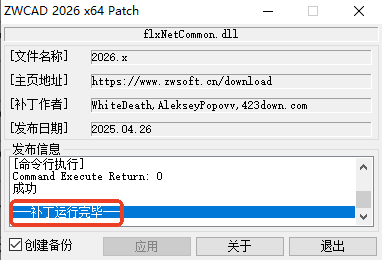
7、运行完毕,退出。
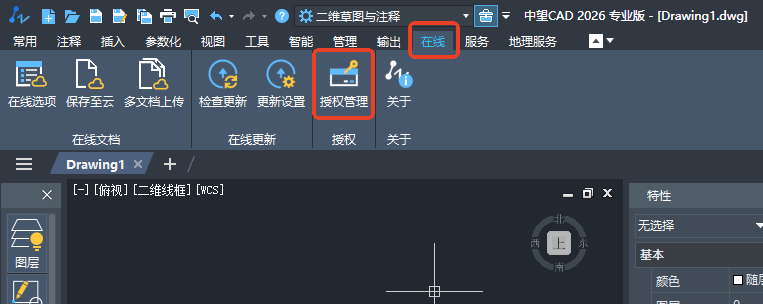
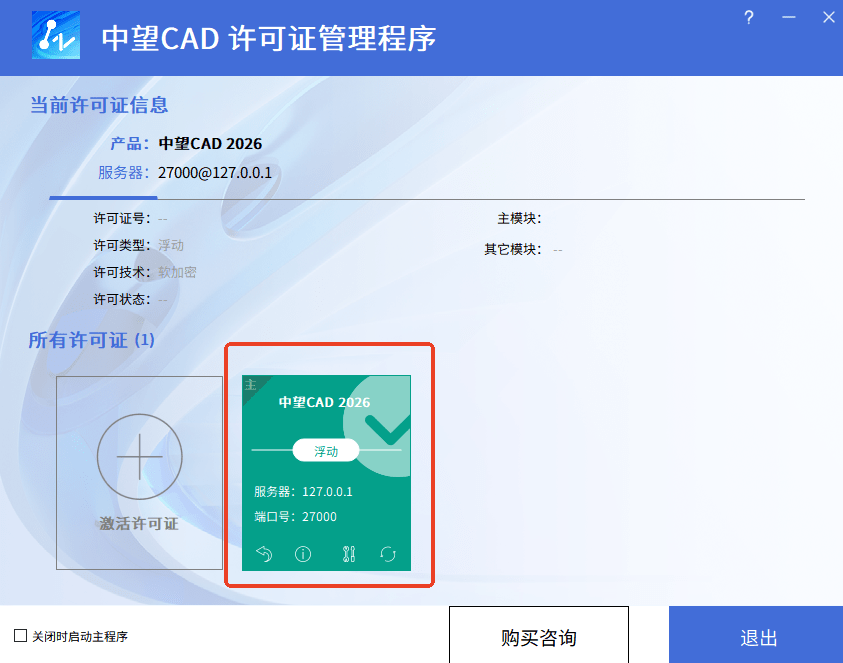
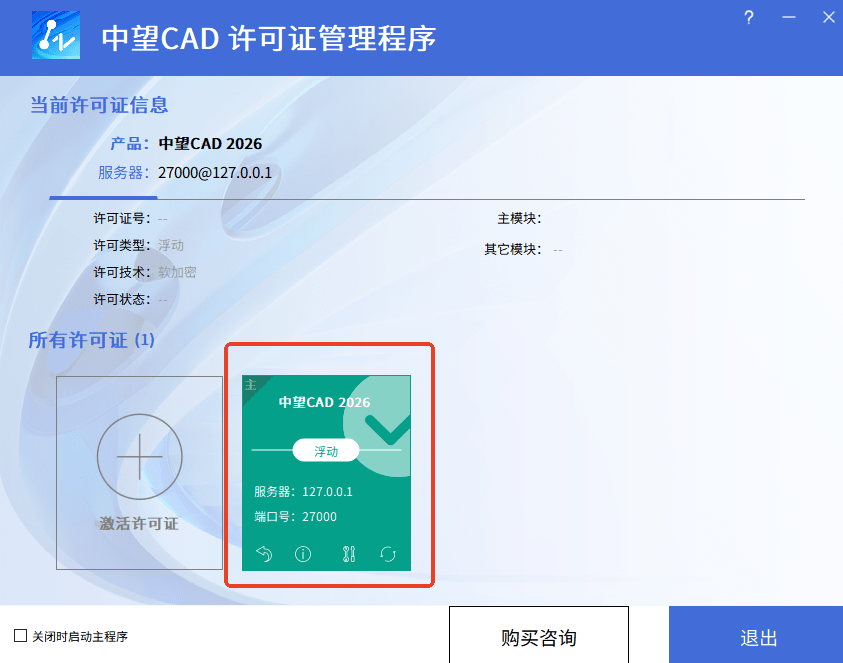
8、接着在桌面打开软件,点击菜单栏中的【在线】,点击【授权管理】。
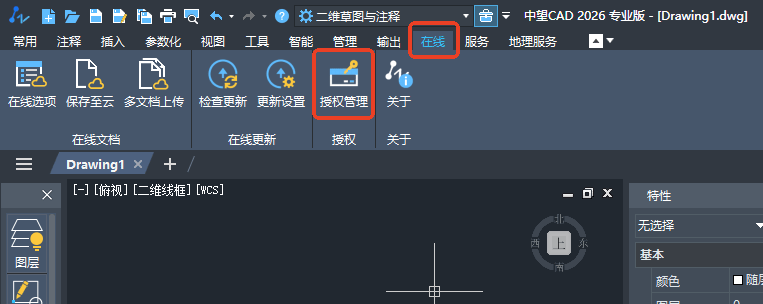
9、可以看到已经激活了。
专业版核心功能:兼容主流图纸格式、熟悉的操作界面、动态块显示、注释性比例、批量打印、PDF底图附着等。
建筑版核心功能:在专业版基础上增加了建筑专用模块,包括深度兼容建筑图纸、智能建筑构件设计、平立剖快速生成、门窗统计与面积计算、丰富建筑图库等。
方法一:使用快捷键(最快捷)
2026(含)以上版本:按快捷键Ctrl++(加号键,在主键盘Backspace键旁,不是数字小键盘上的加号)
如果快捷键失效,可以尝试输入命令Loadmenusys
方法二:切换工作空间
点击界面顶部工作空间切换栏(“草图与注释”“三维建模”等选项右侧的下拉箭头),选择“AutoCAD经典”,左侧绘图工具栏通常会自动显示。
方法三:通过右键菜单调出
在绘图区域空白处右键点击→弹出菜单中找到“工具栏”→勾选需要显示的工具栏(如“绘图”“修改”等)。
方法四:重置界面
点击菜单栏工具→选项→选择配置选项卡→点击“重置”,界面将恢复至默认布局。
一、深度兼容建筑图纸
可直接参数化编辑各类建筑软件所生成的自定义实体,设计成果可重复使用,无需任何插件,只需CAD平台即可打开中望建筑图纸并继续基础性绘图工作。
二、智能设计、快速成图
在位直观编辑图面标注、文字、门窗、墙体等建筑构件
图形具有三维特性,具备完善的平立剖设计功能
从平面图、立面图、剖面图再到构件详图都可轻松完成绘制
三、智能统计功能
提供门窗整理、户型统计等建筑设计专业工具,可自动汇总图纸中门窗及户型面积等建筑数据。
四、界面清晰、智能右键菜单
两级折叠式屏幕菜单,结构清晰、图文并茂;右键菜单功能丰富,可智能感知对象并快速通过鼠标右键激活,显著提升绘图操作效率。
五、超丰富的图库
包含通用图库与专业图库素材,减少人工绘制的工作量;提供高效易用的图库和图案管理系统,帮助设计师有效组织、管理和使用各类设计素材。
关闭杀毒软件进行安装和激活,请按照激活教程的每一步进行安装,否则可能安装失败。