您当前位置:首页 专业制图 Vectorworks2024安装包下载

类型:专业制图 版本:最新版本
大小:4.44G 时间:2026-04-03
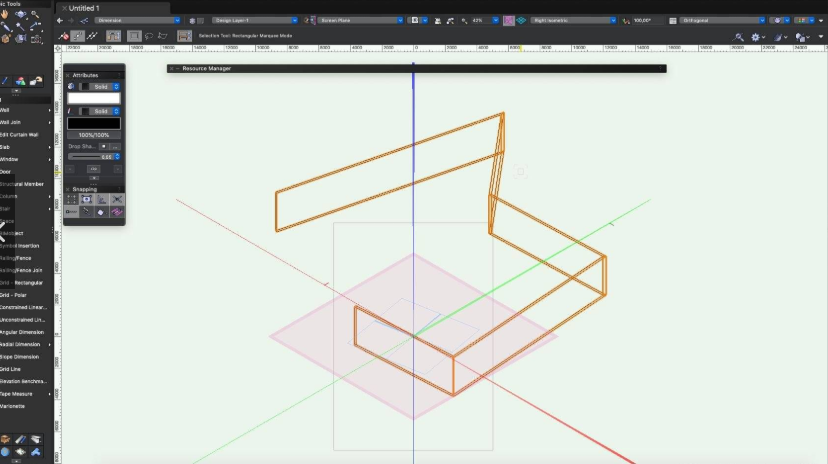

Vectorworks2024破解版是一款集成了2D绘图、3D建模与建筑信息模型(BIM)功能的跨平台设计软件,隶属于德国Nemetschek集团。它打破了传统CAD软件的局限,为建筑师、景观设计师、舞台灯光师及室内设计师提供了一站式的创意实现平台。
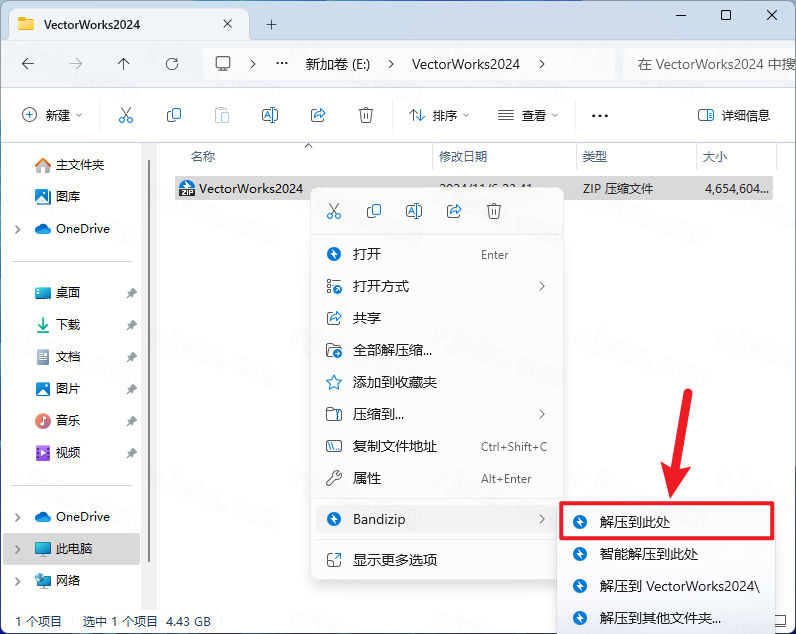
1.下载完成后,鼠标右击【VectorWorks 2024】压缩包,选择【解压至此处】
2.找到【一键修改hosts】程序,右键选择【以管理员身份运行】它
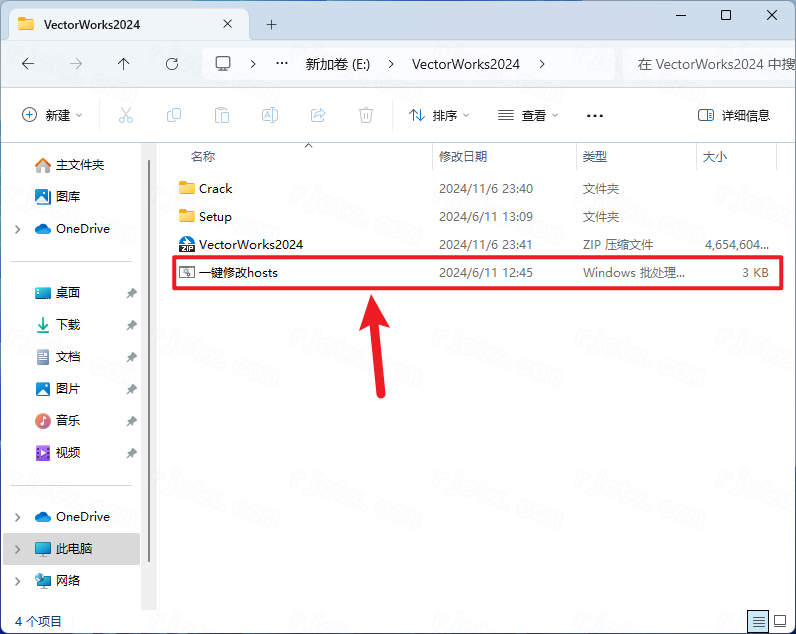
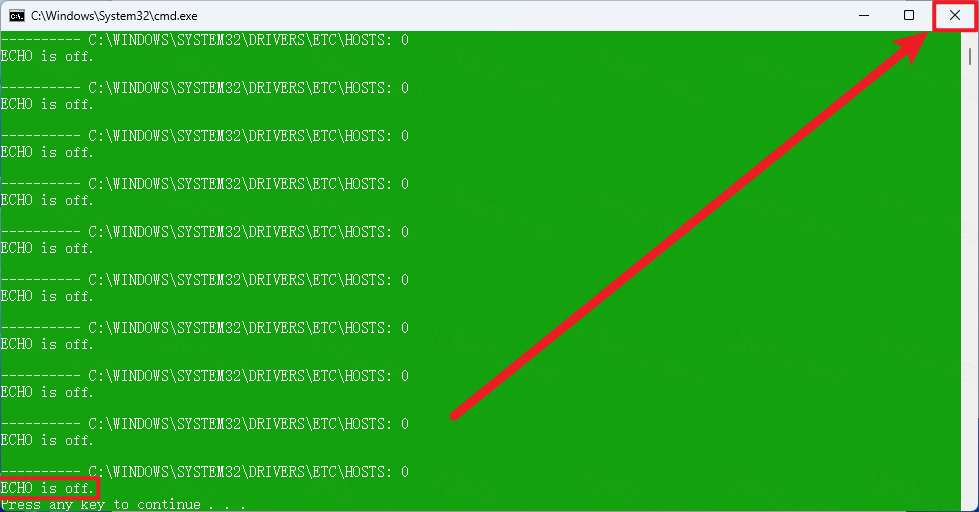
3.点击右上角【关闭按钮】
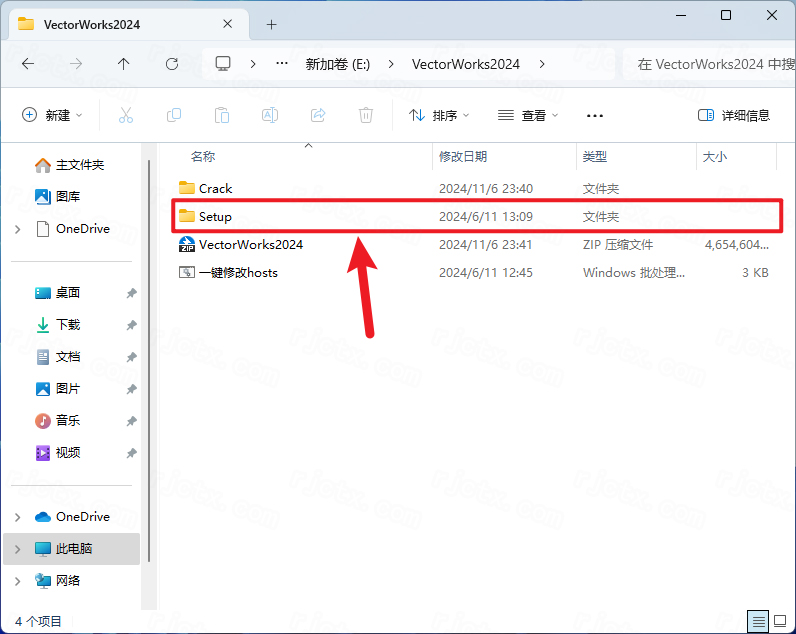
4.找到【Setup】文件夹,右键【打开】它
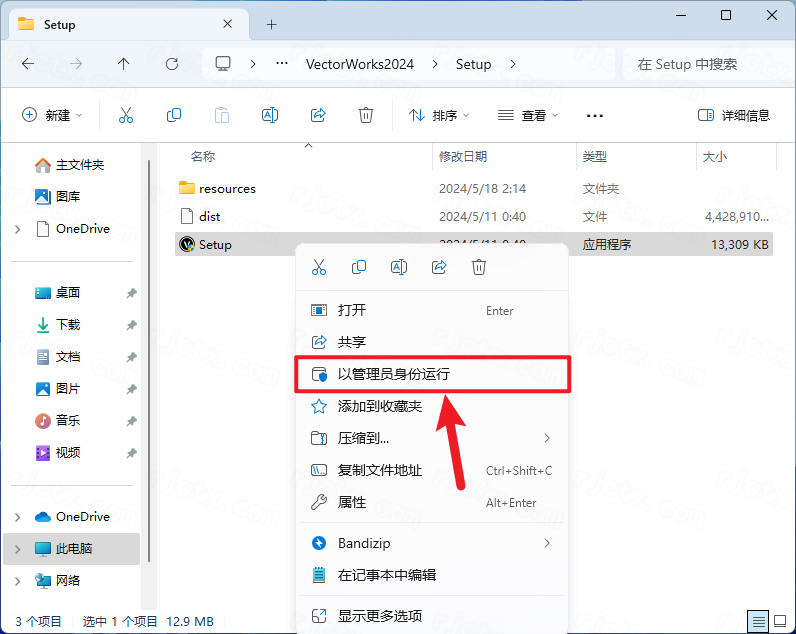
5.找到【Setup】应用程序,右键选择【以管理员身份运行】它
6.点击【Next】
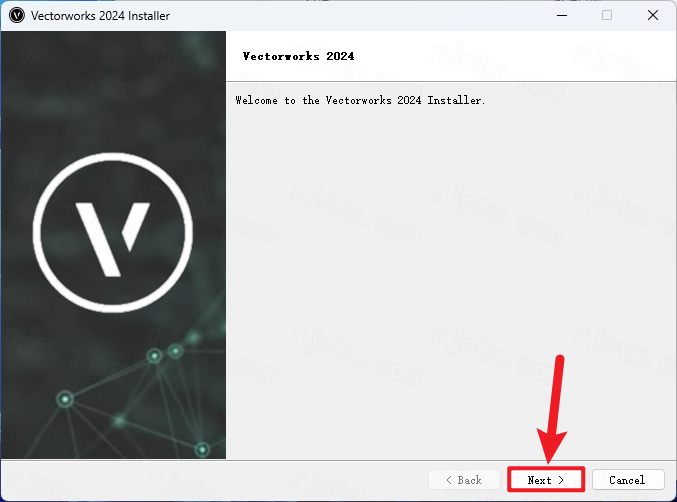
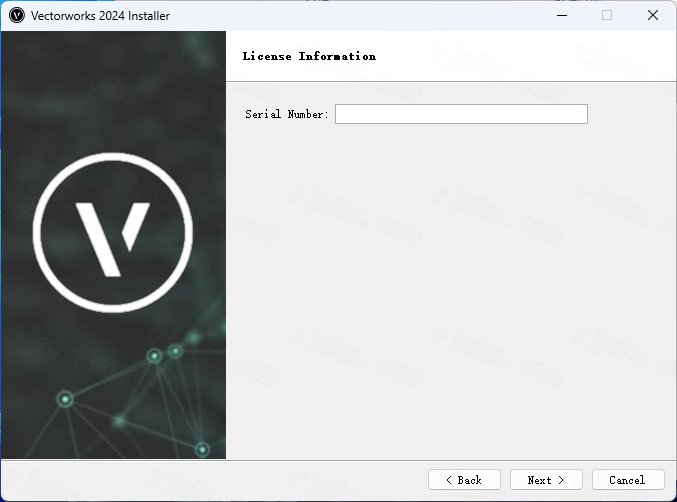
7.这里先不要关闭界面,继续以下操作
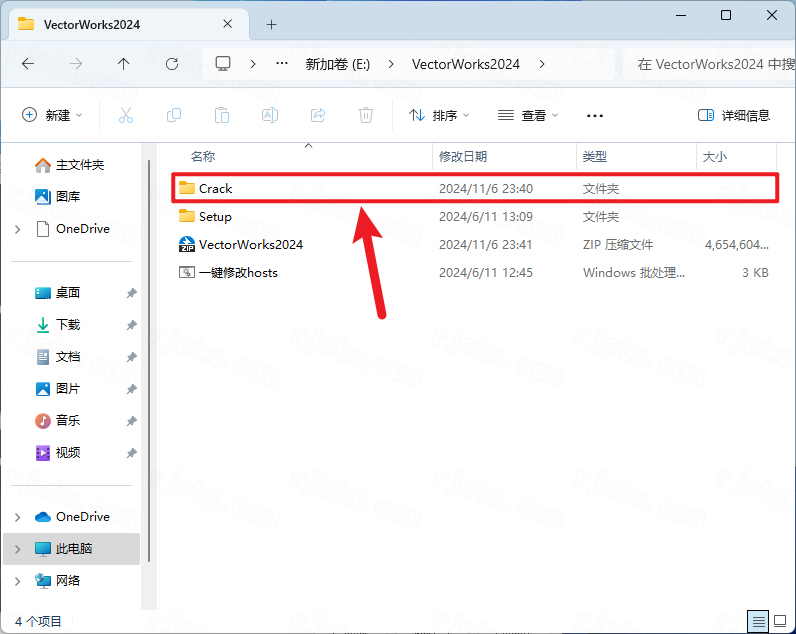
8.回到Vectorworks 2024文件夹,找到【Crack】文件夹,右键【打开】它
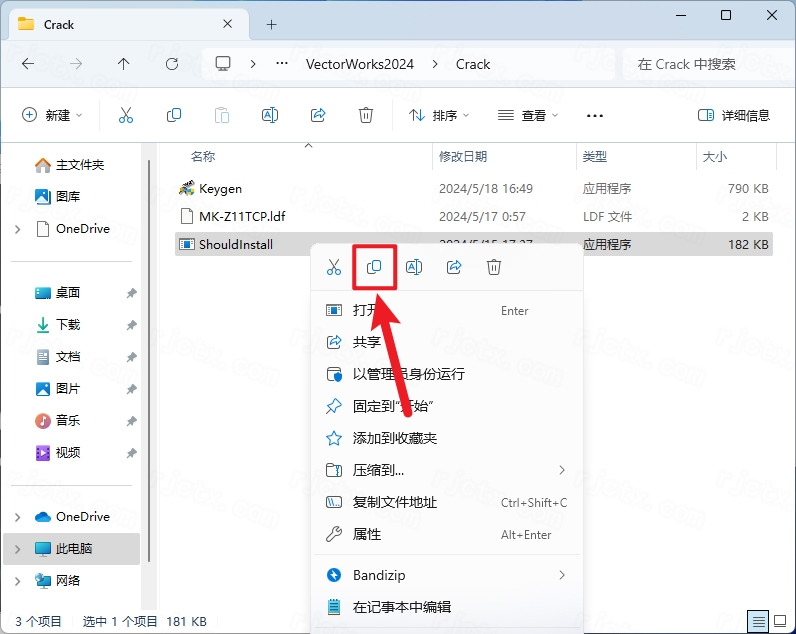
9.找到【shouldInstall】文件,右键点击【复制按钮】
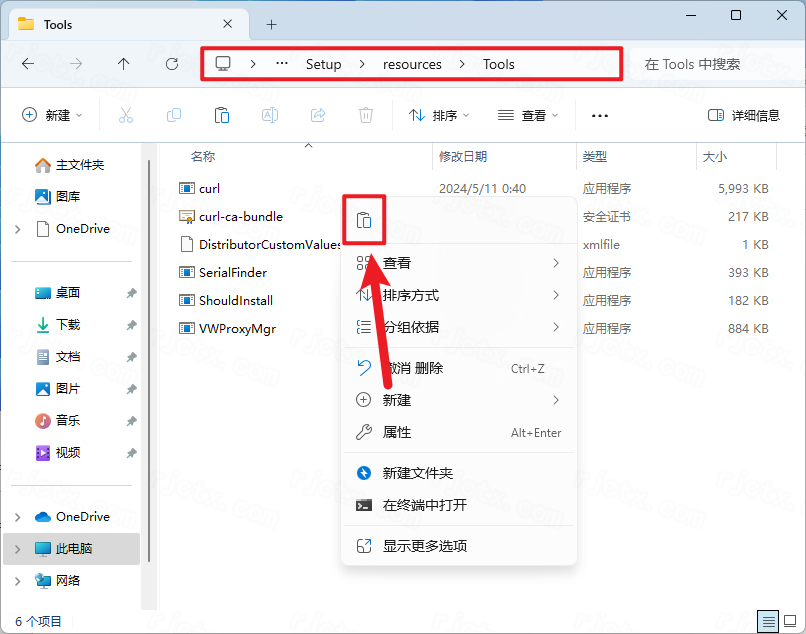
10.打开安装包路径:Vectorworks 2024/Setup/resoures/Tools,再右键文件夹的空白处,点击【粘贴按钮】
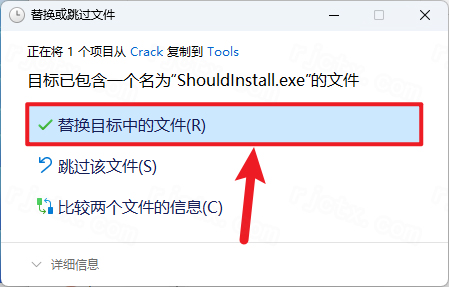
11.点击【替换目标中的文件】
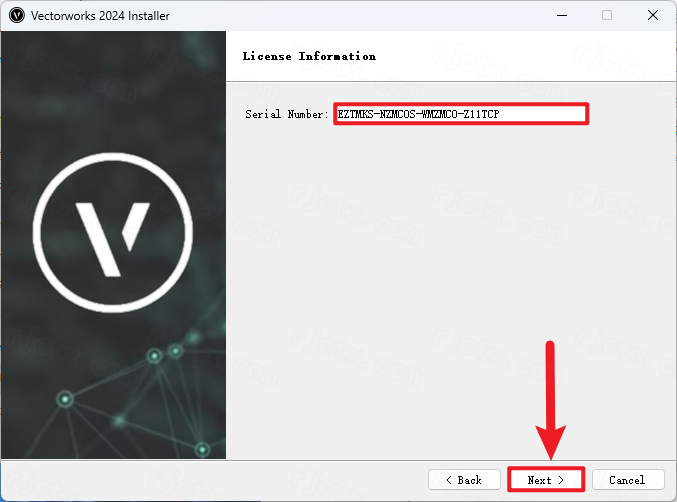
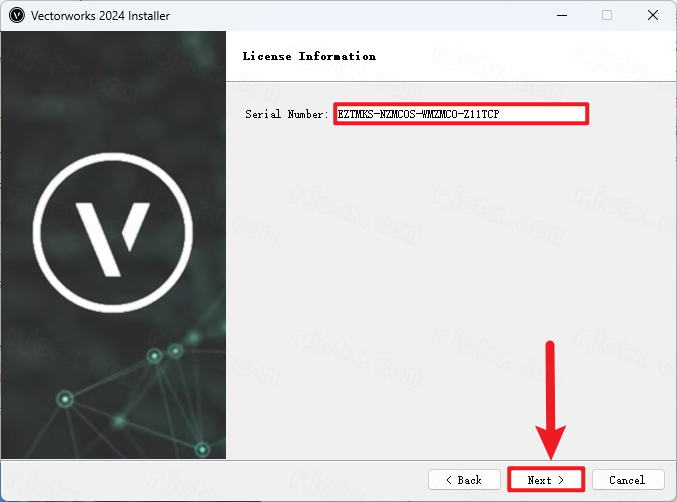
12.回到软件安装界面,输入框输入:EZTMKS-NZMCOS-WMZMC0-Z11TCP,再点击【Next】
13.点击【选择文件按钮】
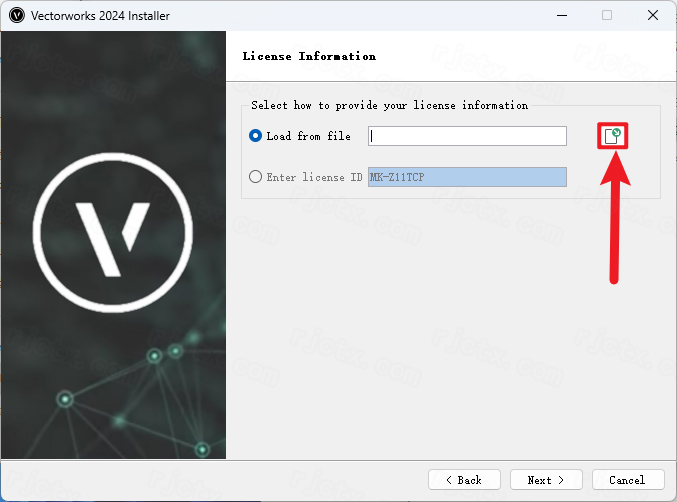
14.找到并选中安装包Crack文件夹下的【MK-Z11TCP.ldf】文件,再点击【打开】
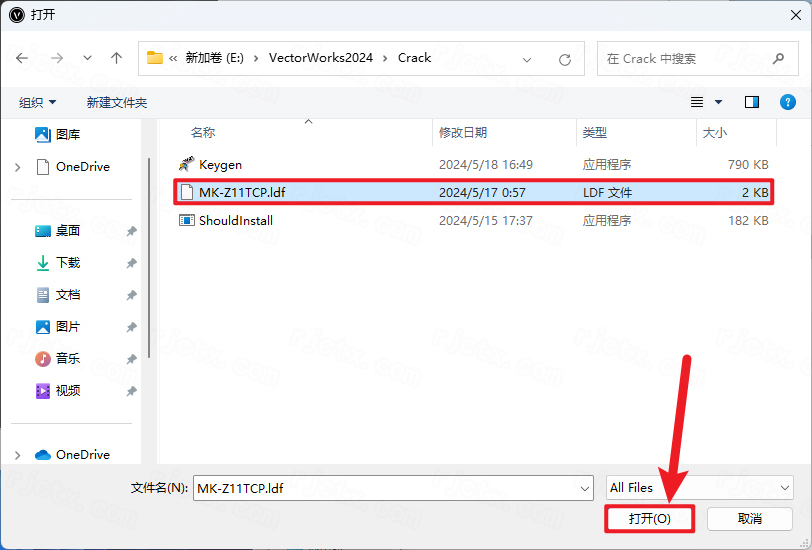
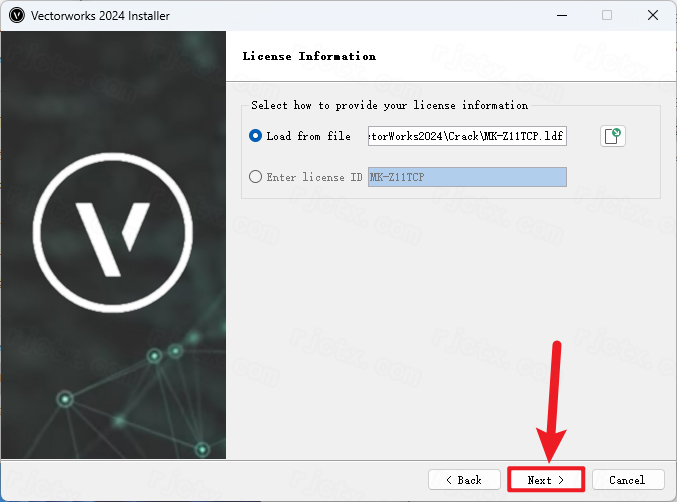
15.点击【Next】
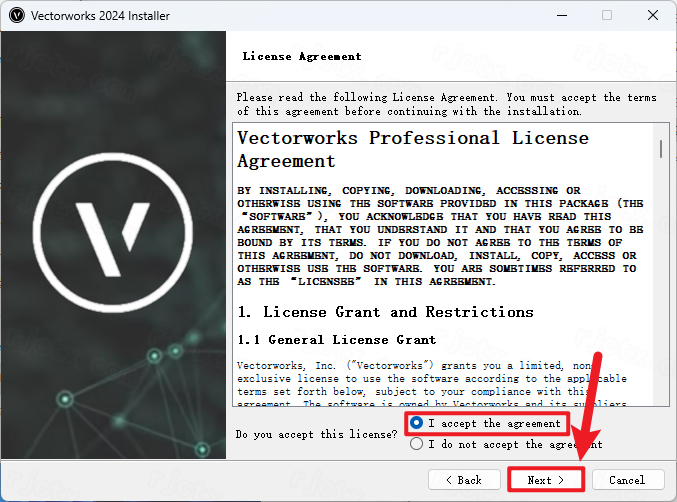
16.勾选【我接受】,再点击【Next】
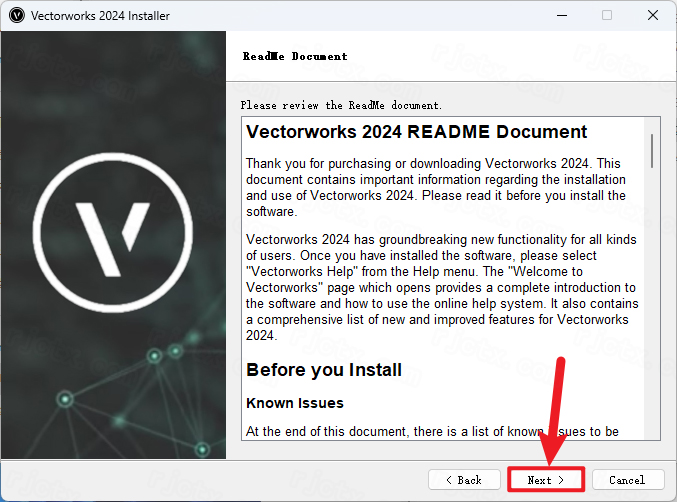
17.点击【Next】
18.软件默认安装在C盘,可自定义更改软件安装位置,点击【Next】
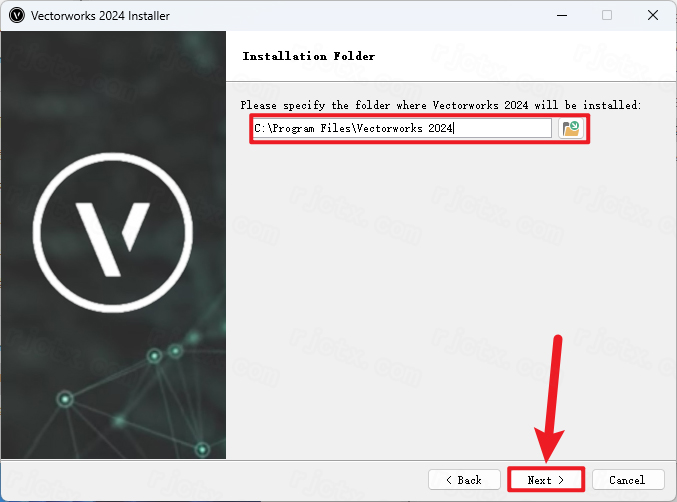
19.点击【Install】
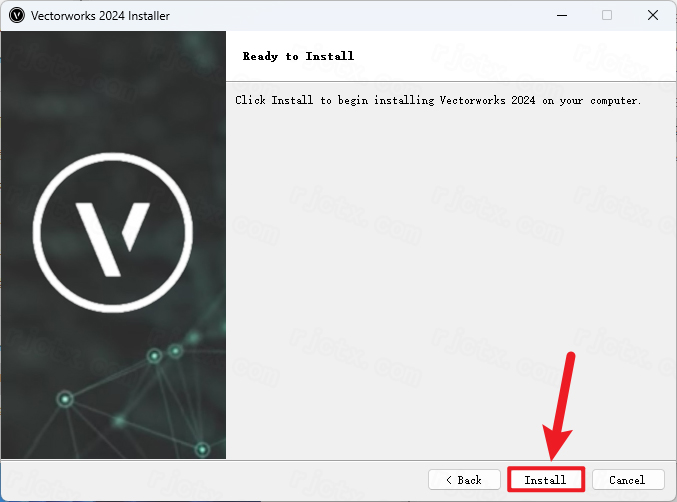
20.软件安装中,稍等片刻
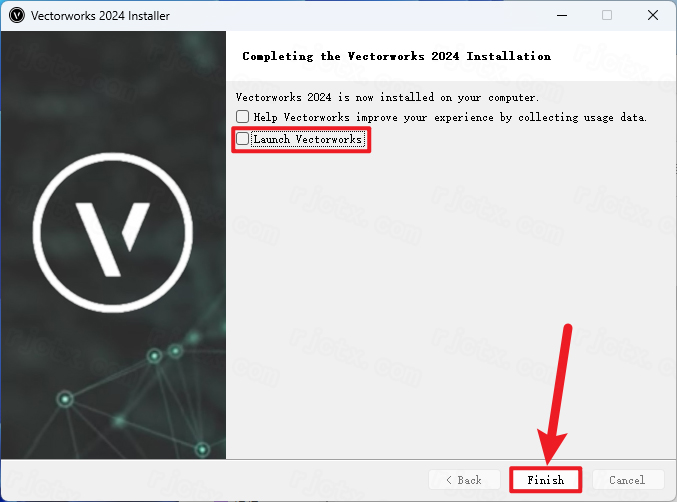
21.不勾选【Launch…】,再点击【Finish】
22.回到Crack文件夹,找到【Keygen】程序,右键点击【复制按钮】
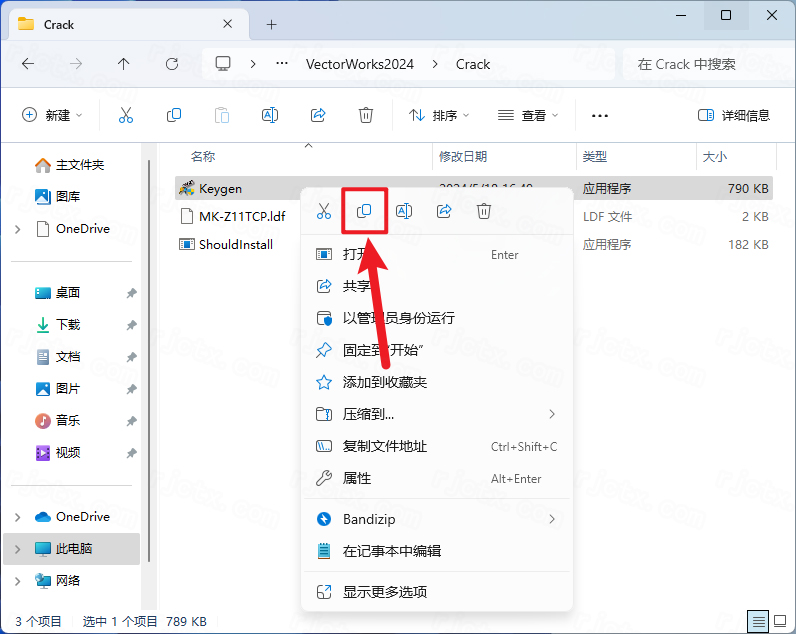
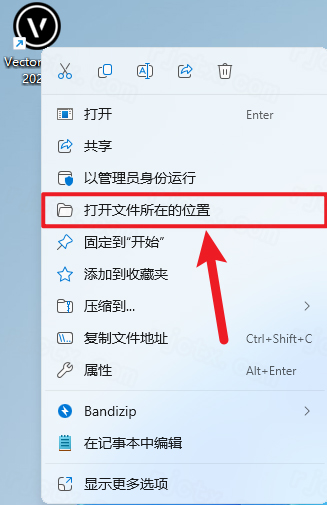
23.回到桌面,右键桌面上的【Vectorworks 2024软件图标】,点击【打开文件所在的位置】
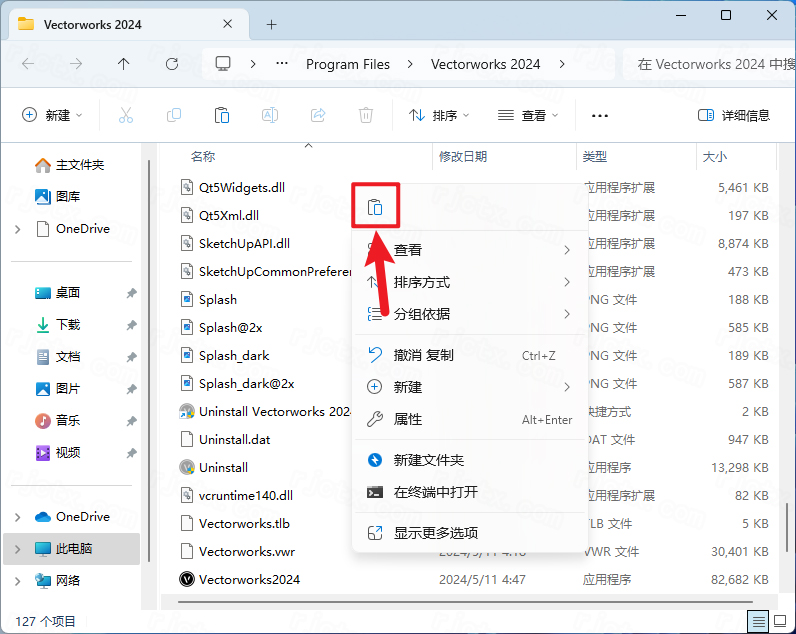
24.右键文件夹的空白处,点击【粘贴按钮】
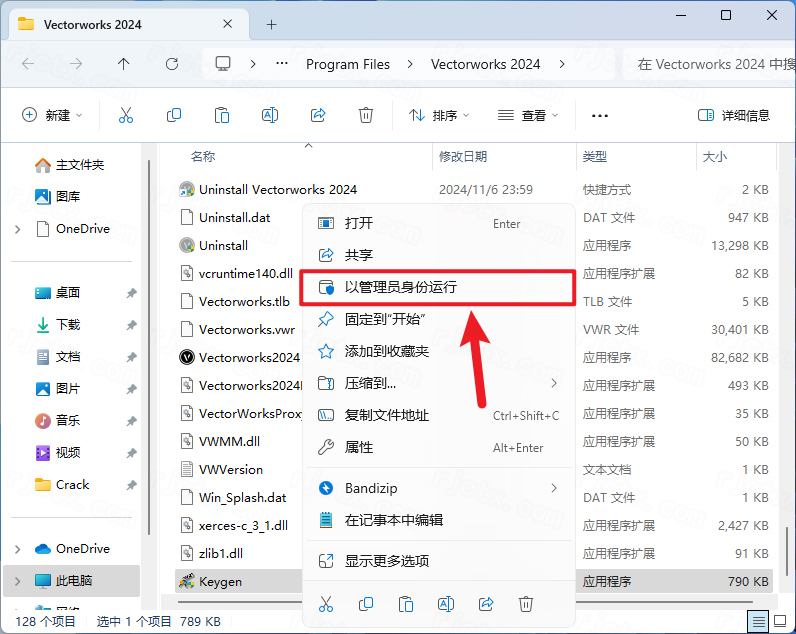
25.找到粘贴的【Keygen】程序,右键选择【以管理员身份运行】它
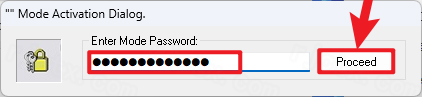
26.密码输入:cgpersia-zmco,再点击【Proceed】
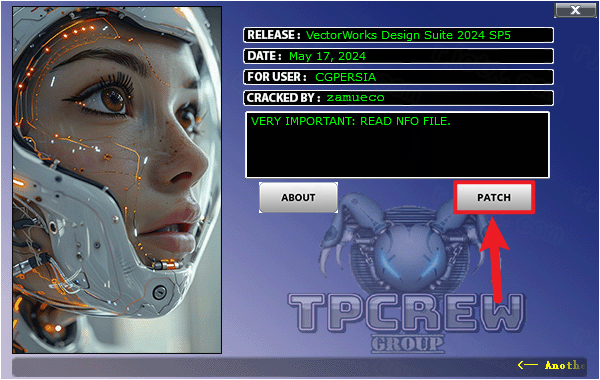
27.点击【PATCH】
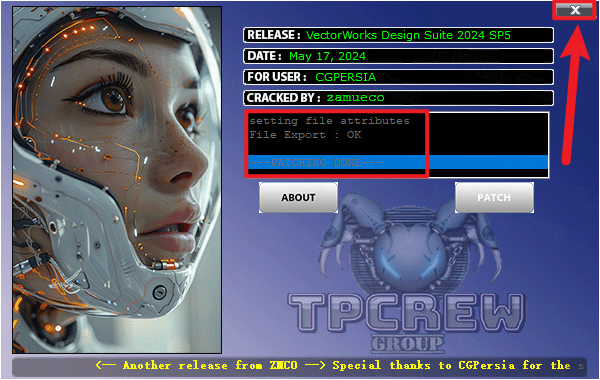
28.点击右上角【关闭按钮】
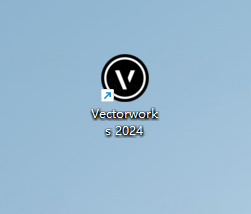
29.回到桌面,右键桌面上的【Vectorworks 2024软件图标】,点击【打开】
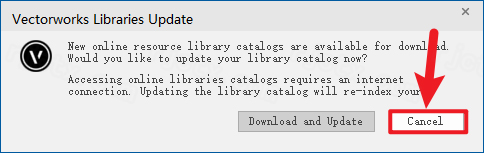
30.点击【Cancel】
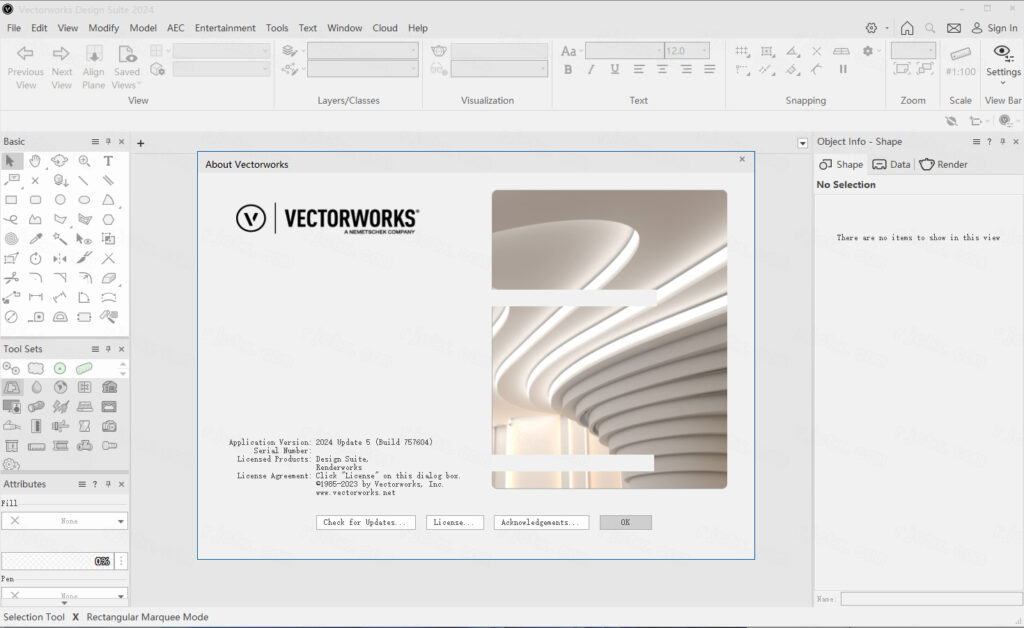
31.安装完成
在Vectorworks中画圆时使用智能光标捕捉,需要先启用对应的捕捉选项,然后在画圆过程中调用捕捉功能。操作步骤如下:
1.启用捕捉面板
在屏幕顶部工具栏找到“智能光标捕捉”按钮(像磁铁一样的图标),或点击菜单栏视图(View)→智能光标捕捉(SmartCursorSnapping),确保处于蓝色高亮开启状态
2.设置捕捉模式
在捕捉按钮旁边或通过菜单栏,找到并开启“显示捕捉点”、“对象捕捉”等选项
确保“坐标点”捕捉模式已开启,这是捕捉端点、圆心等关键点的基础
3.画圆并捕捉
选择圆形工具(Circle)
将光标移动到目标图形的端点、圆心、中点等位置,出现绿色提示点时单击锁定圆心
拖动光标至另一个目标点,再次出现绿色捕捉点时单击确定半径
4.坐标精确画圆(备选方案)
如需更精确控制,可使用坐标输入法:先单击确定圆心,在“数据栏”输入半径后回车;或选择圆形工具后,直接在数据栏输入圆心坐标和半径值。
搜索结果中未找到立体发光字的具体设计步骤,以下提供基于Vectorworks建模逻辑的推荐工作流:
方法一:使用文本工具+挤出命令
第一步:创建文字轮廓
使用Text工具输入文字
设置字体、大小等参数
选中文字,通过Model→Convertto3D→Extrude(拉伸),设置拉伸深度(通常5-50mm)
第二步:应用发光材质
打开ResourceManager,找到或创建Renderworks材质
新建材质时选择Glow(自发光)或Lighting(照明)纹理着色器
调整发光强度(Intensity)和颜色(RGB)
将材质拖拽至文字模型上
第三步:添加光源增强效果
在文字周围添加点光源(PointLight),设置亮度100-200%
在Renderworks渲染样式中选择Redshift或Shaded模式查看效果
方法二:使用ExtrudeAlongPath(沿路径拉伸)
适合制作具有轮廓光效果的立体字:绘制文字路径(2D多边形)→使用ExtrudeAlongPath沿路径拉伸,配合边缘材质增强立体感
备选方案:导入AI路径+渲染增强
在Illustrator中创建文字并保存为.ai格式
Vectorworks中File→Import→ImportShapesfromAI
选中导入的路径,使用Extrude拉伸
如需更高渲染质量,可将模型导出为.fbx或.obj格式,在Redshift、Enscape等专业渲染器中添加光晕特效
全专业一体化:集成Architect(建筑)、Landmark(景观)、Spotlight(照明)、Fundamentals(基础设计)等模块,统一工作界面,无需频繁切换环境。
BIM协同与出图:支持参数化构件建模、多专业协同编辑,快速生成施工图与三维表现;视图样式可自定义保存,快速复用图纸设置。
渲染与可视化:Renderworks支持实时阴影渲染、相机效果(景深、曝光),Bloom功能强化发光效果,助力创意快速落地。
效率工具升级:3D拖拽器始终显示在模型前方,支持平移/旋转/缩放直观编辑;工作表稳定性提升,数据计算更准确;面阵列工具可沿NURBS曲面阵列对象,适配复杂曲面设计。
跨平台与生态:支持Windows/macOS深色模式,NVIDIAOmniverse连接器实现实时同步;AI视觉器借助云端生成概念效果图,拓展创意边界。