
您当前位置:首页 专业制图 Cinema 4D2026破解版下载

类型:专业制图 版本:v2026.1.2 最新版本
大小:917M 时间:2026-04-03
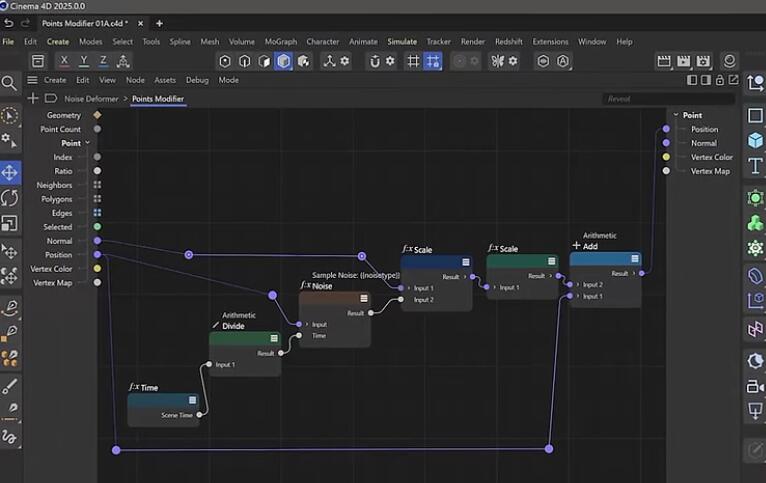
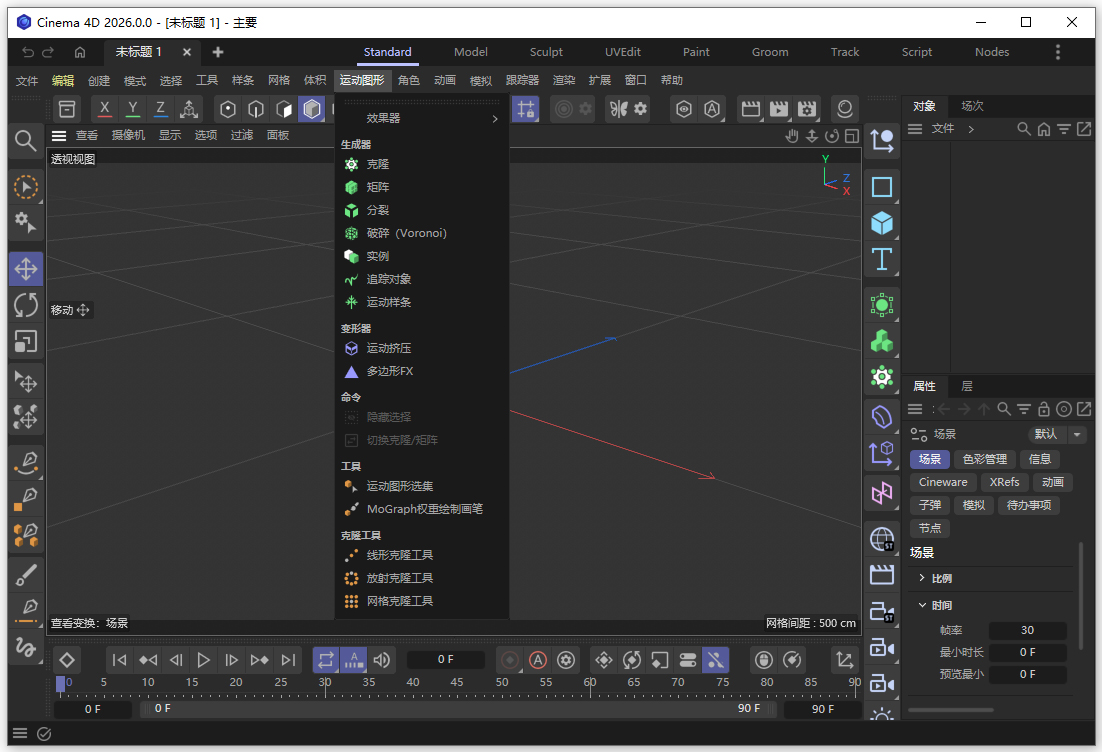
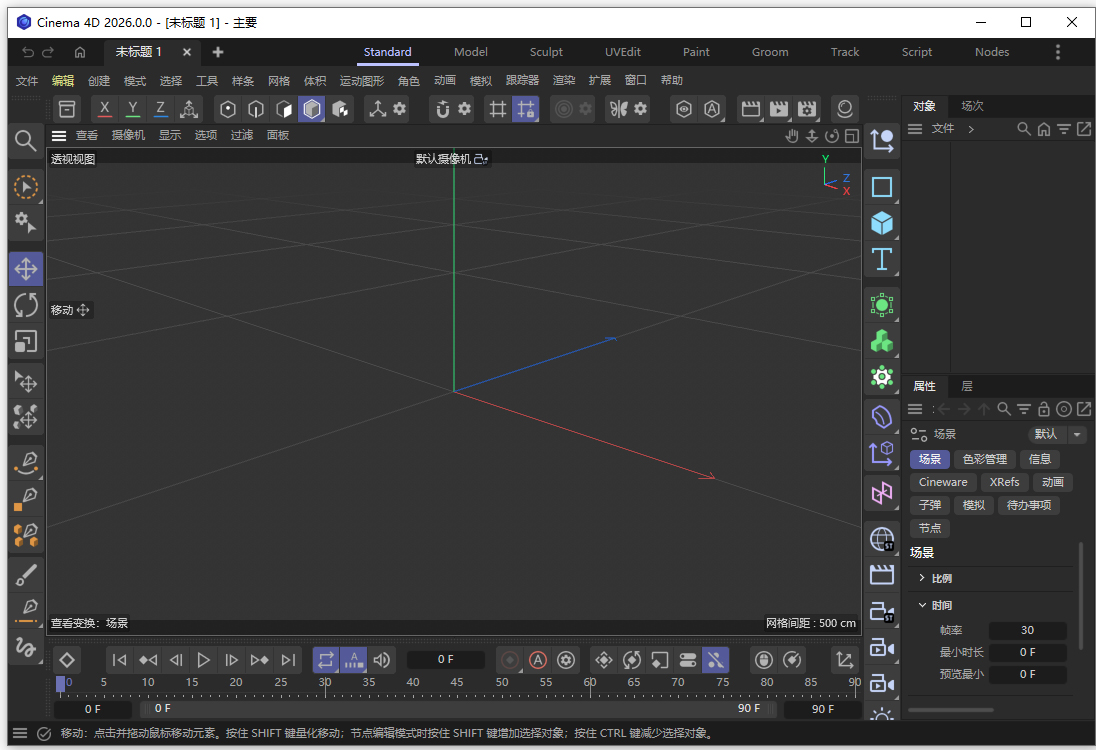

Maxon Cinema 4D 2026中文激活版是集建模、动画、物理仿真与渲染于一体。它以卓越的计算性能和intuitive的操作逻辑著称,为设计师提供了从概念构思到最终交付的完整解决方案。无论是制作复杂的动态图形、震撼的影视特效,还是沉浸式VR体验及高品质游戏资产!
第1步
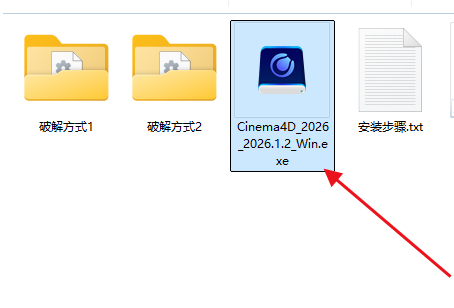
下载软件,安装软件安装前关闭杀毒,防止破解文件被删,双击文件Cinema4D_2026_2026.1.2_Win.exe
第2步
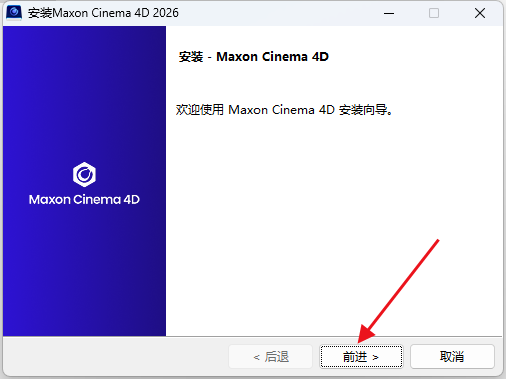
点击前进
第3步
点击前进
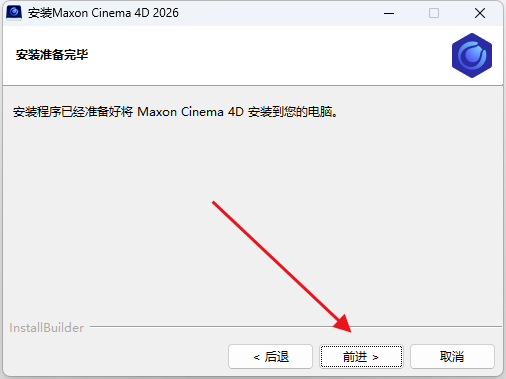
第4步
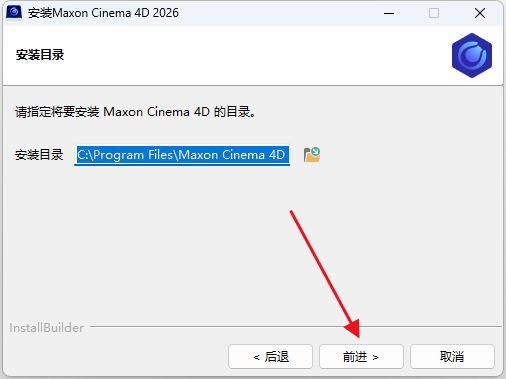
点击前进
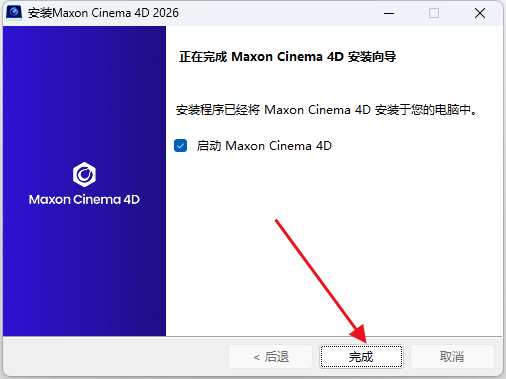
第5步
点击完成
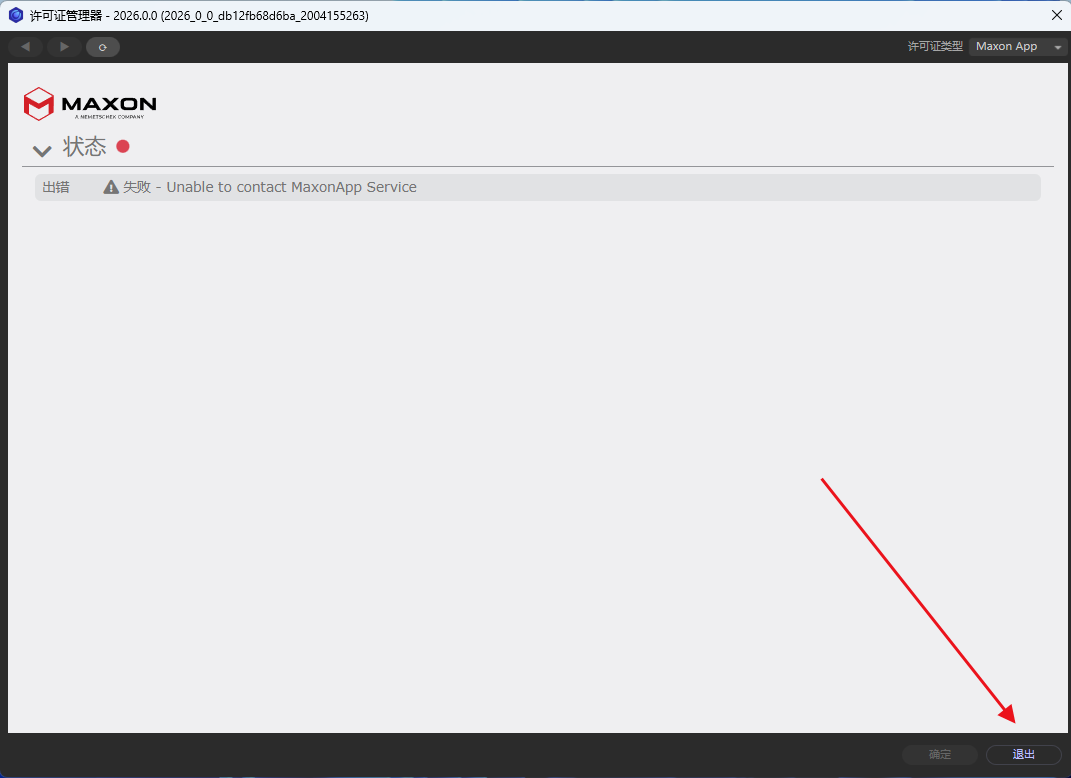
第6步
点击退出
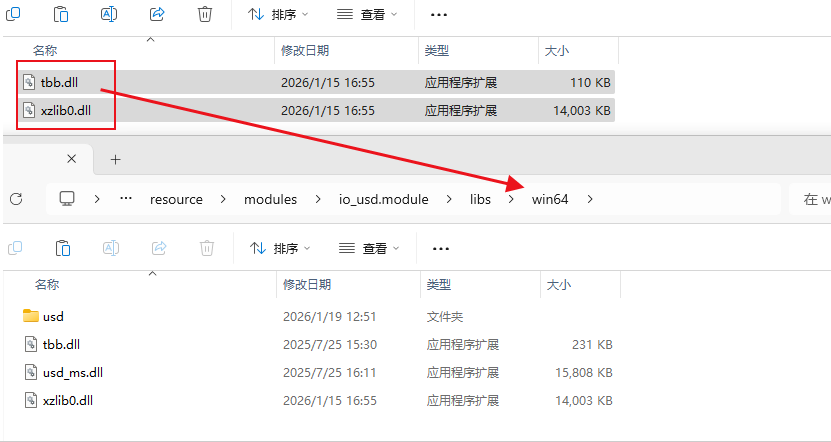
第7步
拷贝破解文件1里面的tbb.dll和xzlib0.dll到C4D安装目录下默认C:\Program Files\Maxon Cinema 4D 2026\resource\modules\io_usd.module\libs\win64,替换即可 如果你有正版Redshift订阅,就拷贝破解文件2里面的tbb.dll和xzlib0.dll过去即可,这个不会影响你自己的正版RS C4D安装目录里面的Redshift文件夹可以删掉了,自带的RS没有破解,用不了的,然后就安装完成即可打开软件
1.AI智能建模系统
这是2026版本最大的亮点。通过集成腾讯云的生成式AI技术(Hunyuan3D),你可以使用自然语言描述来生成3D模型。
操作方式:只需输入如“创建一个带有六边形蜂窝状内壁、边缘有磨损痕迹的离子推进器喷口”等指令,系统会生成3-5个不同风格的备选方案。
优势:生成的模型拥有优秀的拓扑结构,且带有参数化控制接口(如“破损强度”滑块),让你能非破坏性地调整模型细节,快速打破“从零到一”的创意瓶颈。
2.HyperLight实时全局光照引擎
全新开发的HyperLight引擎实现了视窗中的实时全局光照。
效果:你在视口中看到的画面已接近最终渲染效果,极大减少了测试渲染的等待时间,让你能更专注于光影构图。
3.增强的UV工作流
完全重新设计的UV工具包引入了AI辅助UV展开和自动包装功能。这解决了以往繁琐的UV拆分痛点,能自动处理复杂的纹理映射,显著提升贴图绘制效率。
4.程序化动画系统
新增了ProceduralAnimation工具集,允许通过节点式编辑创建复杂的动画逻辑。这种非破坏性的工作流程让动画调整变得更加灵活,无需反复重做关键帧。
5.性能与渲染优化
Redshift升级:集成引擎的渲染速度较旧版提升约40%,并支持混合渲染模式(CPU+GPU)。
内存管理:采用新压缩技术,处理大型场景(千万级多边形)时更加流畅。
第一步:切换渲染器
打开C4D,点击顶部菜单栏的“编辑”>“渲染设置”。
在渲染设置窗口的顶部,确保渲染器选择为“Redshift”。
第二步:设置输出参数
在渲染设置左侧选择“输出”。
设置分辨率(如1920x1080)和帧率。
如果是渲染动画,在“帧范围”中选择“全部帧”或“手动”指定范围;如果是静帧,选择“当前帧”。
第三步:保存路径
在渲染设置左侧选择“保存”。
点击“文件”旁边的...按钮,选择图片的保存位置。
格式选择:
静帧:推荐选择PNG或JPG。
动画:推荐选择PNG序列(质量最高,便于后期)或MP4(直接出视频)。
第四步:执行渲染
渲染到视图:点击工具栏上的“渲染到视图”图标(或按Ctrl+R/Cmd+R),在视口中查看渲染结果。
渲染到图片查看器:点击“渲染到图片查看器”图标(或按Shift+R),这会弹出一个独立窗口进行最终渲染,适合输出成品。
提示:对于极其复杂的场景,如果本地电脑渲染太慢,你也可以使用“渲染101”等云渲染平台,C4D2026已与其全面适配,支持一键提交。
方法一:快速截图(最快,适合预览)
在视口中调整好角度。
点击菜单栏的“文件”>“截取图像”。
选择“截取图像(Alpha)”可以导出带透明通道的图片,或者“截取图像(包含Alpha)”保存为分层文件。
方法二:高质量导出(通过渲染设置)
这是获取最终成品图的标准方法:
按Ctrl+B(Windows)或Cmd+B(Mac)打开“渲染设置”。
在“保存”选项卡中,点击“文件”后的...选择保存路径。
在“格式”下拉菜单中选择PNG(无损,带透明通道)或JPG(体积小)。
点击工具栏上的“渲染到图片查看器”(Shift+R)。
渲染完成后,在弹出的图片查看器窗口中,点击左上角的“文件”>“保存”即可得到最终图片。
方法三:导出360°全景图
如果你是为了VR展示:
在渲染设置的“输出”中,将纵横比设置为2:1。
在“效果”中添加“全景相机”标签。
渲染后即可获得一张可用于VR播放器的全景图片。
关闭杀毒软件进行安装和激活,请按照激活教程的每一步进行安装,否则可能安装失败。
本地下载卡顿的用户,推荐可以使用页面的网盘下载链接跳转网盘高速下载。























支持( 0 ) 盖楼(回复)
支持( 0 ) 盖楼(回复)