
您当前位置:首页 专业制图 Solid Edge2022破解版下载

类型:专业制图 版本:Windows64位版
大小:6.71G 时间:2026-04-07
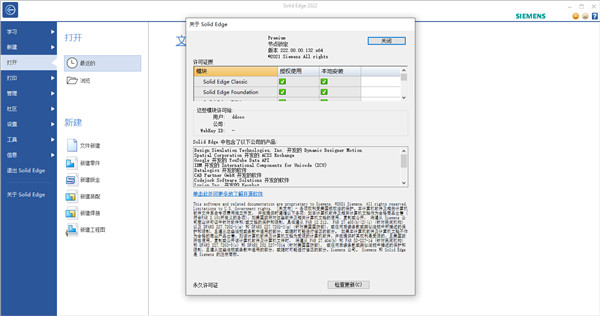
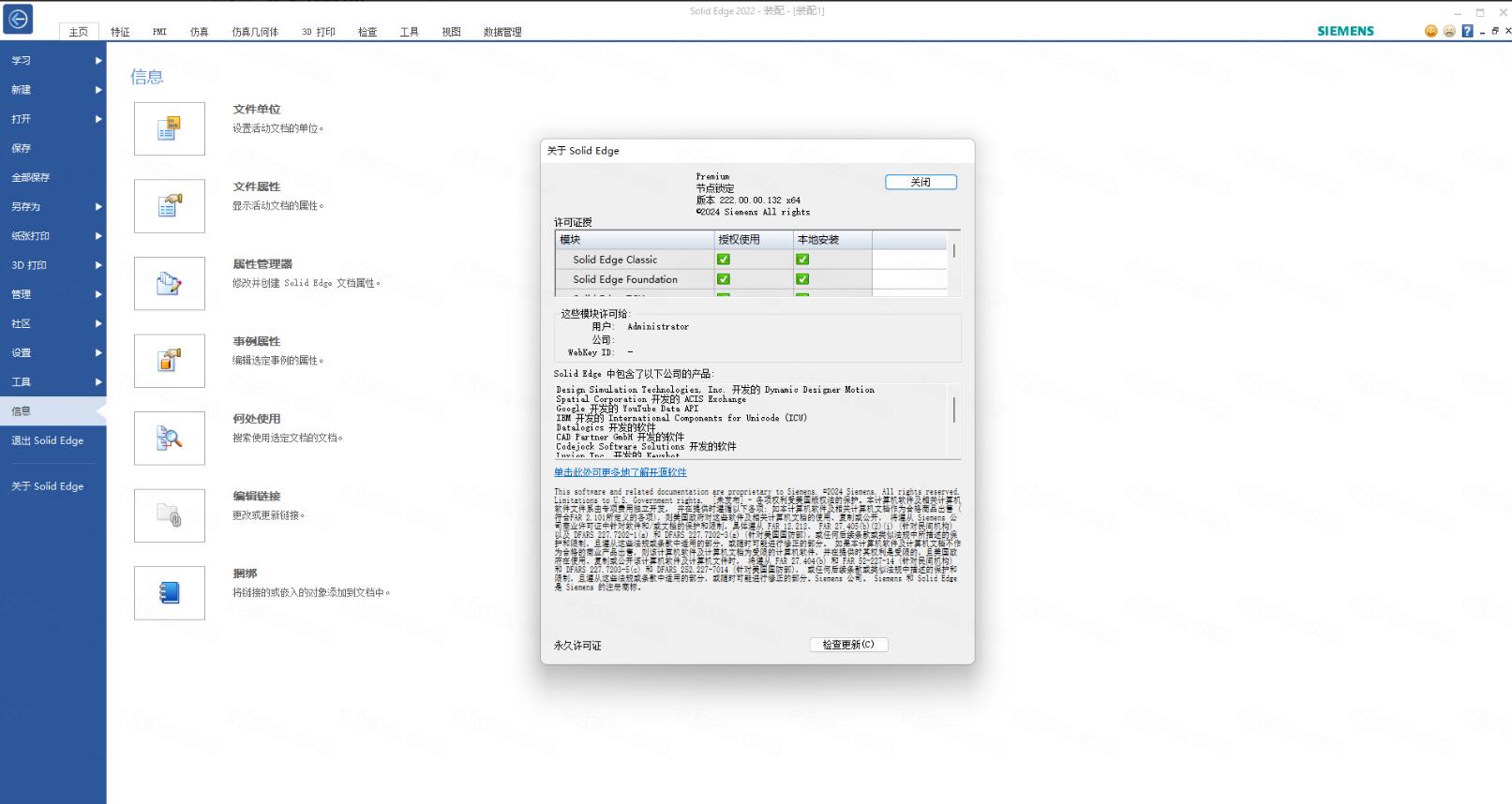

Siemens Solid Edge2022中文最新版是高性价比、易上手的设计工具套装,覆盖3D建模、仿真、加工与数据管理全流程,可满足多样化企业研发需求。它依托同步建模技术,兼顾直接编辑的高效与参数化设计的精准可控,支持快速构建高质量三维模型。
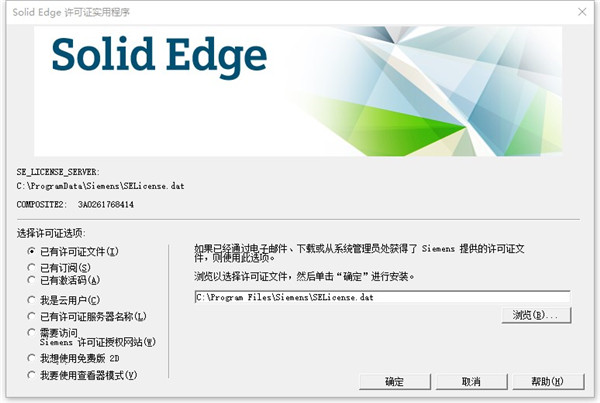
1.下载完成后,鼠标右击【Solid Edge 2022】压缩包,选择【解压到当前文件夹】
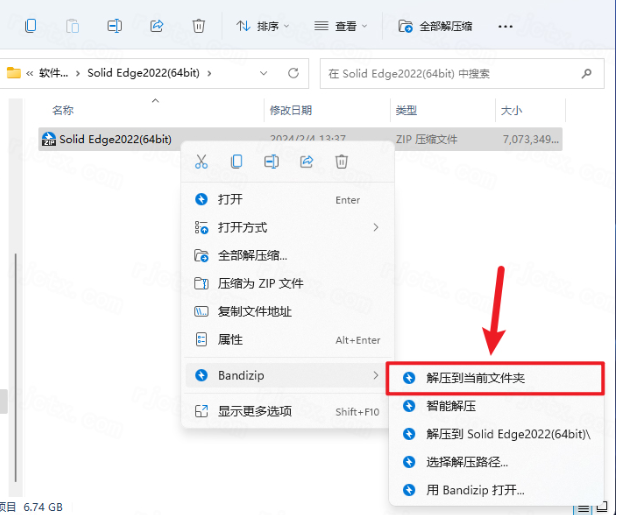
2.鼠标右击【Solid Edge 2022】镜像文件,点击【装载】
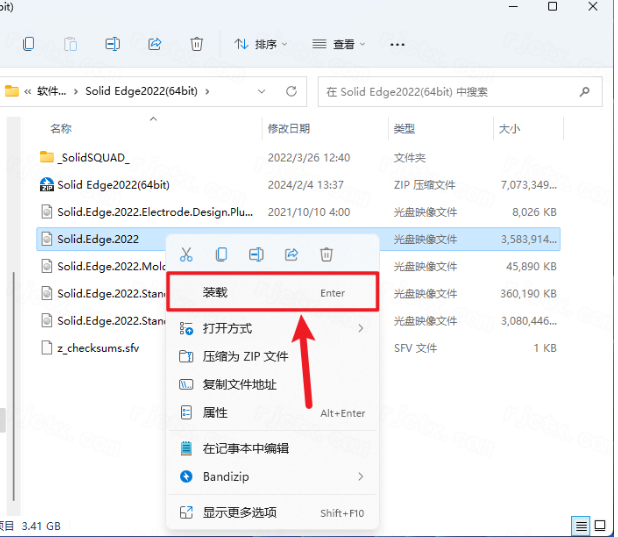
3.鼠标右击【setup】,选择【以管理员身份运行】
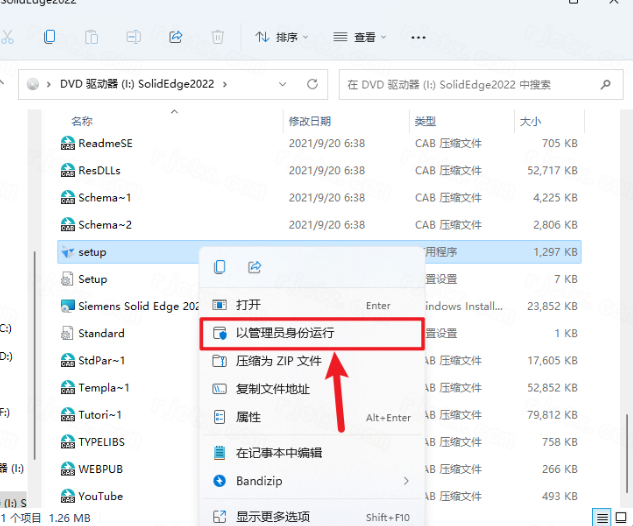
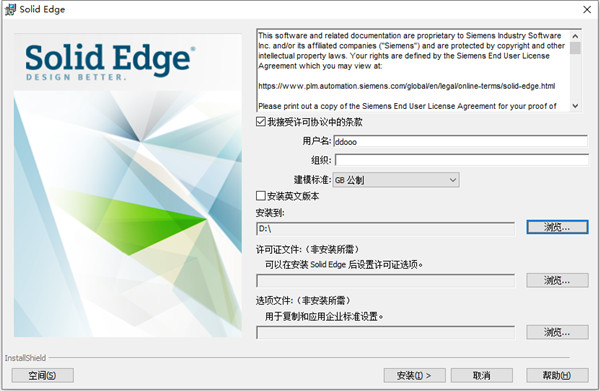
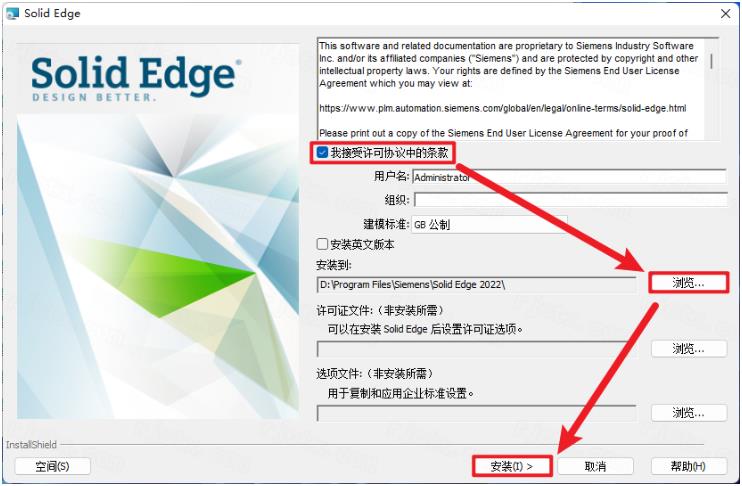
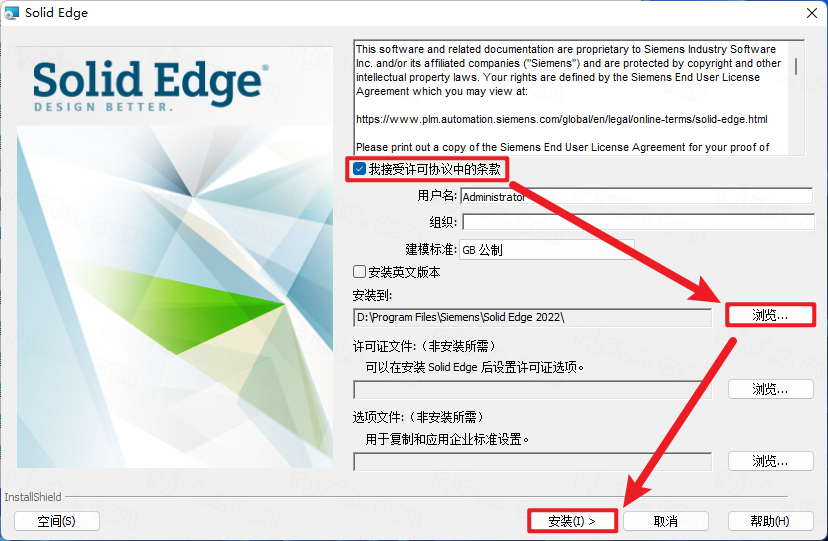
4.勾选【我接受许可协议中的条款】,点击【浏览】修改路径地址中的首字符C可更改软件的安装位置(如:将C改为D表示安装到D盘),点击【安装】
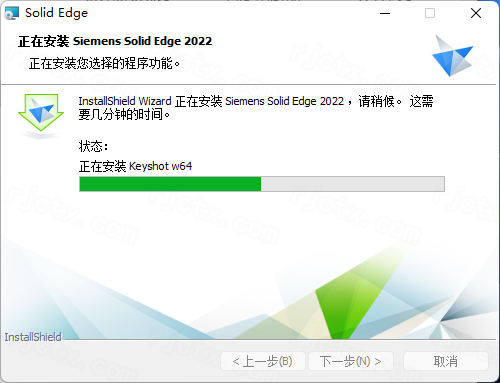
5.等待软件后台自动安装
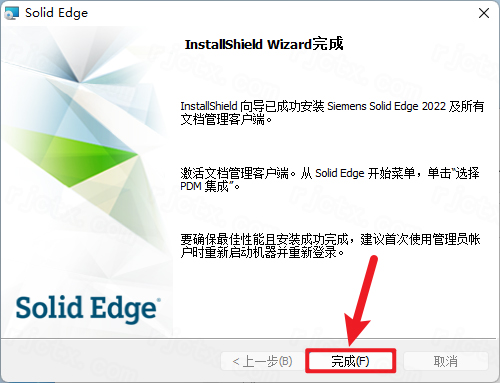
6.显示安装完成后,点击【完成】
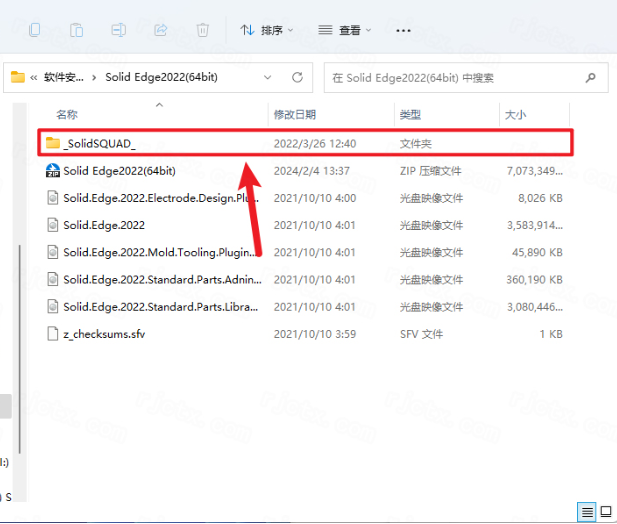
7..打开安装包解压后的文件夹,双击打开【-SolidSQUAD -】文件夹
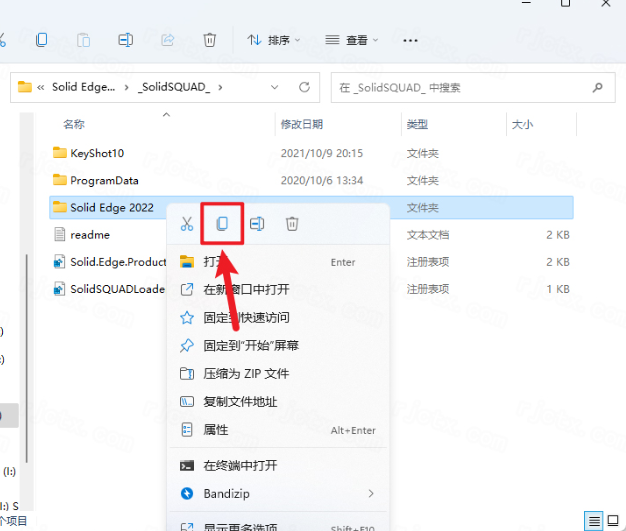
8.鼠标右击【Solid Edge 2022】选择【复制】
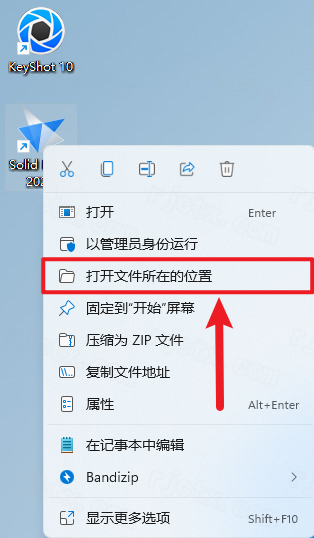
9.鼠标右击桌面【Solid Edge 2022】选择【打开文件所在位置】
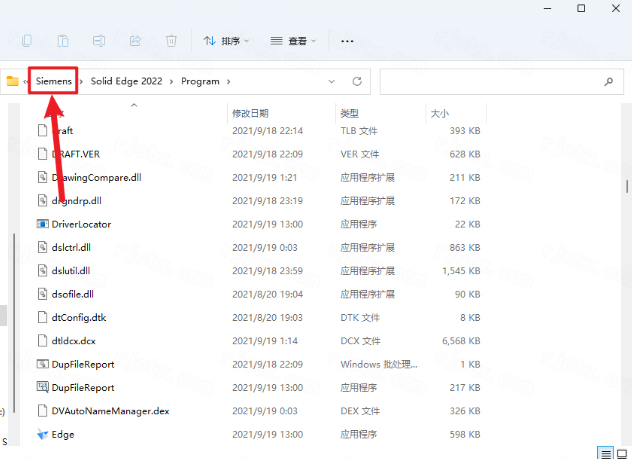
10.点击路径栏中的【Siemens】
11.在此页面空白处鼠标右击选择【粘贴】
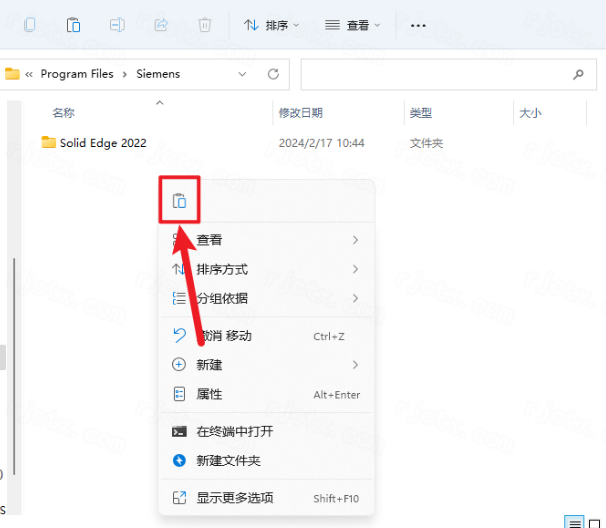
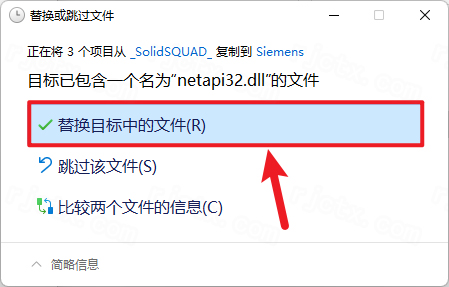
12.点击【替换目标中的文件】
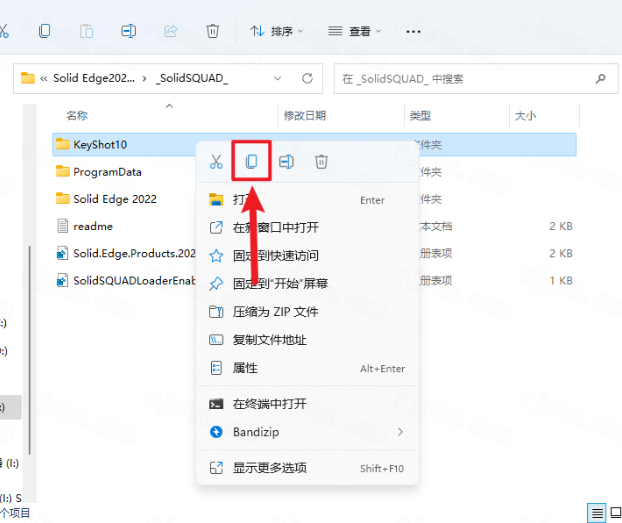
13.回到打开后的【-SolidSQUAD -】文件夹,鼠标右击【KeyShot 10】选择【复制】
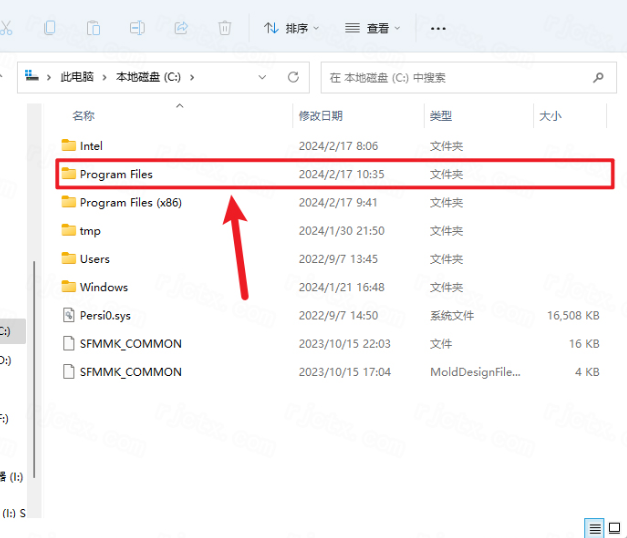
14.打开电脑C盘,双击打开【Program Files】文件夹
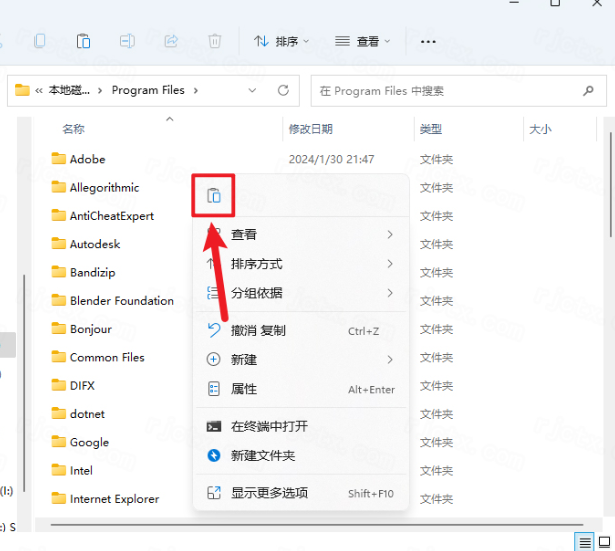
15.在此页面空白处鼠标右击选择【粘贴】
16.回到打开后的【-SolidSQUAD -】文件夹,鼠标右击【ProgramDate】选择【复制】
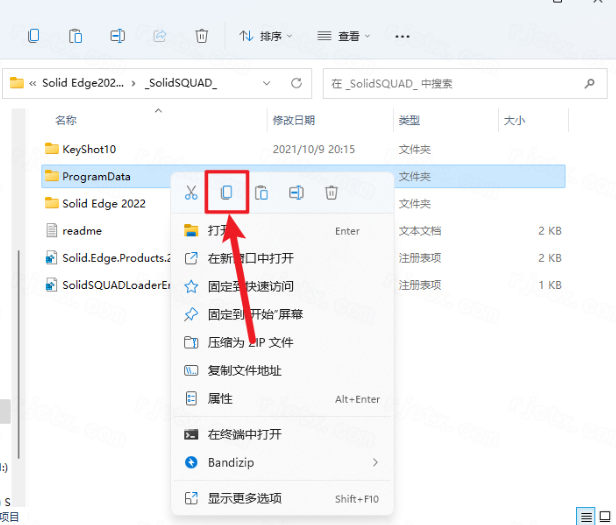
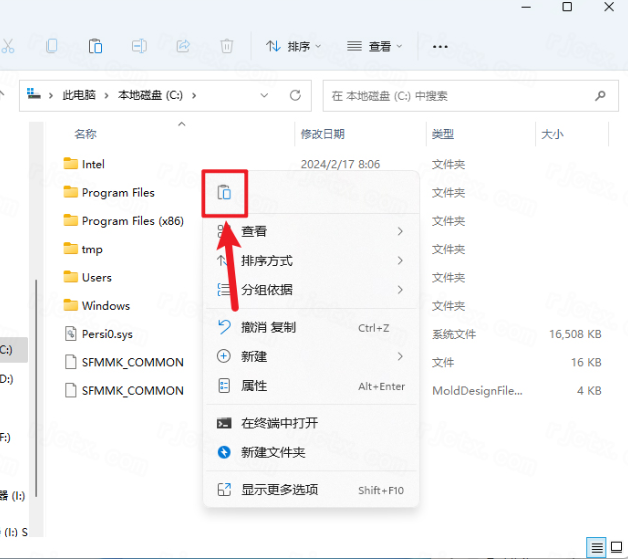
17.打开电脑C盘,在此页面空白处鼠标右击选择【粘贴】
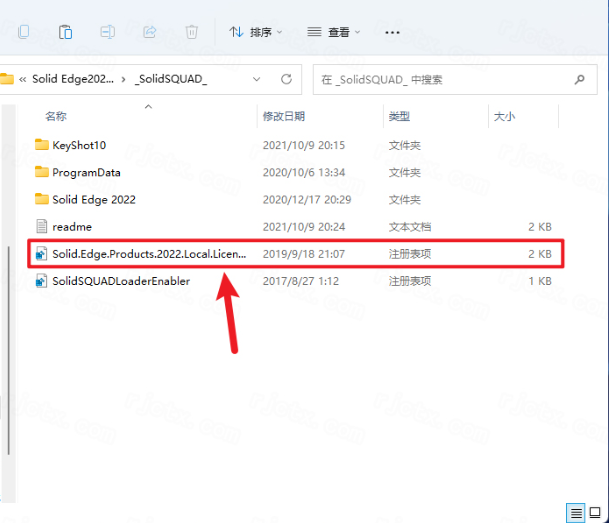
18.回到打开后的【-SolidSQUAD -】文件夹,双击打开【Solid.Edge.Products.2022.Local.Licensing-SSQ】
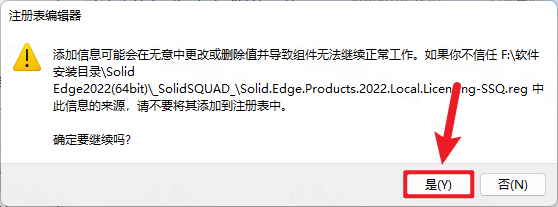
19.点击【是】
20.点击【确定】
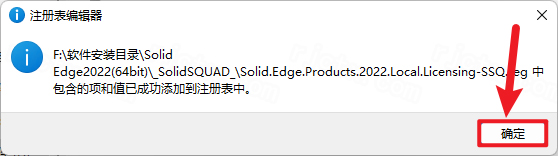
21.回到打开后的【-SolidSQUAD -】文件夹,双击打开【SolidSQUADLoaderEnabler】
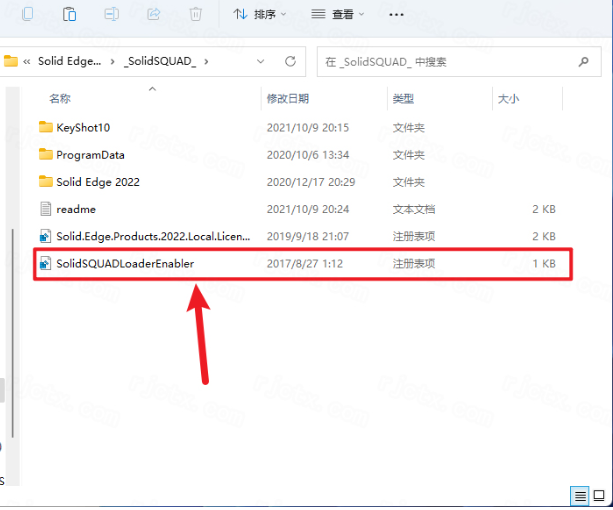
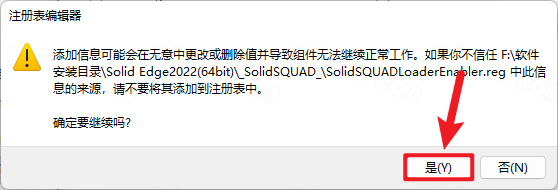
22.点击【是】
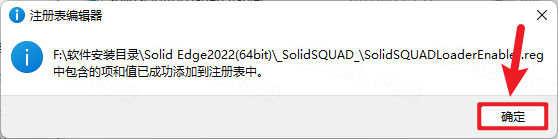
23.点击【确定】
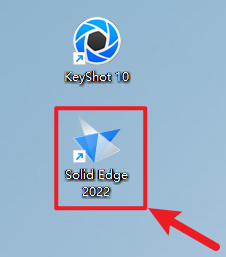
24.双击桌面【Solid Edge 2022】图标启动软件
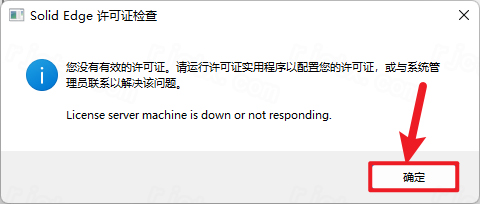
25.点击【确定】
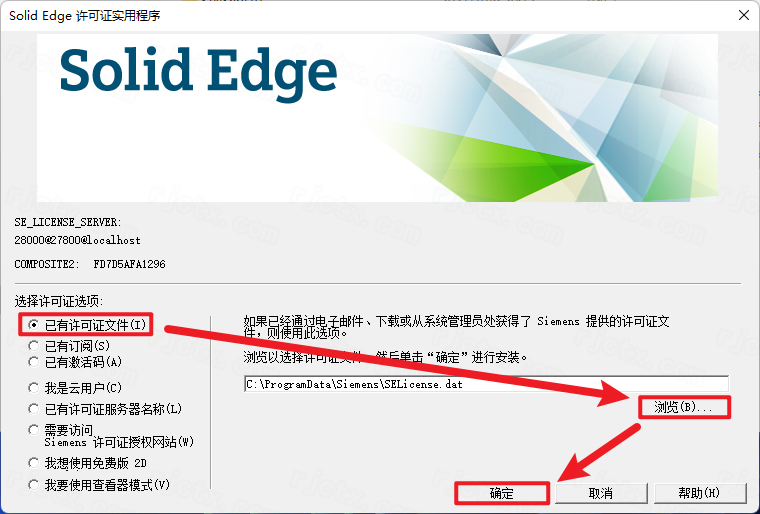
26.选择【已有许可证文件】将【C:\ProgramData\Siemens\SELicense.dat】复制到【浏览处】,点击【确定】
27.安装完成
在 CAD 软件(如 Solid Edge 或 SolidWorks)中,“把装配图变成零件图”通常有两种理解:一是将装配体保存为单个多实体零件文件,二是从装配工程图中提取特定零件的视图。
方法一:将装配体“打包”为单个零件文件(推荐)
如果你希望将整个装配体变成一个单一的 .par (Solid Edge) 或 .sldprt (SolidWorks) 文件,以便于分享或简化模型:
打开装配体:在软件中打开你的装配文件 (.asm 或 .sldasm)。
另存为:点击“文件” > “另存为”。
选择格式:
Solid Edge:选择保存类型为 Part (*.par)。系统会提示你选择“缝合”或“保留实体”,通常选择“缝合”将其变成一个整体,或者保留多实体以便后续操作。
SolidWorks:选择保存类型为 Part (*.sldprt)。在保存选项中,选择“所有零部件”并勾选“合并为一个实体”(如果需要完全合并)或“保留零部件为多实体”。
结果:你会得到一个包含所有组件几何形状的单一零件文件。
方法二:在工程图中提取零件视图
如果你是在 2D 工程图(Draft)环境中,想把装配图里的某个零件单独画出来:
打开工程图:打开包含装配体的图纸文件。
添加视图:使用“视图向导”或“添加视图”命令。
选择来源:在选择模型时,不要选整个装配体,而是浏览并选中装配体中的特定零件文件。
放置视图:将该零件的视图放置在图纸上,并标注尺寸。
进入 ERA 环境:
打开你的装配体文件。
点击顶部菜单栏的 “工具” (Tools) 选项卡(或在“应用”模块中查找)。
点击 “爆炸渲染动画” (Exploded Render Animation / ERA) 按钮,进入专门的制作环境。
创建爆炸:
自动爆炸:点击工具栏上的 “自动爆炸” (Auto Explode) 命令。软件会根据装配约束关系自动计算并分开零件。这通常是一个很好的起点,但可能需要微调。
手动调整:如果自动爆炸效果不理想,可以使用 “移动” (Move) 或 “旋转” (Rotate) 命令,手动拖动特定的零件到合适的位置。你可以选择“手动爆炸”模式逐步处理。
保存配置:
爆炸调整满意后,记得将其保存为一个 “配置” (Configuration)。在 Solid Edge 中,爆炸状态是作为一种配置保存的(不同于 SolidWorks 的爆炸视图,但逻辑类似)。
应用到图纸:
回到工程图(Draft)环境。
使用“视图向导”放置装配图时,在视图选项中选择刚才保存的 “爆炸配置”,即可在 2D 图纸中显示爆炸图。
操作系统
最低要求:Windows 10 Enterprise 或 Professional (64位),版本 1909 或更高。
推荐:Windows 10 或 Windows 11 专业版/企业版 (64位)。
注意:不支持 Windows 7/8.1 或 Windows 家庭版。
处理器 (CPU)
要求:基于 Intel 或 AMD 的 64位处理器。
推荐:Intel Core i7 或 i9(第12代及以上),或同级别的 AMD Ryzen 处理器。高主频对建模操作更有帮助。
内存 (RAM)
最低:16 GB(商业用户)。
推荐:32 GB 或更高。处理大型装配体或进行渲染时,大内存至关重要。
显卡 (GPU)
要求:支持 DirectX 11 或 12 的显卡。
推荐:NVIDIA RTX 系列专业显卡(如 RTX A2000, A4000 或 RTX 4070 及以上)。
注意:虽然游戏显卡(如 GeForce)也能运行,但专业显卡在显示复杂线条和抗锯齿方面更稳定。
硬盘
要求:至少 7.5 GB 的可用空间用于安装。
推荐:512 GB 或 1 TB 的 NVMe 固态硬盘 (SSD)。机械硬盘会显著拖慢软件启动和模型加载速度。
显示器
分辨率:最低 1920 x 1080。
推荐:2K (2560x1440) 或 4K (3840x2160) 分辨率,27英寸及以上屏幕,以获得更广阔的绘图视野。
关闭杀毒软件进行安装和激活,请按照激活教程的每一步进行安装,否则可能安装失败。
本地下载卡顿的用户,推荐可以使用页面的网盘下载链接跳转网盘高速下载。





















支持( 0 ) 盖楼(回复)
支持( 0 ) 盖楼(回复)