
您当前位置:首页 专业制图 CAXA数控车2022安装包下载

类型:专业制图 版本:专业版
大小:313.8M 时间:2026-04-09
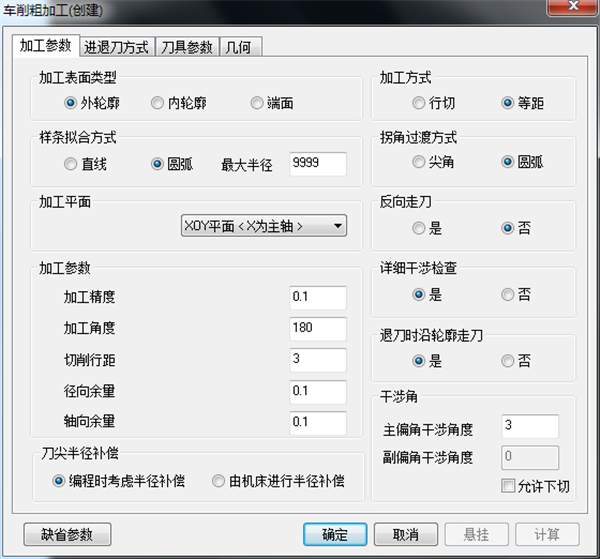
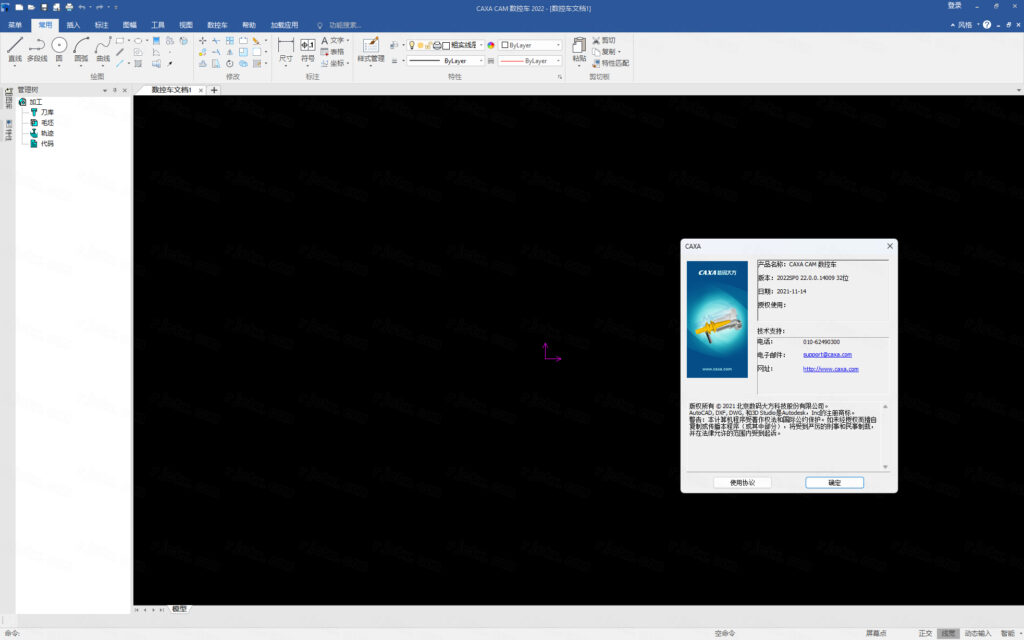
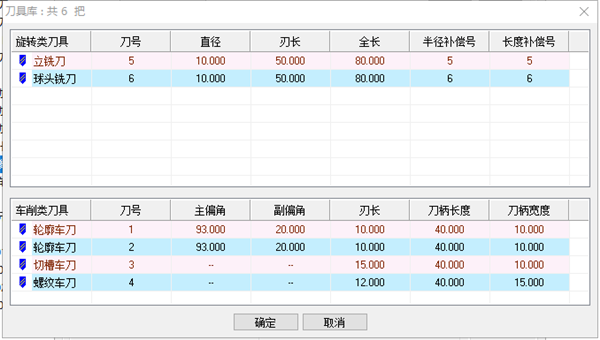

CAXA CAM数控车2022最新版具备强大的CAD绘图能力与完善的外部数据接口,能够完成复杂图形的精确绘制,软件搭载通用后置处理系统,可适配多种机床控制系统,直接生成标准G代码,并支持程序校验与加工仿真。
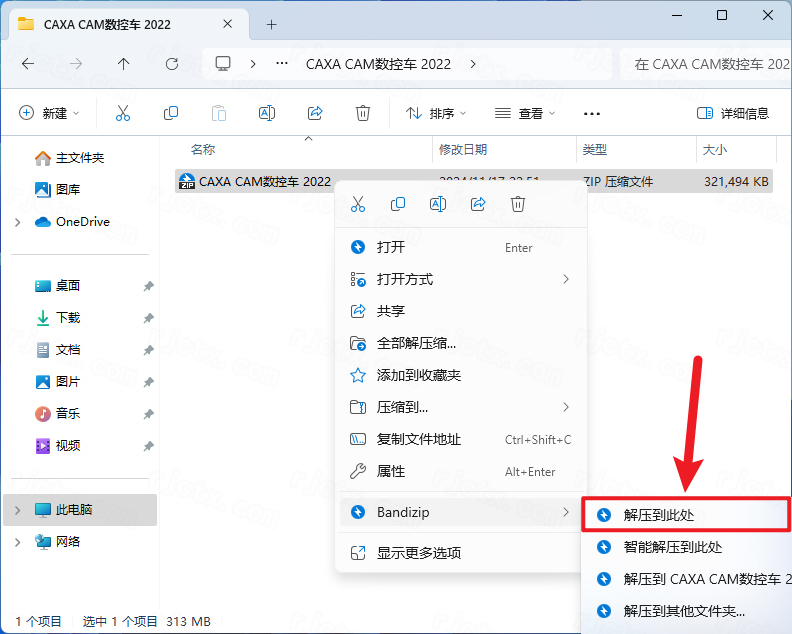
1.下载完成后,鼠标右击【CAXA CAM数控车2022(64bit)】压缩包,选择【解压至此】
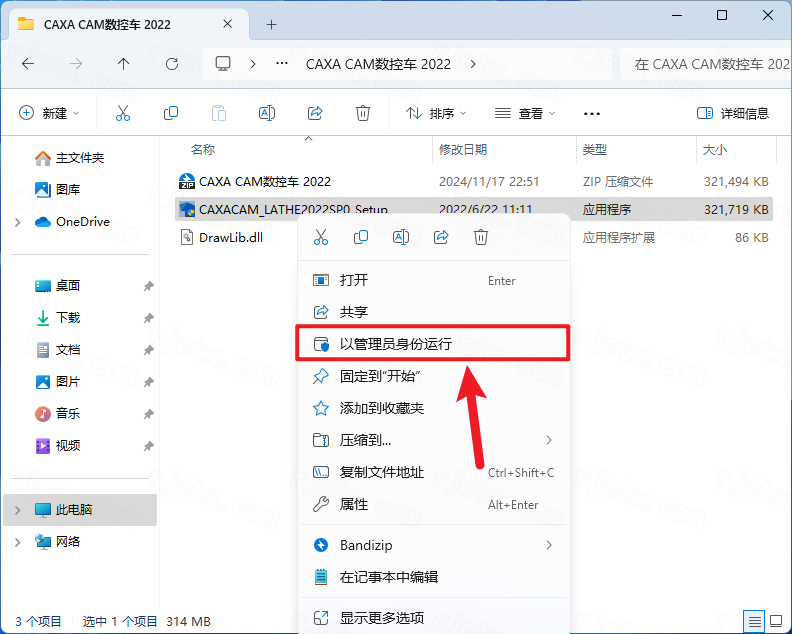
2.打开解压后的文件夹,鼠标右击【安装程序】选择【以管理员身份运行】
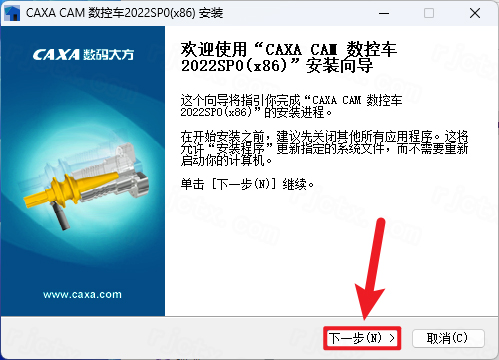
3.点击【下一步】
4.点击【我接受】
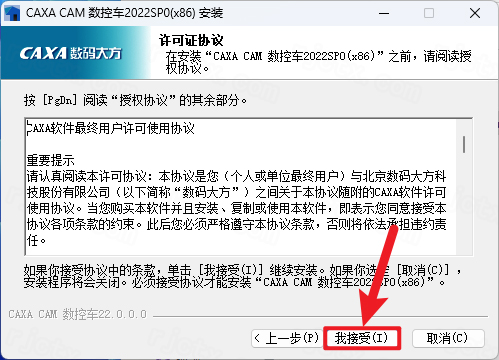
5.点击【浏览】可以修改软件安装位置,点击【安装】
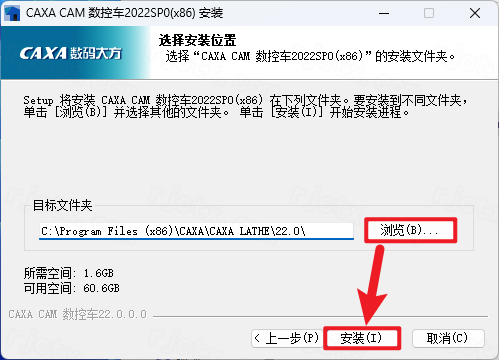
6.等待软件后台自动安装
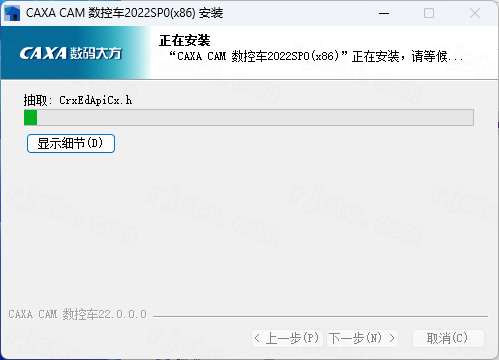
7.点击【完成】
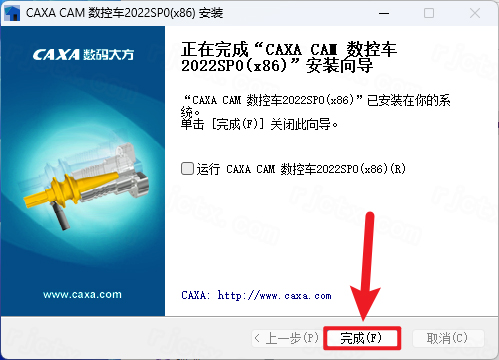
8.打开安装包解压后的【CAXA CAM数控车2022(64bit)】文件夹,鼠标右击【DrawLib】文件,点击【复制】
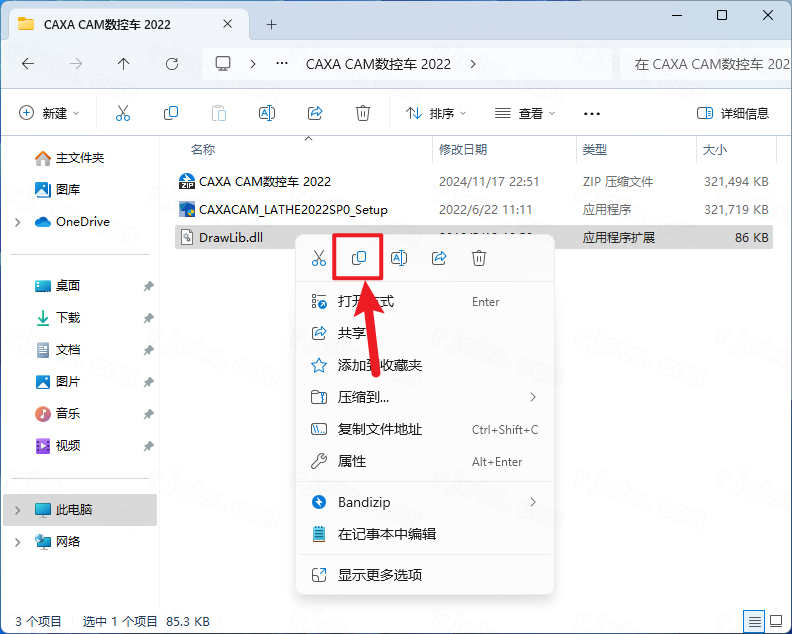
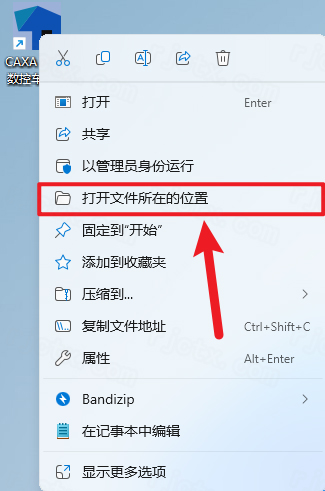
9.鼠标右击桌面【CAXA CAM数控车…】图标选择【打开文件所在的位置】
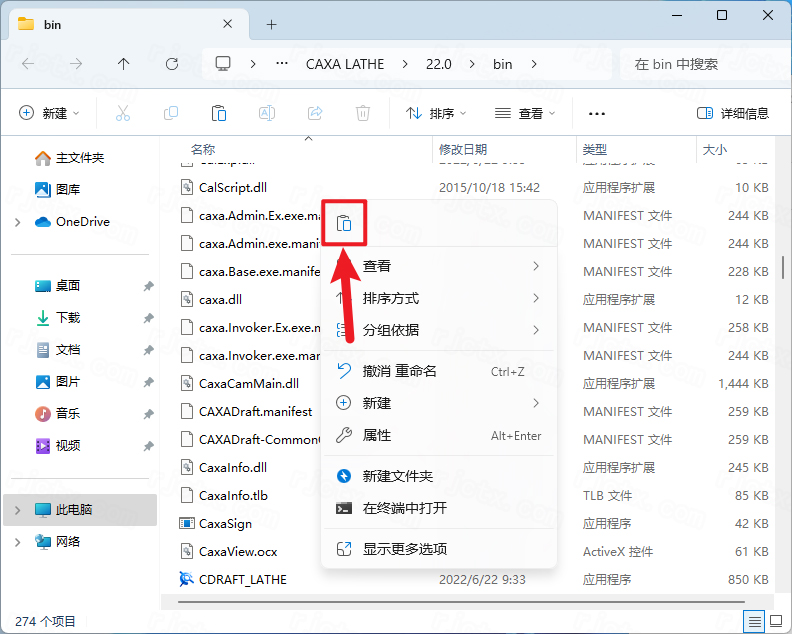
10.鼠标右击空白处选择【粘贴】
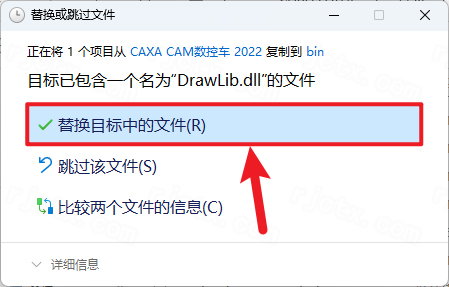
11.点击【替换目标中的文件】
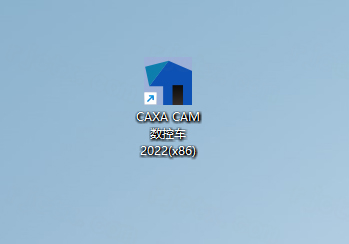
12.双击桌面【CAXA CAM数控车2022】图标启动软件
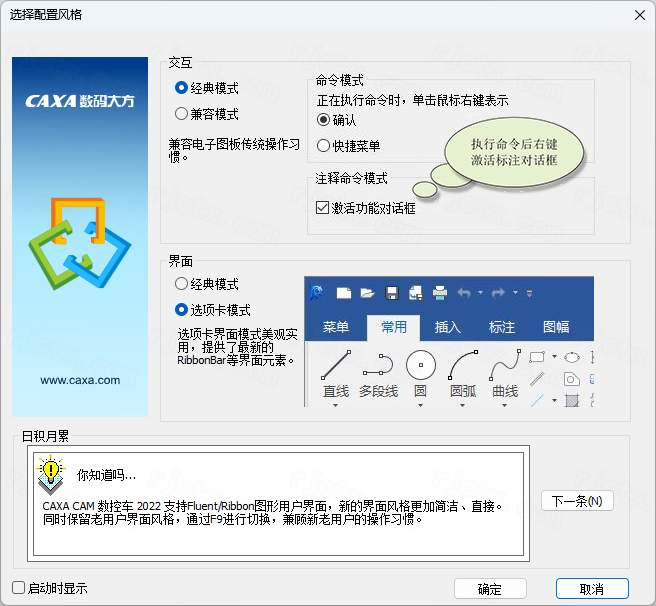
13.点击【确定】即可安装完成
可以输出循环指令。
根据CAXA数控车的功能介绍,软件支持两种螺纹加工方式:
车螺纹:非固定循环方式,可灵活控制各种工艺条件
螺纹固定循环:采用固定循环方式加工螺纹
此外,软件还具备以下与循环指令相关的特性:
支持老旧机床编程:CAXA数控车支持不具有循环指令的老机床编程,解决这类机床手工编程的繁琐工作。这一功能的描述也从侧面说明:对于支持循环指令的机床,软件同样具备输出循环指令的能力。
通用后置处理:软件的通用后置模块允许用户根据不同的机床控制系统自定义代码输出格式,用户可以通过后置设置工具配置是否输出固定循环指令(如G71粗车循环、G70精车循环、G76螺纹循环等)以及循环指令的格式和参数。
使用建议:如需输出循环指令,建议在加工参数设置中选择对应的“循环”模式而非“非循环”模式,并在后置处理配置中选择或配置支持循环指令的机床类型(如FANUC、SIEMENS等)。
在CAXA数控车中,坐标系分为绝对坐标系和相对坐标系两种,以下是具体设置方法:
建立绝对坐标系
打开CAXA数控车软件,创建新的工程文件
在菜单栏选择【设置】菜单,点击【坐标系设置】
在对话框中,选择“绝对坐标系”
在“坐标系原点”文本框中输入机床原点的坐标值,如X0、Y0、Z0
在“坐标系旋转”文本框中输入X轴、Y轴、Z轴的旋转角度(根据实际情况调整)
点击【确定】完成
建立相对坐标系
选择【设置】菜单,点击【坐标系设置】
在对话框中,选择“相对坐标系”
在“相对坐标系原点”文本框中输入当前刀具所在位置的坐标值
设置旋转角度后点击【确定】
注意事项
确保输入的坐标值和旋转角度准确无误,以免影响加工精度
建立坐标系时应充分考虑工件加工过程中的定位和夹紧方式
软件内置多个坐标系,可以在多个坐标系之间进行自由转换
对于复杂工件,可采取分步骤建立坐标系的方法,简化编程过程
轮廓“自交点”是指图形的线条自身发生了交叉(例如一个“8”字形,或者多边形边线交叉)。在数控加工中,自交轮廓是非法的,会导致软件无法计算刀具补偿,生成错误的轨迹,甚至导致撞刀。
解决方法如下:
检查并修剪图形
使用【放大】工具仔细检查轮廓交叉处。
使用【裁剪】命令(类似AutoCAD的TR命令),剪掉多余交叉的线条,确保轮廓是单一、封闭且连续的。
断开与重连
如果线条复杂,可以使用【打断】命令在交叉点处将线条断开。
然后使用【连接】或【样条拟合】功能,重新按正确的顺序连接线条,消除交叉。
使用“清角”功能
CAXA提供了一些图形编辑工具,如【角点过渡】或【清角】,可以帮助处理尖角和交叉点,使其变得平滑或断开。
重新绘制
如果图形过于复杂且难以修复,最快的方法往往是删除该轮廓,利用CAXA的绘图工具(如多段线、矩形等)重新绘制一个没有自交的封闭轮廓。
总结:在生成轨迹前,务必保证拾取的轮廓线是“干净”的,没有任何交叉、重叠或断点,这是生成正确刀路的前提。
关闭杀毒软件进行安装和激活,附带激活补丁,请按照激活教程的每一步进行安装,否则可能安装失败。
本地下载卡顿的用户,推荐可以使用页面的网盘下载链接跳转网盘高速下载。





















支持( 0 ) 盖楼(回复)
支持( 0 ) 盖楼(回复)