您当前位置:首页 专业制图 CAXA 3D实体设计2020免费下载

类型:专业制图 版本:完整版
大小:2.77G 时间:2026-04-09
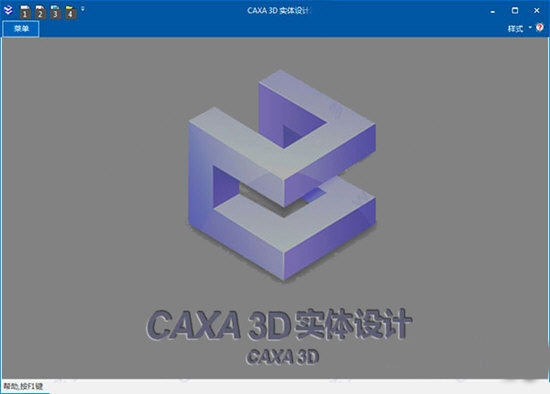
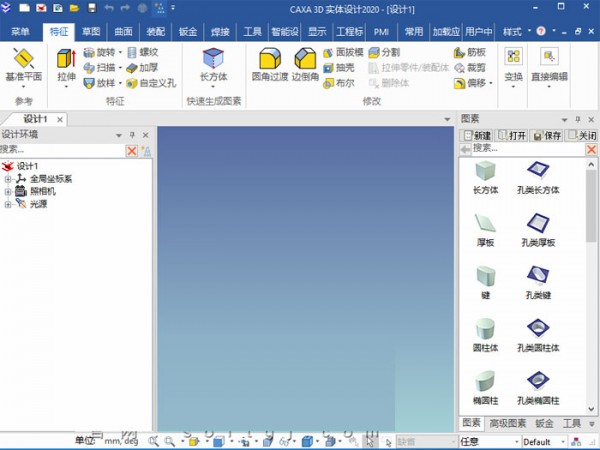
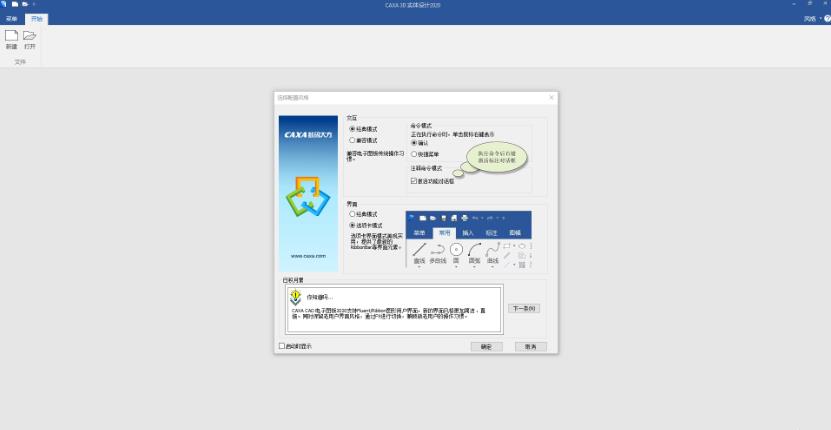


CAXA 3D实体设计2020正式版是一款面向工业领域的三维CAD系统,融合创新设计、工程设计与协同能力于一体,软件搭载自主可控的几何内核与多引擎架构,支持参数化工程模式与拖拽式创新模式双轨并行,配合专利级三维球工具,可实现复杂装配体的快速定位与变换!

1、右击CAXA3D实体设计2020安装包,选择解压到CAXA 3D实体设计2020选项。
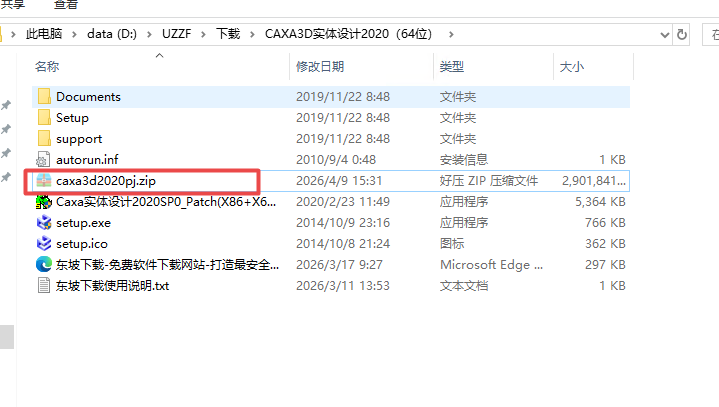
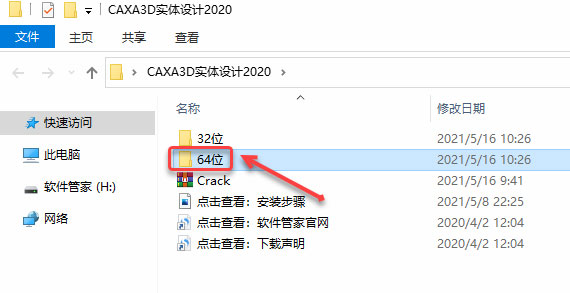
2、如果你的电脑是64位,双击进入64位,如果你的电脑是32位,双击进入32位。
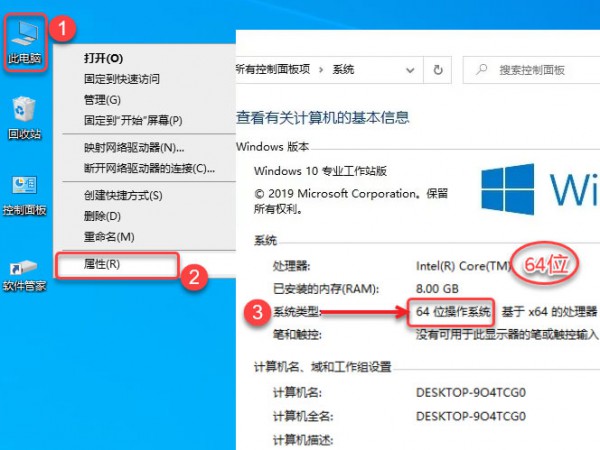
3、不知道在那里查看,就右击此电脑,点击属性选项,选择64位操作系统即可。
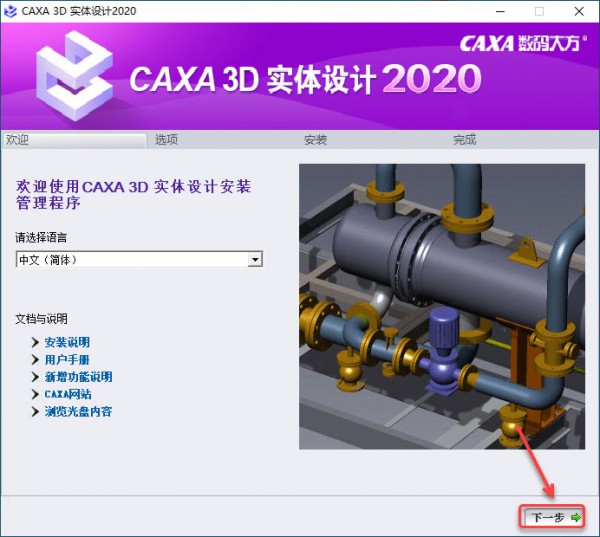
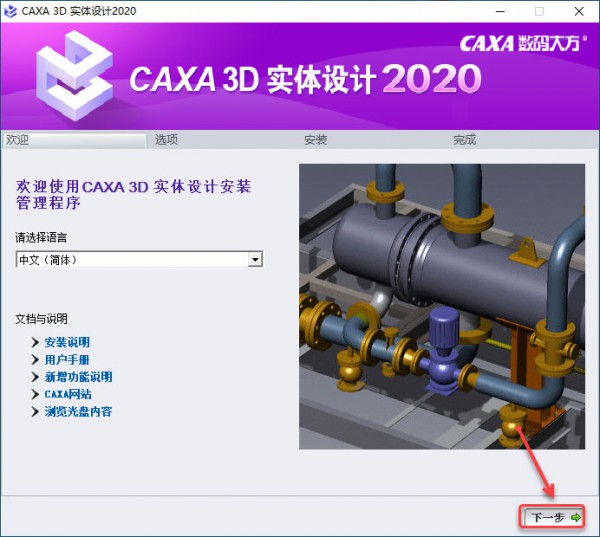
4、选择中文简体,点击下一步。
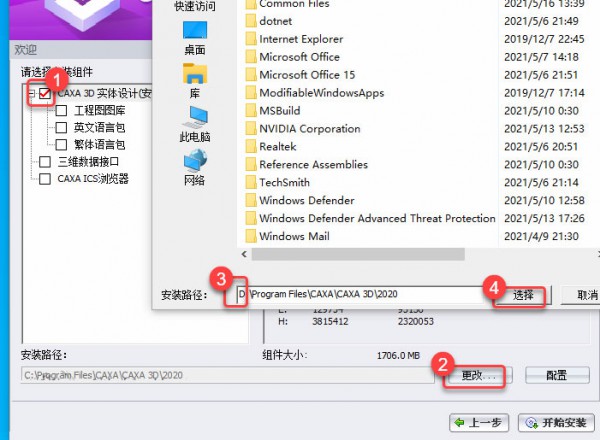
5、然后勾选安装组件,点击更改,设置D盘的文件夹,点击选择要想的文件夹。
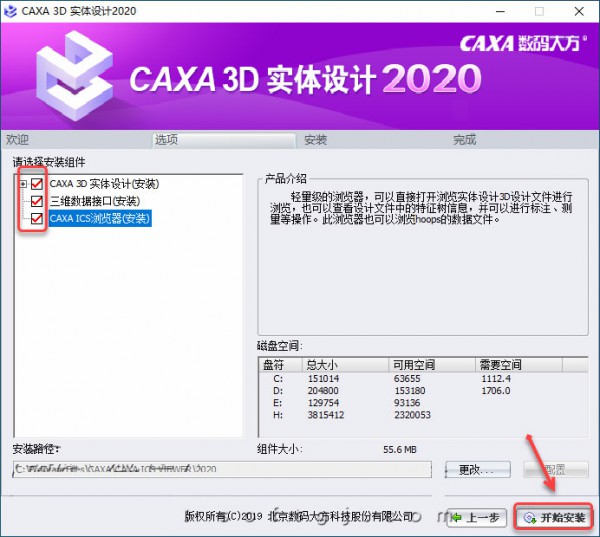
6、选择好安装组件后,点击开始安装即可。
7、正在安装中,请稍等即可。
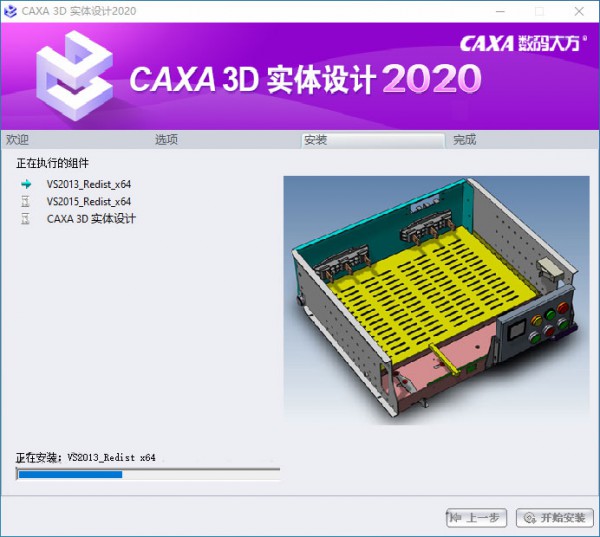
8、再点击安装完成即可。
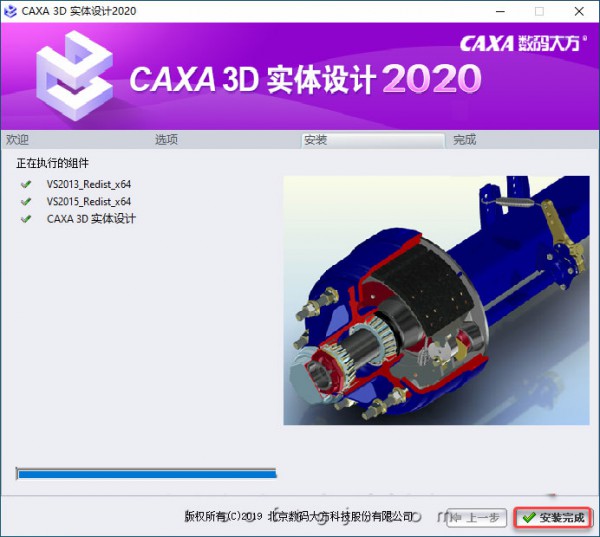
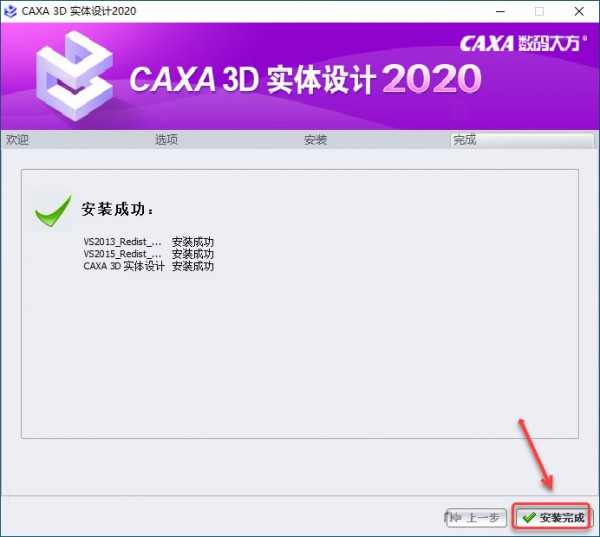
9、安装成功后,点击安装完成即可。
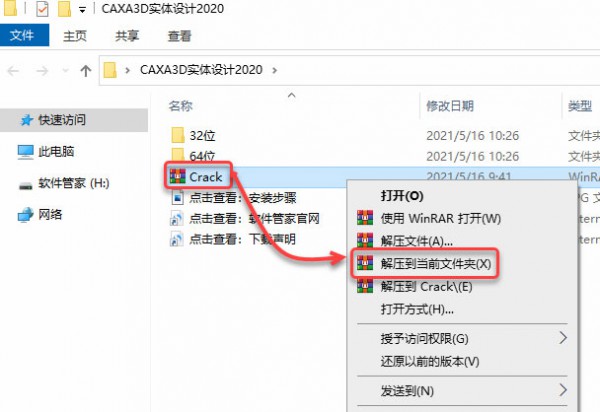
10、右击Crack压缩包,再选择解压到当前文件夹即可。
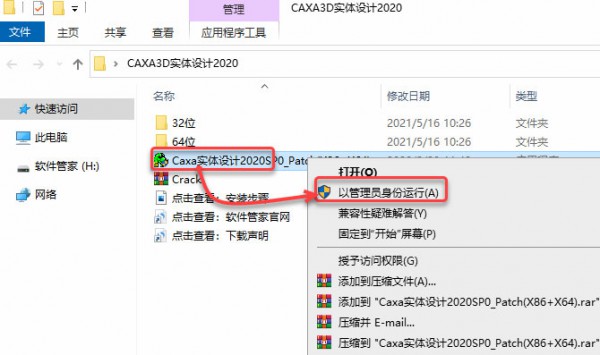
11、右击CAXA实体设计2020SF0_Patch图标,点击以管理员身份运行即可。
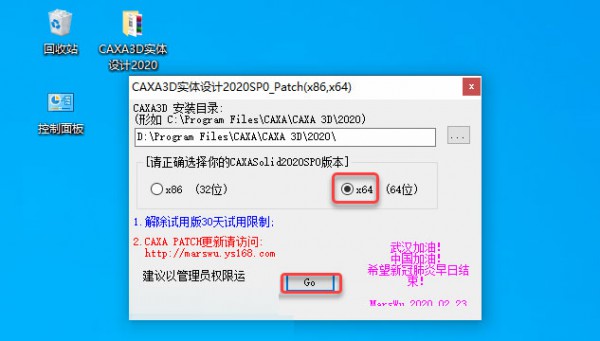
12、选择X64位,点击GO选项。
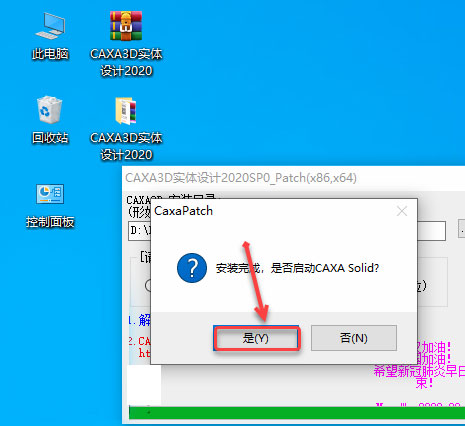
13、安装完成,是否启动CAXA,点击【是】。
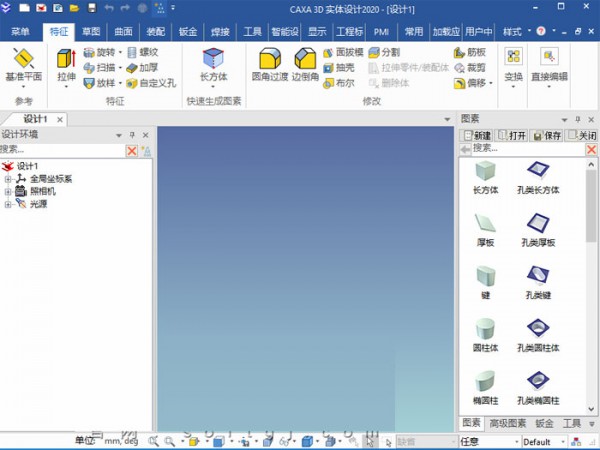
14、就可以打开CAXA CAD实体设计2020软件了。
视图缩放(观察模型)
这是最常用的操作,用于放大查看模型的细节。
鼠标滚轮:向前滚动鼠标滚轮即可放大视图,向后滚动则缩小。
快捷键:按F3键可以一键“显示全部”,自动调整到最适合的大小。
方向调整:如果滚轮方向反了,可以在【工具】->【选项】->【交互设置】->【鼠标】选项卡中调整滚轮缩放方向。
实体缩放(改变模型大小)
如果你是想改变零件的实际尺寸(例如将整个零件放大2倍):
使用三维球:
选中要缩放的实体。
按下F10调出三维球。
右键点击三维球中心,选择【缩放】。
输入缩放比例(如2.0代表放大两倍)或拖动控制手柄进行视觉缩放。
修改草图尺寸:
这是更推荐的方法。进入草图模式,直接修改驱动尺寸(如将直径50改为100),模型会自动更新。
方法一:修改面属性(去除特定颜色)
如果你是想把某个零件或整个装配体的颜色去掉,恢复为默认(通常是灰白色):
选中对象:在装配体中,按住鼠标左键框选你需要修改的零件或整个装配体。
修改属性:
点击【视觉样式】工具栏下的【面属性】(或者右键点击选中对象,在属性中找到外观/颜色设置)。
在颜色选择器中,选择“默认”或者选择“ByLayer”(随层),也可以直接选择灰白色。
点击【√】确认。
方法二:切换显示模式(全局取消着色)
如果你是想在查看装配图时不显示颜色,只看线条或单色模型:
找到显示设置:在工具栏中找到【DA工具栏】或【视图】菜单。
切换样式:将显示模式从“着色”切换为“线框”或“消隐”。这样所有的颜色都会被去除,只显示结构线条。
取消透明度:如果是因为开启了透明度导致颜色看起来奇怪,可以在【DA工具栏】中将显示设置回“着色”,或者使用“切换实体透明度”功能将所有组件恢复为不透明状态。
构建曲面骨架(曲面设计)
导入/绘制曲线:首先导入汽车的截面曲线(IGES/STEP格式)或在草图中绘制关键轮廓线。
生成曲面:使用【曲面】菜单下的工具:
直纹曲面:连接两条曲线生成面。
扫描曲面:沿路径扫描截面。
放样曲面:在多个截面之间平滑过渡(最适合车身流线型设计)。
曲面修剪与缝合:使用【修剪曲面】切除多余部分,然后用【缝合曲面】将多个面片连成一个封闭或开放的整体。
转化为钣金(钣金设计)
加厚:选中做好的曲面,使用【加厚】命令,输入钣金厚度(如1.0mm),将其转化为实体。
转换为钣金:
进入【钣金】模块。
使用【转换为钣金】功能,选择实体的一个面作为“固定面”,系统会自动识别厚度并转换为钣金件。
添加特征:在转换后的钣金件上,继续添加法兰、切口、止裂槽等汽车钣金特有的特征。
展开与验证
使用【展开】命令,检查曲面钣金是否可以平整展开。对于复杂的汽车双曲面(不可展开曲面),软件会提示变形量,你需要根据变形量调整设计或采用拼焊工艺。
关闭杀毒软件进行安装和激活,附带激活补丁,请按照激活教程的每一步进行安装,否则可能安装失败。
本地下载卡顿的用户,推荐可以使用页面的网盘下载链接跳转网盘高速下载。