您当前位置:首页 图像浏览 ACDSee2022旗舰版免费下载

类型:图像浏览 版本:v15.0.0.2853 正式版
大小:137KB 时间:2026-04-10
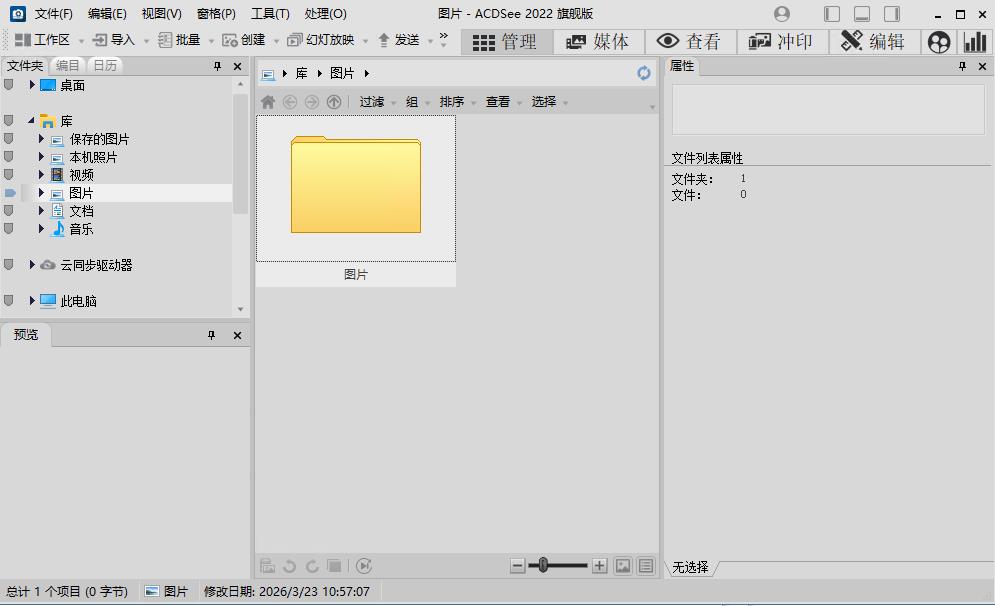
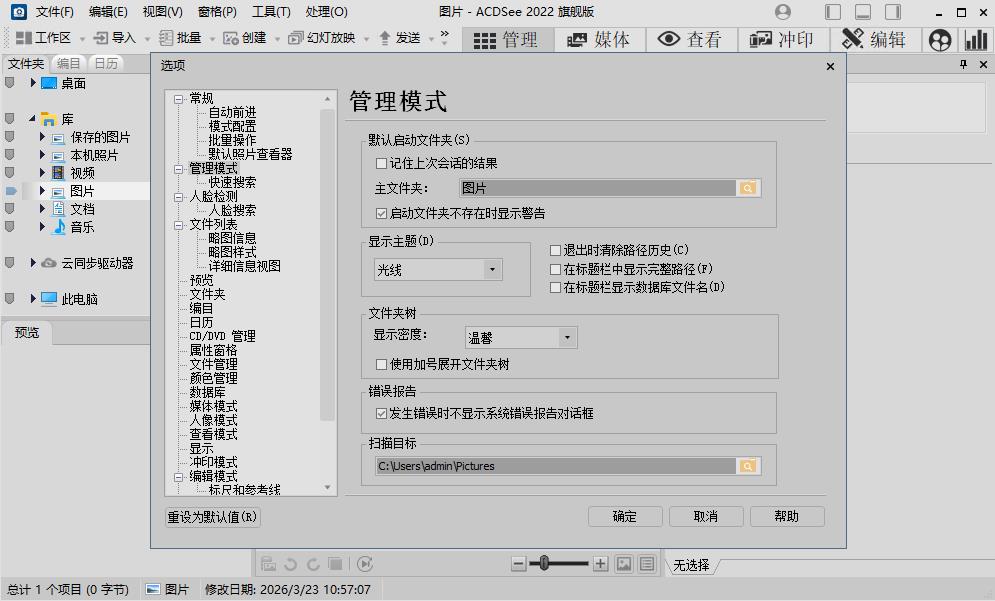
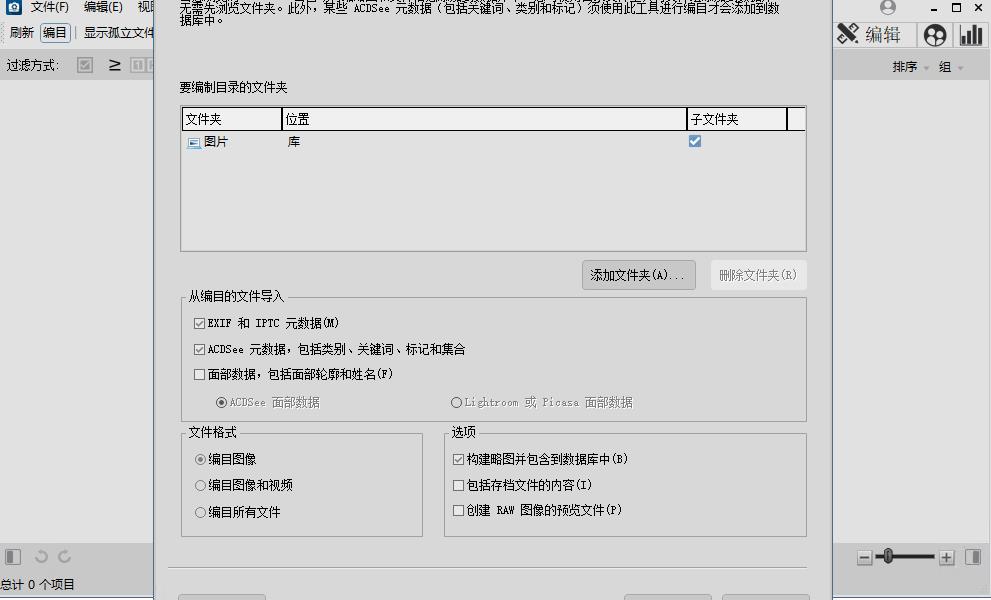

ACDSee 2022中文旗舰版作为经典老牌图像浏览与管理软件,摒弃繁琐操作,以简洁高效的体验为核心,为用户打开自由创作的空间。新增与ACDSee照片数据库交互的媒体模型,并优化了图层编辑器,增加了更多选择工具,有效提升工作效率!
1、点击下载安装打开exe安装
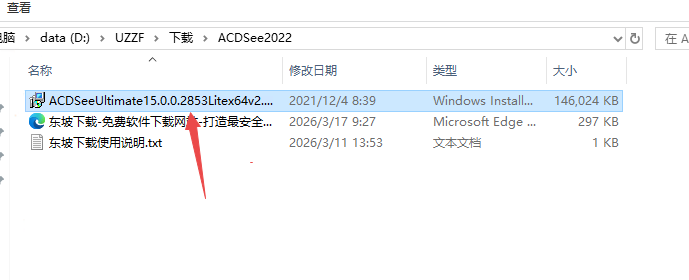
2、然后选择下一步
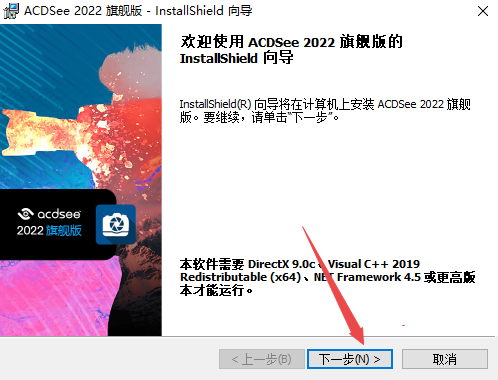
3、然后选择自定义
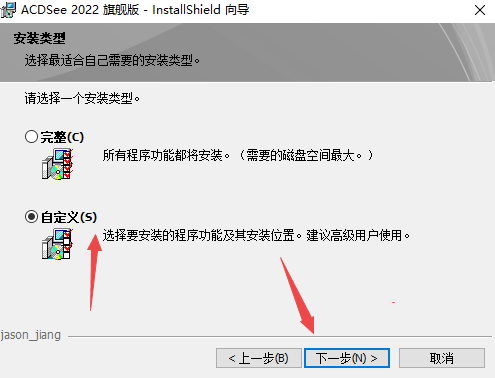
4、然后选择确定
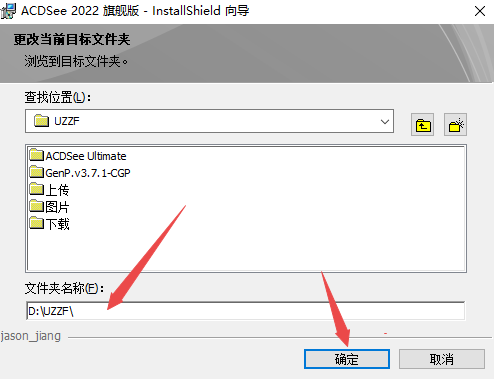
5、然后下一步
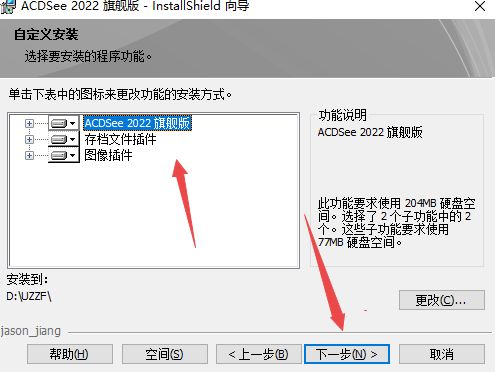
6、然后选择全部
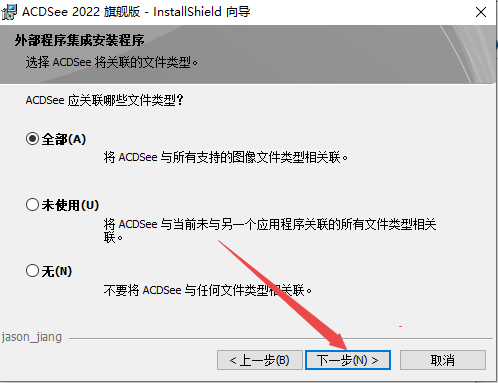
7、然后选择安装即可
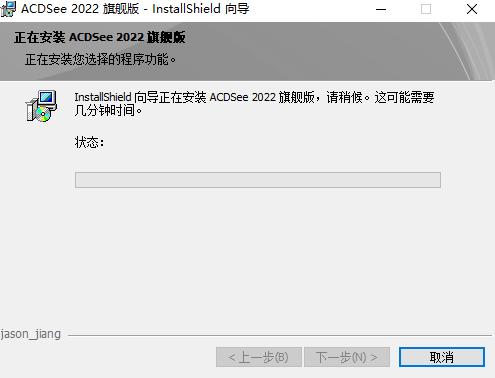
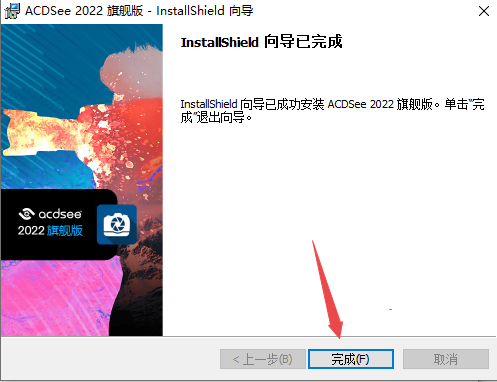
8、然后选择完成即可
选中图片:在“管理”模式下,进入包含目标图片的文件夹。按住Ctrl键或Shift键,选中所有你需要调整大小的图片。
打开调整大小工具:点击顶部菜单栏的“工具”,然后在下拉菜单中选择“调整图像大小”。
设置尺寸参数:
在弹出的对话框中,你可以选择调整方式,例如“指定尺寸(像素)”。
输入你希望的宽度和高度。建议勾选“保持原始的纵横比”,这样可以防止图片变形。
设置输出选项:
点击对话框左下角的“选项”按钮。
在这里,你可以设置输出文件夹(避免覆盖原图)、文件格式(如JPEG)以及文件命名规则(例如,在原文件名后添加“_小图”)。
开始批量处理:确认所有设置无误后,点击“开始调整大小”按钮。ACDSee会在后台快速处理所有选中的图片。
方法一:使用图层功能进行自由合成(推荐)
这种方法最灵活,可以让你自由控制两张图片的位置和布局。
打开第一张图片:在“管理”模式下,双击打开第一张图片,进入“查看”或“编辑”模式。
复制图片:按下Ctrl+C复制这张图片。
创建新图像:点击菜单栏的“文件”->“新图像”。在弹出的窗口中,设置一个足够大的画布尺寸(例如1920x1080像素),背景选择“白色”或“透明”,然后点击“确定”。
粘贴并调整:在新建的白色画布上,按下Ctrl+V粘贴第一张图片。你可以拖动它到画布的左侧或任意位置。
粘贴第二张图片:返回文件夹,打开第二张图片,同样按下Ctrl+C复制。然后切换回刚才新建的画布,再次按下Ctrl+V粘贴。
使用图层面板:点击菜单栏的“视图”->“图层”,调出图层面板。在这里你可以清晰地看到背景、图片1和图片2分别在哪个图层,可以分别选中并移动它们,直到布局满意为止。
裁剪与保存:如果画布有多余的空白,可以使用左侧工具栏的“裁剪”工具进行裁切。最后,点击“完成”并保存图像。
AI驱动的智能管理
人物模式:这是2022版本的核心新功能。它利用人工智能引擎自动检测并识别人脸,你可以轻松地为照片中的人物命名、合并相似面孔或删除错误分组,极大提升了人像照片的管理效率。
媒体模式:一个由数据库驱动的全新视图,让你能以闪电般的速度浏览、筛选和分组文件。你可以基于各种条件(如评级、日期、关键词)快速找到所需照片。
强大的专业编辑
分层编辑器:提供了与专业图像软件媲美的图层功能,支持图层蒙版、混合模式、不透明度调整以及文字工具,让你可以在ACDSee内完成复杂的图像合成与设计。
冲印模式:这是一个非破坏性的RAW文件处理环境。2022版本新增了“像素定位”工具,可以与画笔或渐变结合,实现对图像局部色彩和色调的精准微调。
改进的合成工具:增强了高动态范围(HDR)和焦点堆叠功能,能够生成细节更丰富、伪影更少的合并图像。
高效的批量处理
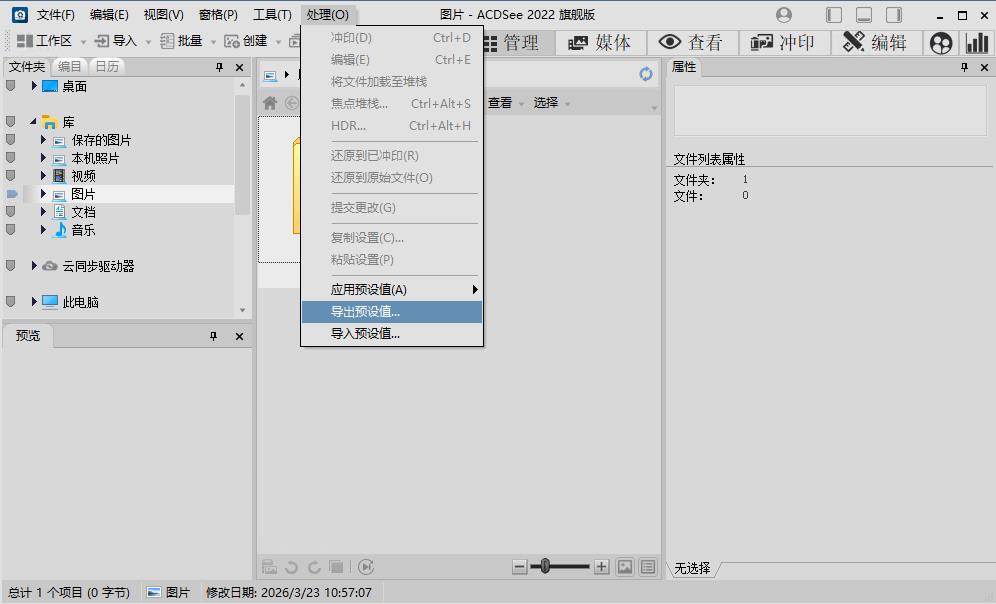
支持对大量图片进行批量操作,包括调整大小、格式转换、重命名、应用编辑预设等,是提升工作效率的利器。
广泛的格式支持
支持超过700种相机型号的RAW格式,并新增了对SVG文件格式的支持,确保能处理各种来源的图像文件。
关闭杀毒软件进行安装和激活,附带激活补丁,请按照激活教程的每一步进行安装,否则可能安装失败。
本地下载卡顿的用户,推荐可以使用页面的网盘下载链接跳转网盘高速下载。