
您当前位置:首页 图像浏览 ACDSee2020免费下载

类型:图像浏览 版本:中文版
大小:182.6M 时间:2026-04-10
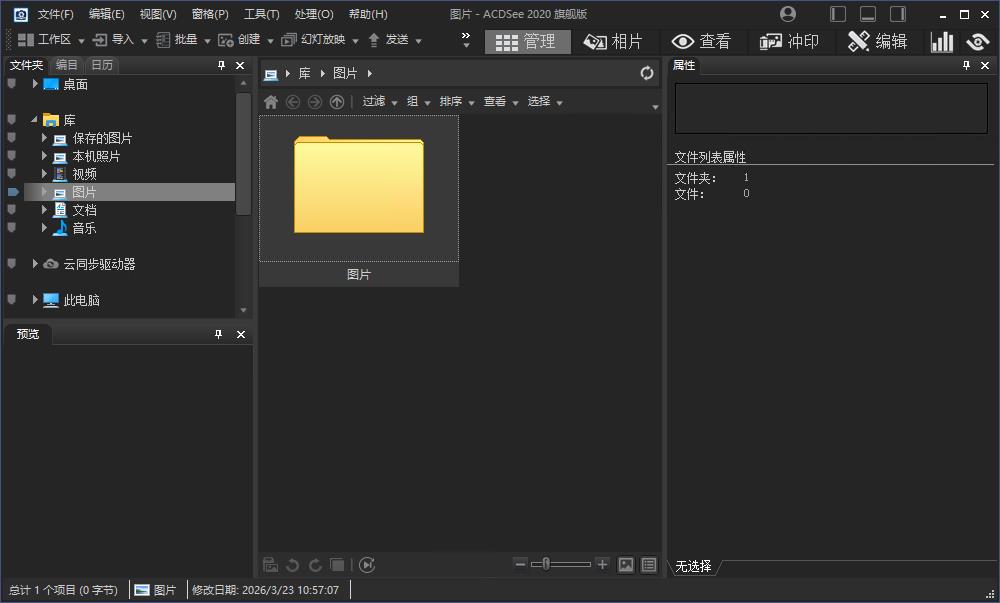
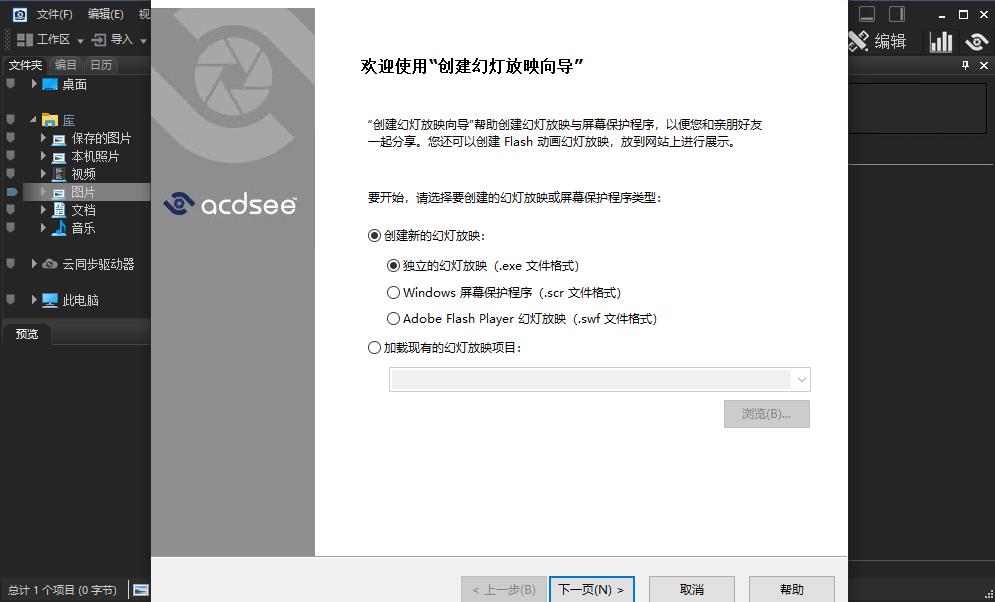
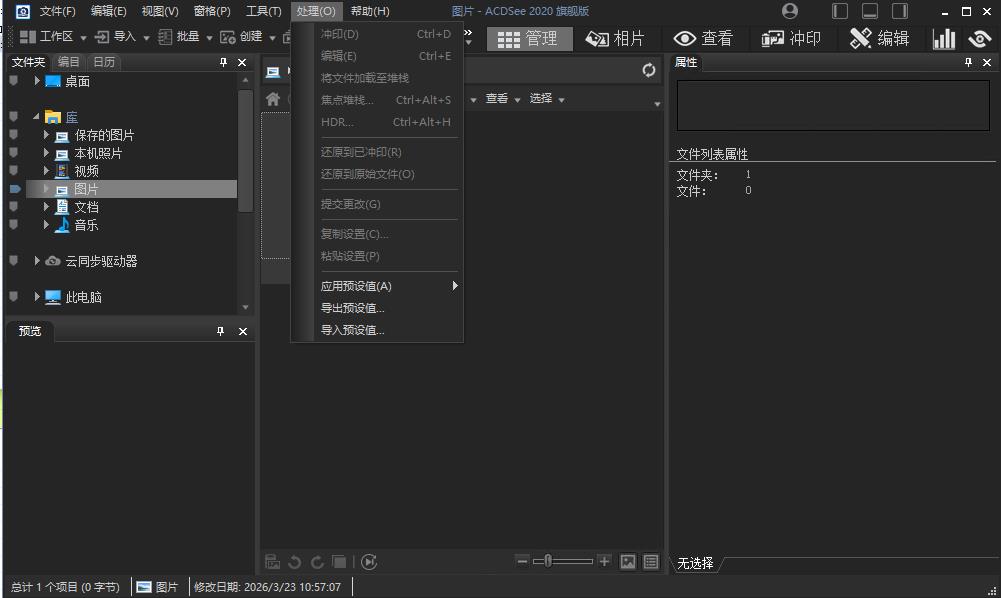
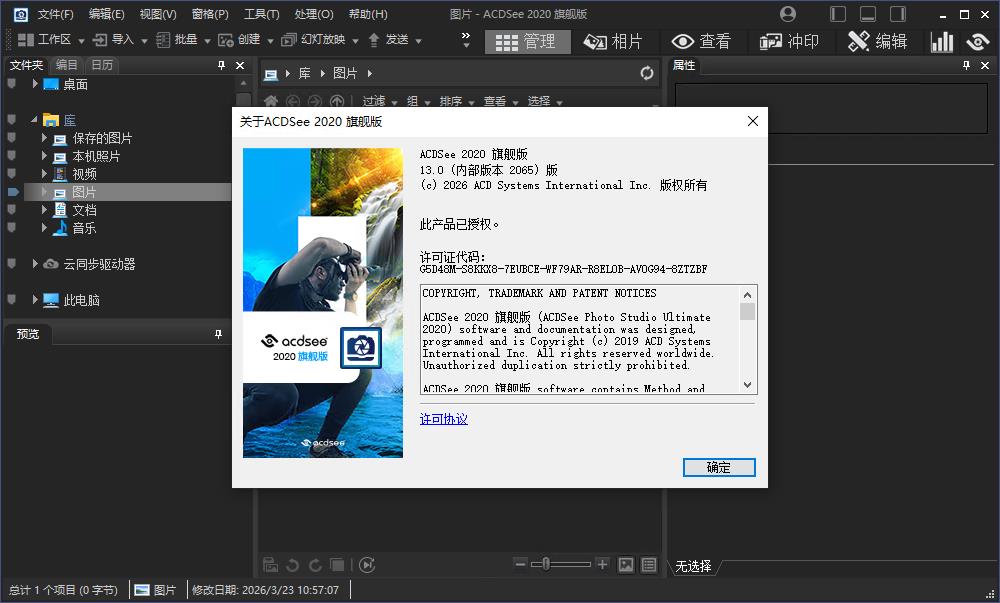

ACDSee 2020旗舰版激活版是一款集高效图像管理与专业后期编辑于一体的综合型软件,能够高效满足创意图形与摄影需求,为文本和图层提供更丰富的控制选项,使用户可以灵活创建合成图像并对图像进行创新处理,达到预期效果!

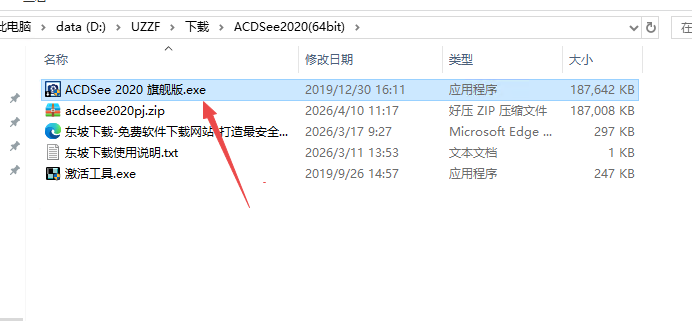
1、点击下载压缩包打开exe安装程序
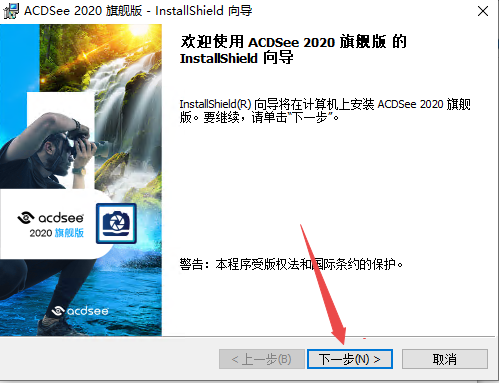
2、然后选择下一步
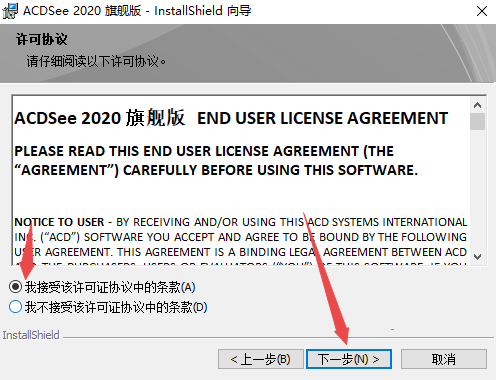
3、然后选择下一步我接受
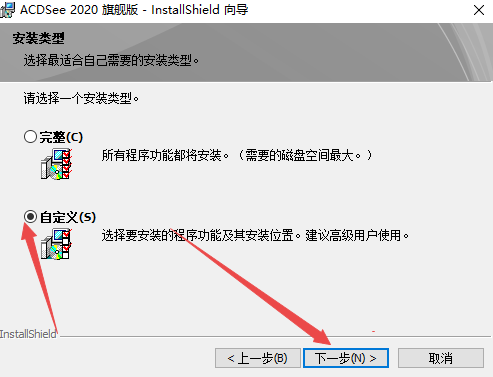
4、然后选择自定义安装
5、然后选择安装位置
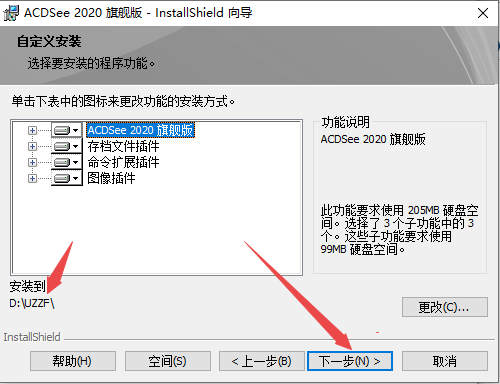
6、然后选择全部开始即可
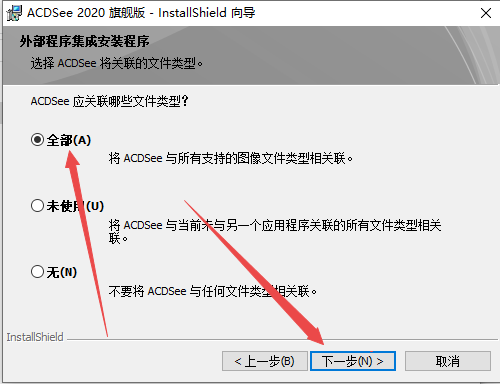
7、然后选择安装即可
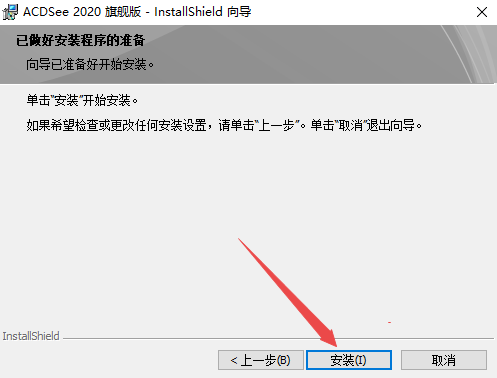
8、然后点击完成
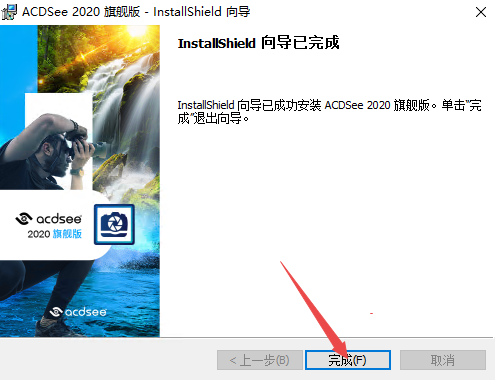
9、然后返回文件夹,找到激活工具,然后点击复制
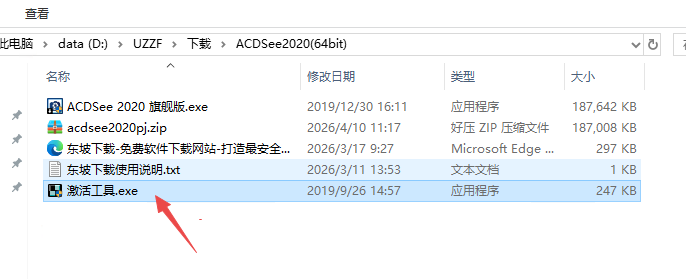
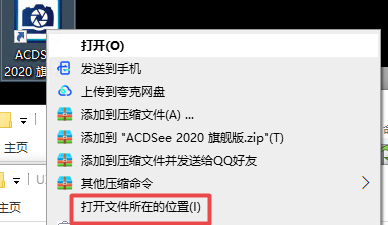
10、然后打开文件夹所在位置
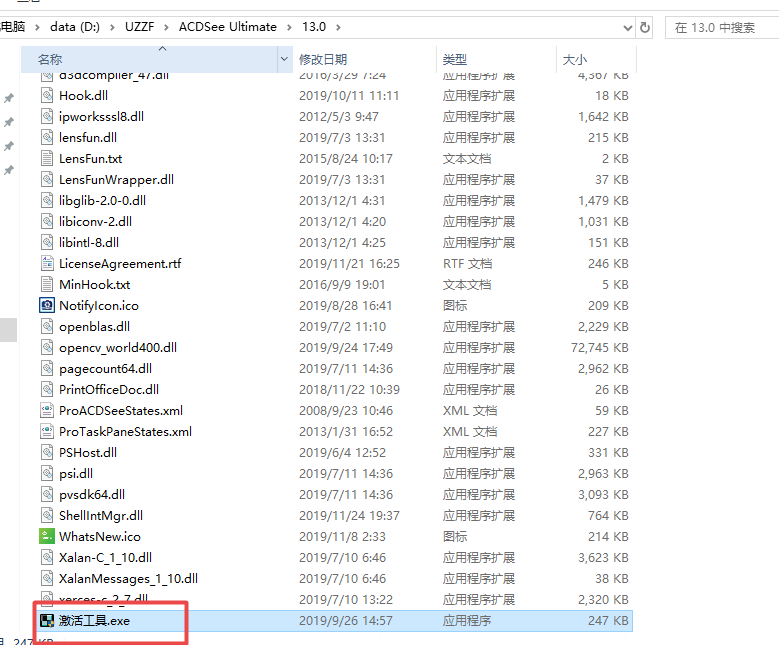
11、然后直接把刚才的exe程序复制过来即可
12、然后打开激活工具,点击patch
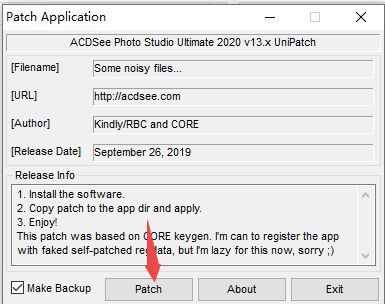
13、显示如下图即可,然后点击关闭
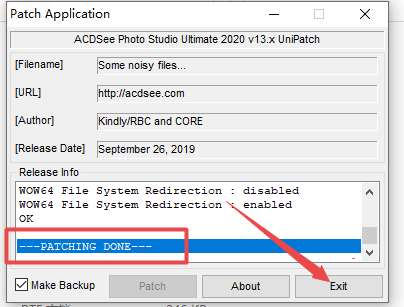
14、然后激活成功直接启动软件即可
取消选区(最快方法)
快捷键:直接按下键盘上的Ctrl+D,这是取消当前选择范围的通用快捷键。
菜单操作:点击顶部菜单栏的“选择”->“无”。
空白处点击:在选区之外的图像区域点击一下,通常也能取消选区。
删除选区内容
如果你是想把选中的画面内容删掉(变成透明或背景色),在建立选区后,直接按键盘上的Delete键。
如果是背景图层,按Delete可能会弹出填充对话框,你可以选择用背景色或前景色填充该区域。
从现有选区中减去
如果你是想在已有的选区中“挖掉”一块,可以在选择工具状态下,按住Ctrl键(此时鼠标光标旁会出现一个减号),然后圈选你想去除的区域。
开启“单击打开项目”
点击菜单栏的“工具”->“选项”。
在左侧列表中选择“常规”或“文件列表”。
在右侧寻找“单击打开项目”(类似于网页链接的单击打开方式)并进行勾选。
注意:大多数Windows软件默认是“双击打开,单击选中”,如果勾选此项,单击文件夹就会直接进入。
检查文件夹窗格设置
如果在左侧“文件夹”窗格中点击文件夹没有反应或显示异常,请检查“工具”->“选项”->“文件夹”。
确保“在文件夹窗格中显示存档文件”等选项状态符合你的需求(通常建议取消勾选以保持列表清爽)。
视觉高亮(选中颜色)
如果是指选中后的颜色不明显,这通常取决于Windows系统的主题色设置,ACDSee会跟随系统。你可以在Windows的“设置”->“个性化”->“颜色”中调整“强调色”。
检查“快速搜索”或“过滤”设置
在“管理”模式或“媒体”模式下,查看顶部工具栏的“快速搜索”或“过滤”下拉菜单。
确保没有选中“所有文件”或者误选了包含文档的类别。
点击“查看”->“过滤”,确保只勾选了“图像”和“视频”,取消勾选“文档”或其他格式。
媒体模式的数据库索引
“媒体模式”是基于数据库的。如果你曾经将包含文档的文件夹纳入了ACDSee的监控范围,它们可能会显示出来。
你可以尝试重建数据库:点击“工具”->“数据库”->“重建数据库”(注意:这会重置部分设置,请谨慎操作)。
文件夹内容混合
如果你当前浏览的文件夹里本身就混杂了图片和文档,且没有开启“仅显示图像”的过滤,文档就会被列出来。
解决方法:在文件列表上方,点击“查看”->“过滤”->“图像”,这样就会强制只显示图片文件,隐藏文档。
关闭杀毒软件进行安装和激活,附带激活补丁,请按照激活教程的每一步进行安装,否则可能安装失败。
本地下载卡顿的用户,推荐可以使用页面的网盘下载链接跳转网盘高速下载。