您当前位置:首页 专业制图 AutoCAD2027免费下载
类型:专业制图 版本:v60专业版
大小:3.05G 时间:2026-04-13
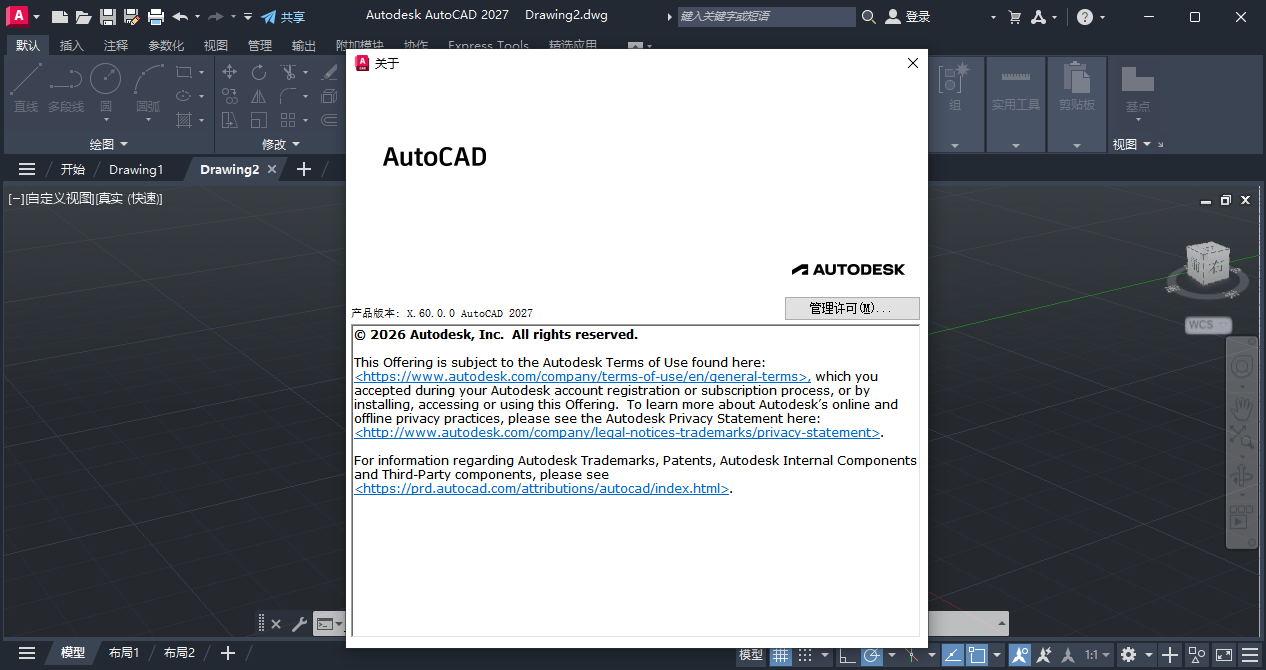
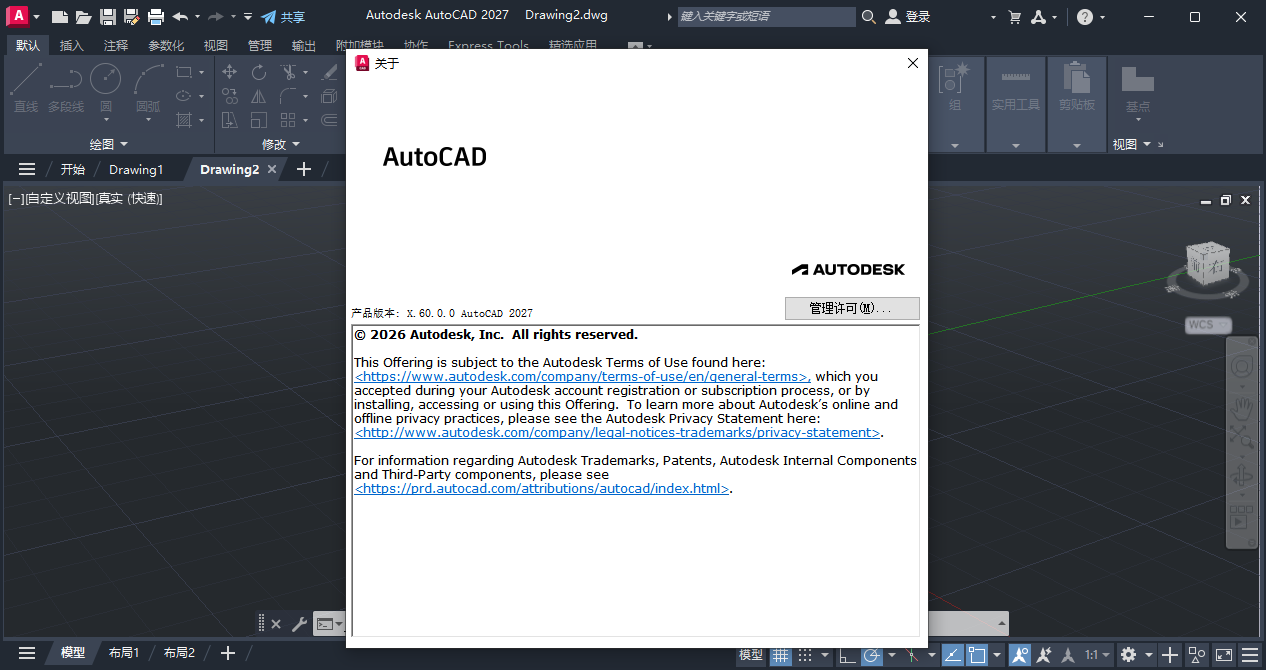
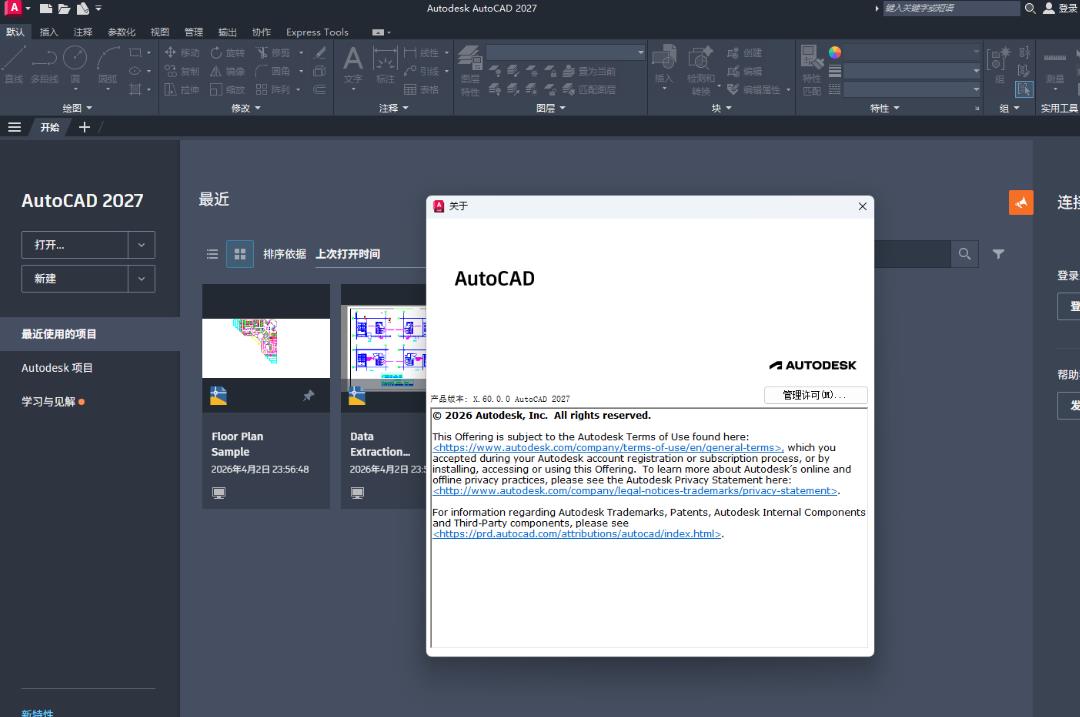

Autodesk AutoCAD 2027中文破解版是Autodesk推出的旗舰级专业CAD设计平台,该版本深度融合了生成式AI技术与云端协同生态,彻底重塑了从概念构思到最终交付的工作流,2027版让繁琐的图纸清理与数据交互变得自动化且精准。
1.下载完成后,鼠标右击【AutoCAD 2027】压缩包,选择【解压至此处】然后打开安装程序
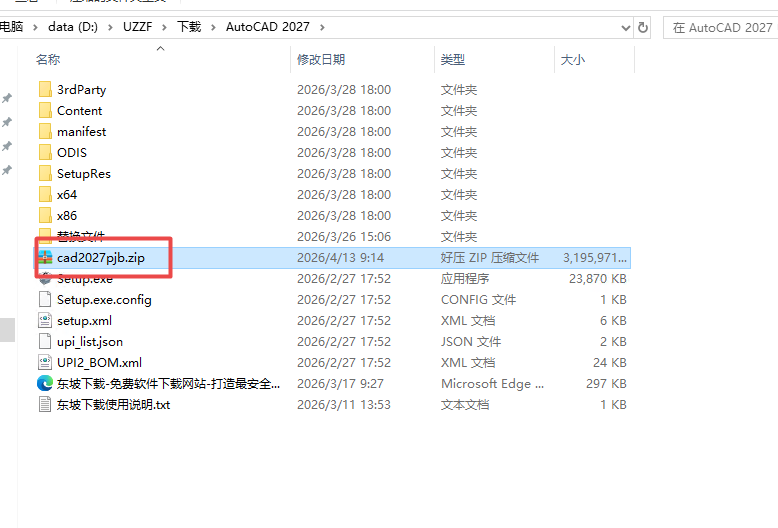
2.打开安装包解压后的文件夹,鼠标右击【Setup】选择【以管理员身份运行】
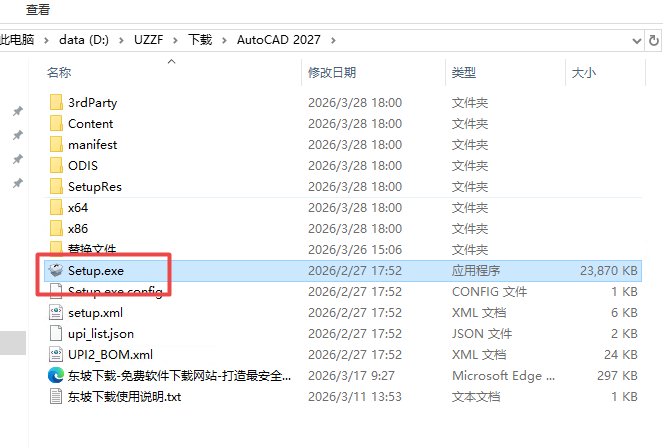
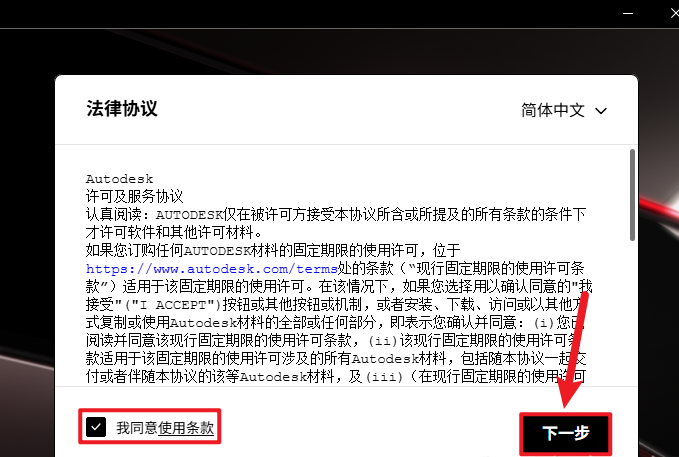
3.勾选【我同意使用条款】,点击【下一步】
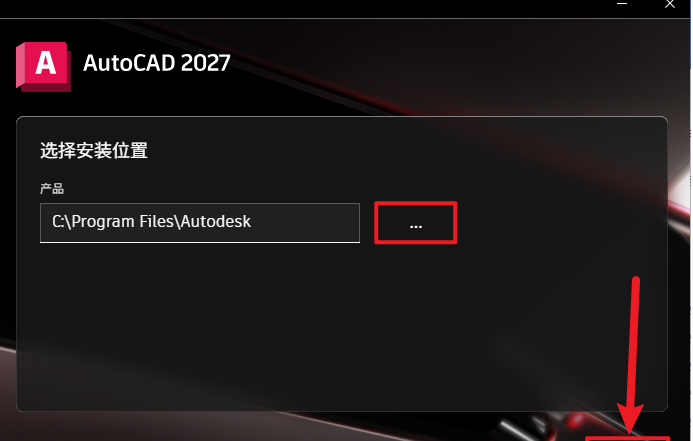
4.点击【…】可以修改软件安装位置(安装路径中不要有中文),点击【安装】
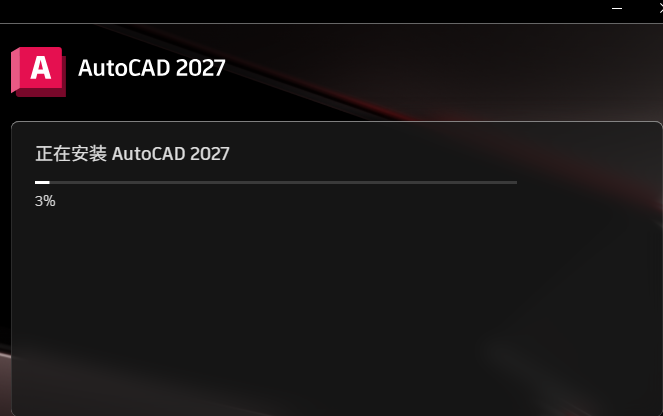
5.安装中…
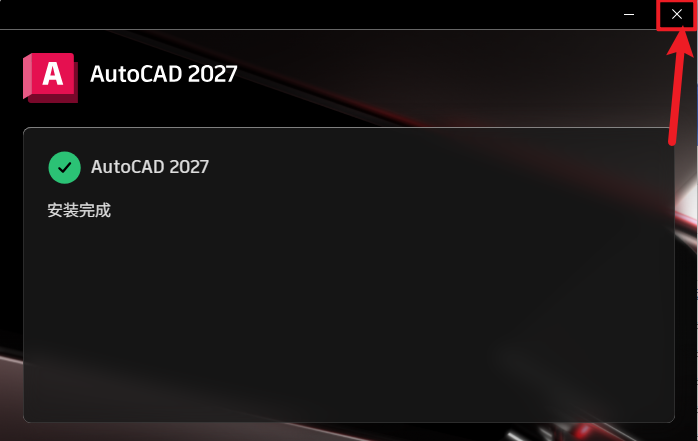
6.界面显示“安装完成”,点击右上角【X】关闭
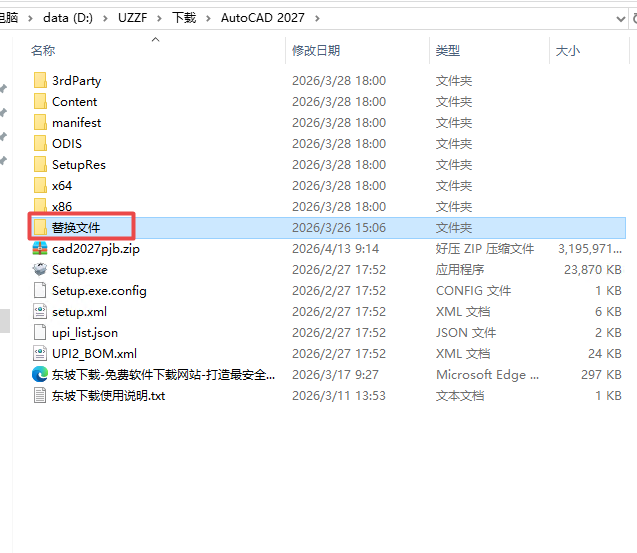
7.打开安装包解压后的文件夹,双击打开【替换文件】文件夹
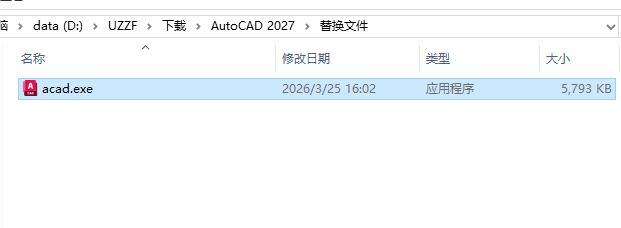
8.在打开的【Crack】文件夹中,鼠标右击【acad】选择【复制】
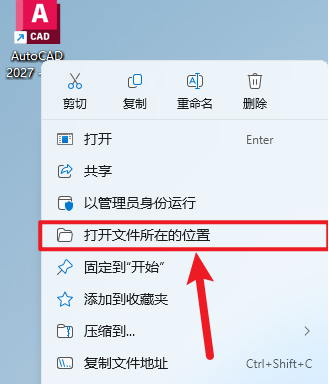
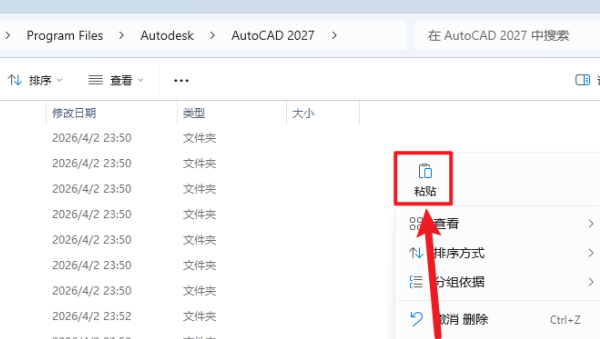
9.鼠标右击桌面【AutoCAD 2027……】图标选择【打开文件所在的位置】
10.鼠标右击空白处选择【粘贴】
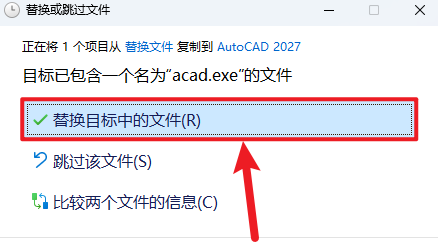
11.点击【替换目标中的文件】
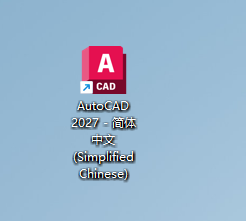
12.双击桌面【AutoCAD 2027……】图标启动软件即可免费使用
AutoCAD2027在智能化辅助、数据管理及系统性能方面进行了显著升级,旨在通过技术手段减少重复劳动,提升设计专注度。
AI智能辅助与技术预览
AutodeskAssistant(技术预览):这是2027版的一大亮点。该智能助手能够理解自然语言指令,帮助用户快速查找命令、解决常见绘图问题,甚至提供操作指导,大大降低了学习成本和查找工具的时间。
智能几何图形清理:针对从外部导入的复杂图纸,新增的AI算法能自动识别并修复断开的线段、重叠对象和零长度几何图形,将原本耗时的图纸整理工作自动化。
数据管理与云端协同
Forma集成:加强了与AutodeskForma的数据连接,使得建筑与土木工程师能够更顺畅地在概念设计与详细设计阶段传输数据,实现早期分析反馈。
云端协作优化:改进了Web和移动端的数据同步机制,团队成员可以实时查看最新的图纸状态,减少了文件版本冲突的风险。
性能与兼容性
TrustedDWG技术:继续提供行业标准的文件兼容性,确保与旧版本及第三方CAD软件的数据交换准确无误。
系统精简:移除了大量过时的遗留代码和功能,使得软件启动速度更快,在处理大型图纸时更加流畅稳定。
1.通用标注(DIM命令,推荐)
命令行:输入DIM→空格。
功能区:注释→标注→标注。
操作:
选择直线、圆、圆弧等对象(自动识别标注类型)。
拖动鼠标指定尺寸线位置→单击完成。
支持连续、基线、对齐、坐标等标注模式。
2.常用标注命令(快捷键)
线性标注(水平/垂直):DLI(DIMLINEAR)
对齐标注(斜线):DAL(DIMALIGNED)
半径标注:DRA(DIMRADIUS)
直径标注:DDI(DIMDIAMETER)
角度标注:DAN(DIMANGULAR)
快速标注(批量):QDIM
3.标注样式设置(输入D)
调整文字高度、箭头大小、单位精度、文字位置等。
新建样式→设为当前→统一图纸规范。
方法1:线性标注(水平/垂直直线,推荐)
命令行输入DLI→空格。
捕捉直线两个端点(开启对象捕捉:端点、中点)。
拖动鼠标上下/左右移动:
水平移动→标注垂直高度。
垂直移动→标注水平长度。
单击确定位置→完成。
方法2:对齐标注(倾斜直线)
输入DAL→空格。
选择直线两端点→拖动鼠标指定位置→单击完成。
标注线与直线平行,显示真实长度。
方法3:一键选择标注(DIM命令)
输入DIM→空格。
直接点击直线→自动识别为线性/对齐标注。
拖动定位→完成。
方法4:修改标注文字
标注后输入ED→点击标注文字→手动修改数值(谨慎使用)。
关闭杀毒软件进行安装和激活,附带激活补丁,请按照激活教程的每一步进行安装,否则可能安装失败。
本地下载卡顿的用户,推荐可以使用页面的网盘下载链接跳转网盘高速下载。