
您当前位置:首页 动画相关 3ds Max 2025破解版下载
类型:动画相关 版本:v2025.3.2 正式版
大小:5.14G 时间:2026-03-23
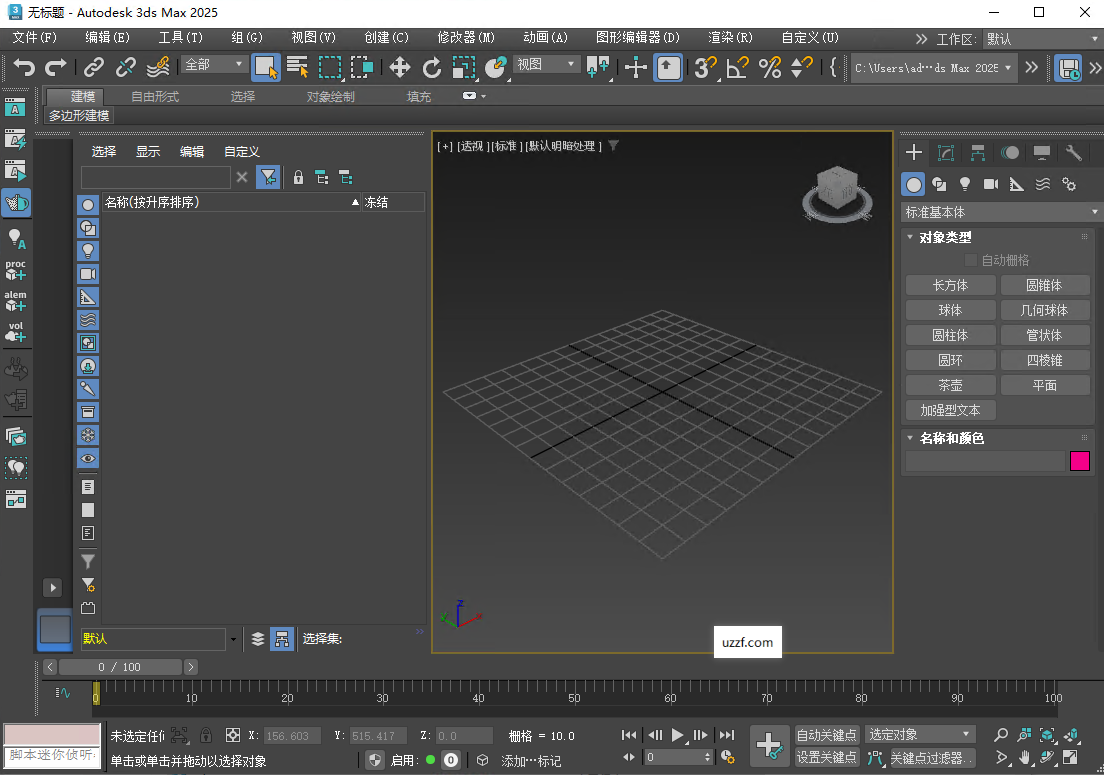
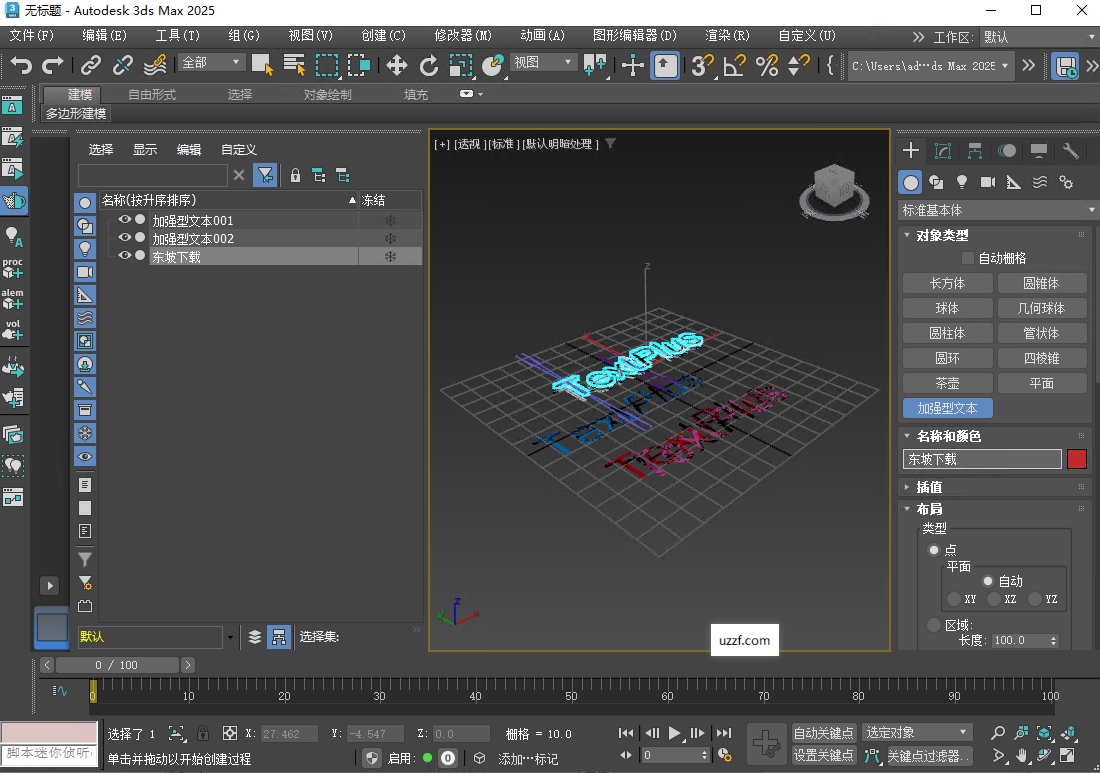
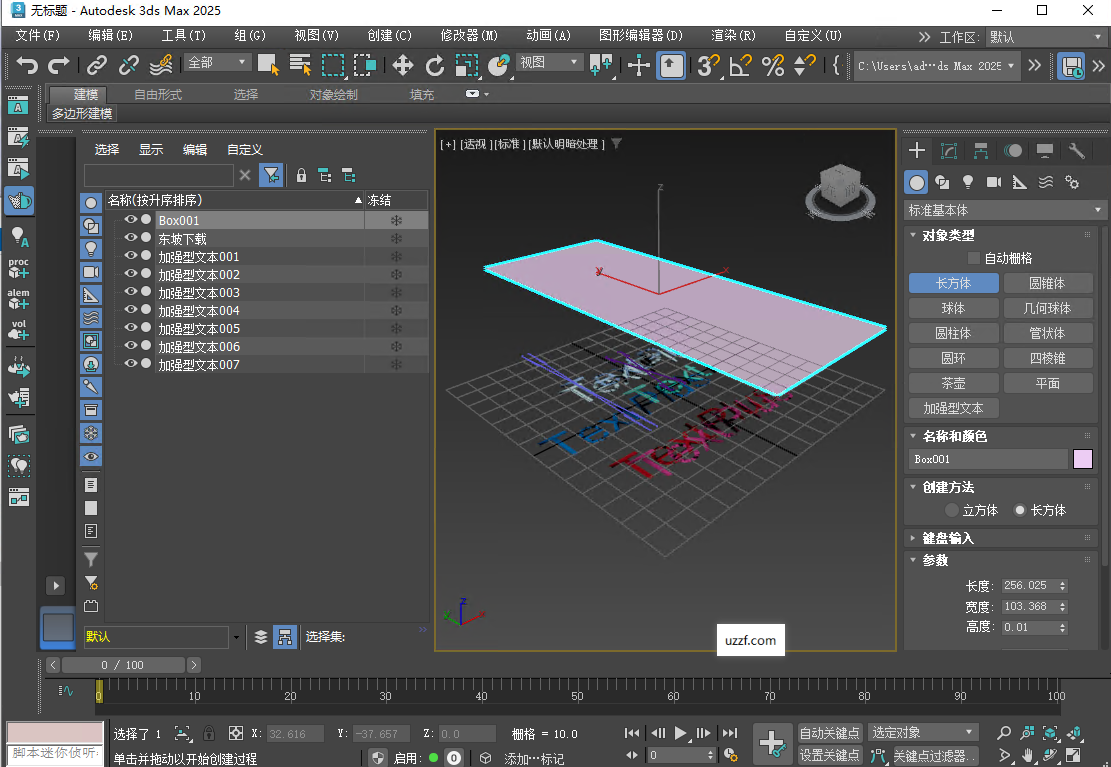
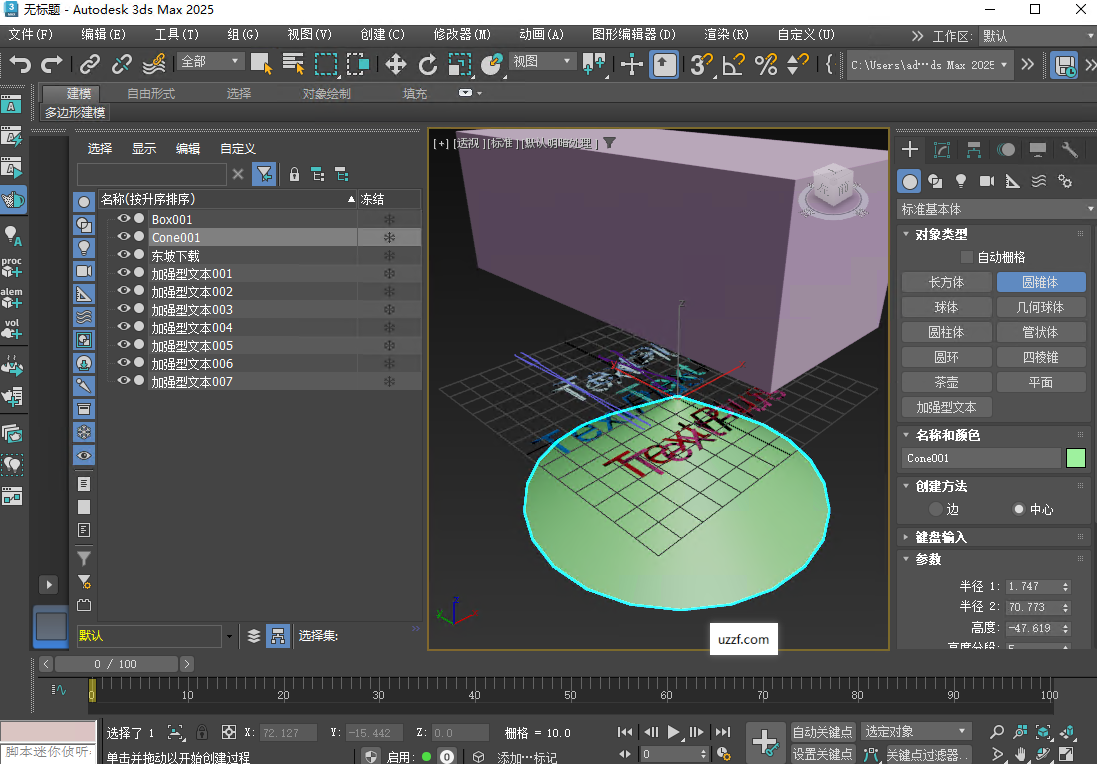

Autodesk 3ds Max 2025中文免费版是一款专业级三维创作软件,主要应用于影视动画、游戏美术、建筑表现与工业设计等专业领域。无论是高精度角色建模还是大规模场景构建,该版本都为创作者提供了更加稳定、高效的底层支撑。
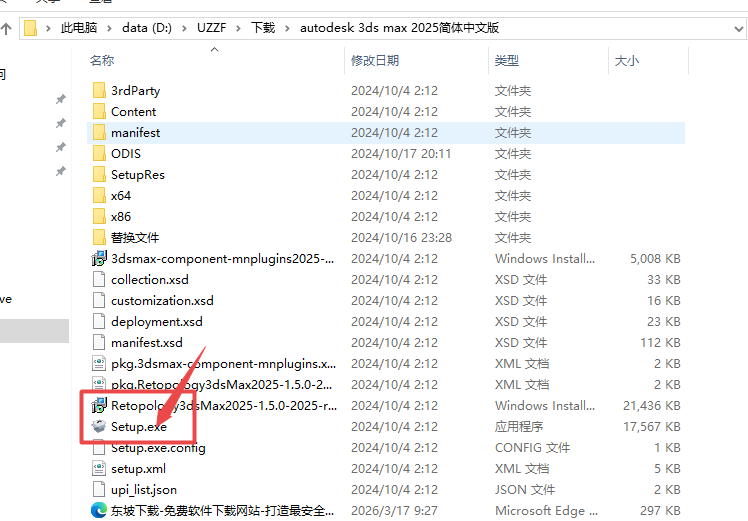
1、打开压缩包里面的setup安装程序
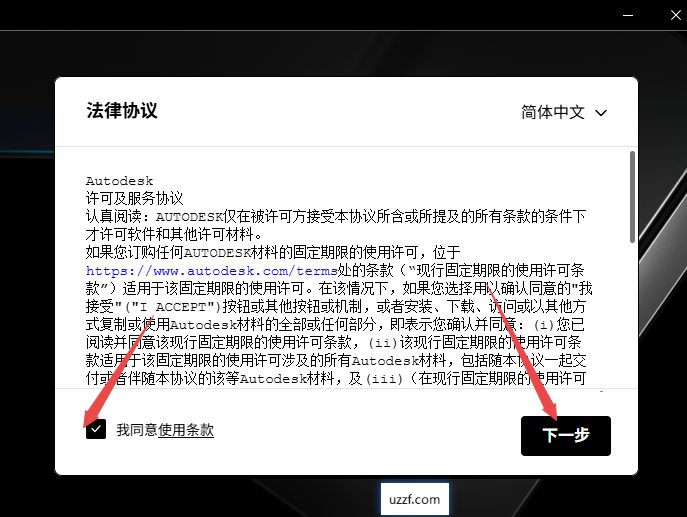
2、然后选择同意继续选择下一步
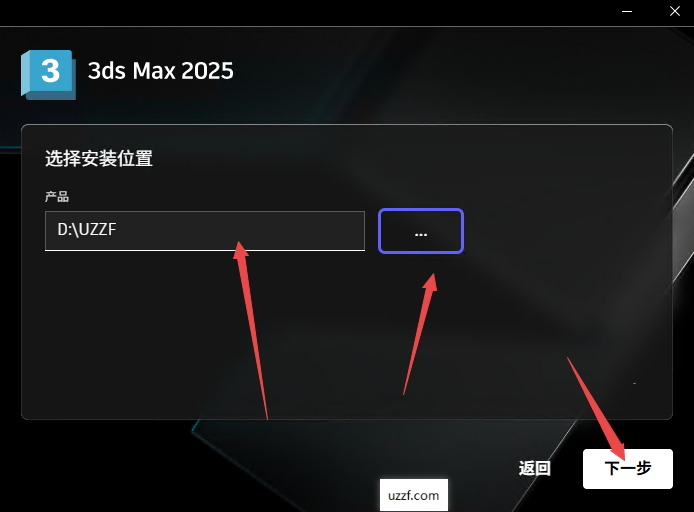
3、然后选择你需要安装的位置
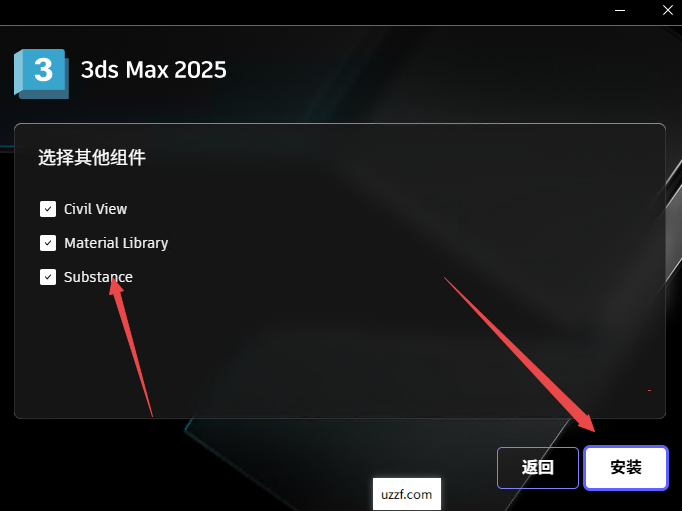
4、然后选择你需要安装的组件
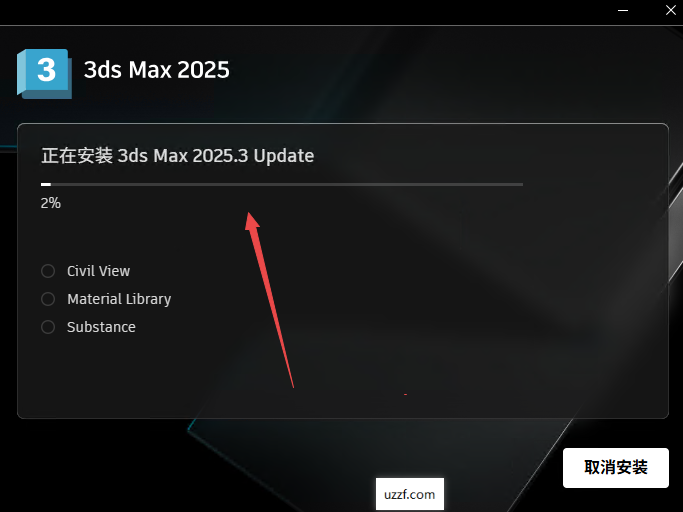
5、然后等待程序安装完成即可
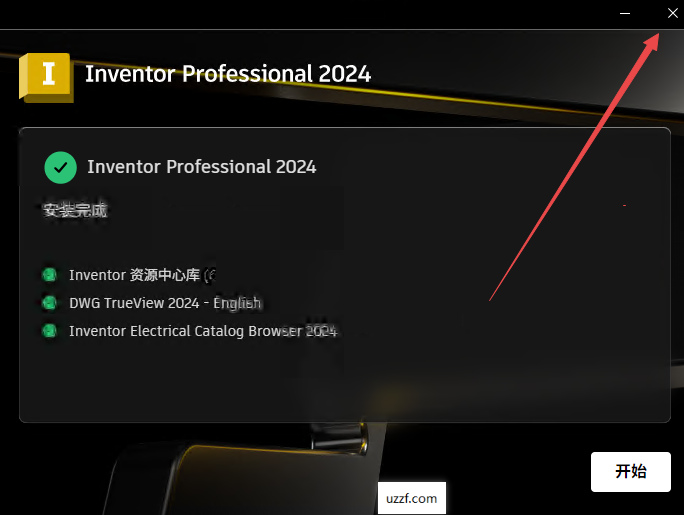
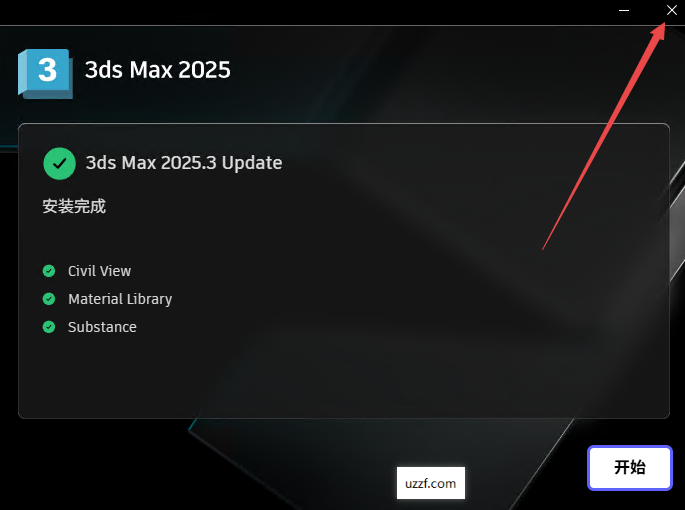
6、安装完成后不要点击开始,点击右上角关闭程序
7、然后选择稍后启动
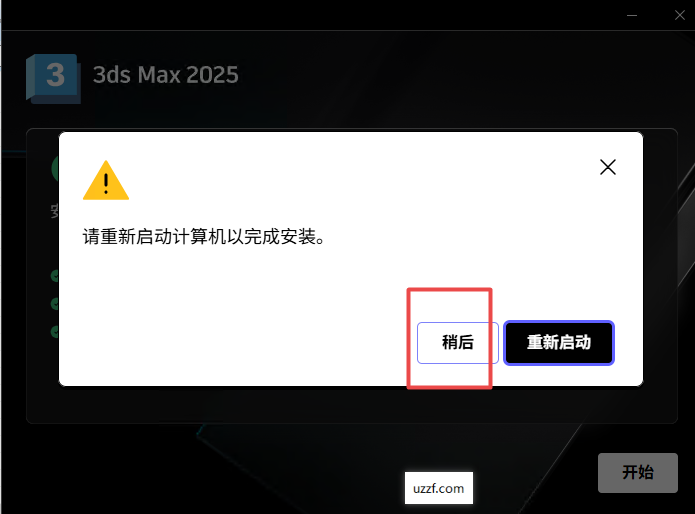
8、然后不要点击开始,右上角点击关闭程序
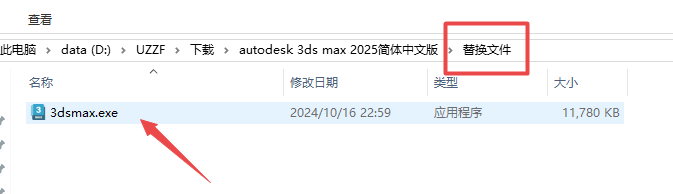
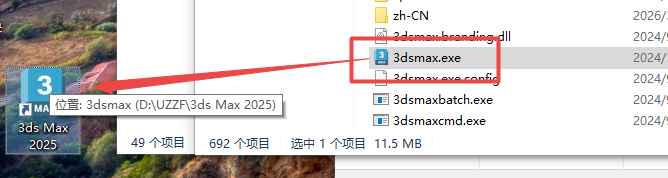
9、然后返回文件夹,找到里面的替换文件3dsmax.exe,右键复制或者剪切该程序
10、然后找到软件安装所在文件夹,然后把程序替换到该文件夹,如下图
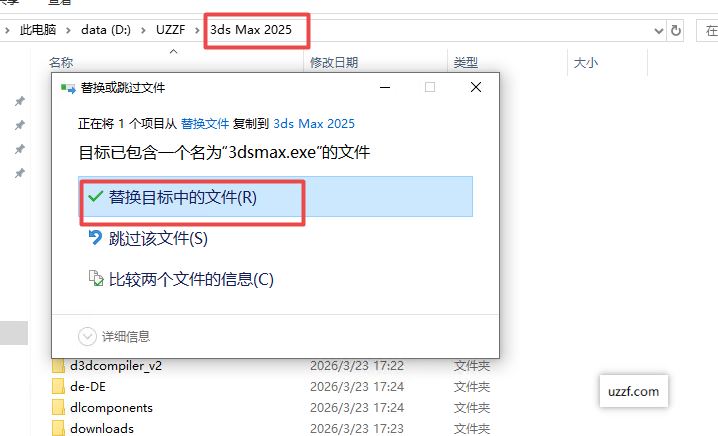
11、替换完成后即可激活成功,直接打开软件即可免费使用
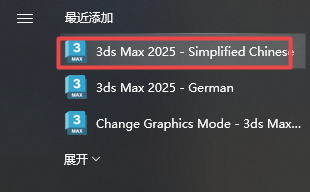
12、请注意,打开软件需要点击开始菜单里面的中文版本,需要直接开启则是英文版
3dsMax的快捷键是提升工作效率的关键,以下是核心分类速查:
视图导航与控制
Alt+鼠标中键:旋转视图(最常用)
鼠标中键滚动:缩放视图
鼠标中键按下拖动:平移视图
G:切换网格显示(Grid)
F3:线框/实体显示切换
F4:边面显示切换(查看多边形布线)
Z:最大化显示选中物体(ZoomExtentsSelected)
Home:最大化显示所有物体
建模与编辑
F1-F4:切换子对象层级(顶点、边、边界、面/多边形、元素)
注:需在“编辑多边形”等修改器下生效,或自定义设置
Ctrl+N:新建场景
Ctrl+O/S:打开/保存
Shift+移动/旋转/缩放:克隆物体(复制/实例/参考)
Alt+Q:孤立当前选择(隐藏其他所有物体,再次按退出)
X:隐藏选中物体
UnhideAll:通常需右键菜单或快捷键自定义(默认无单键)
M:打开材质编辑器(Slate或Compact)
O:切换自适应降级(AdaptiveDegradation,提升视口流畅度)
渲染与工具
F9:渲染上一帧(快速预览)
F10:渲染设置(RenderSetup)
Shift+Q:快速渲染产品级图像
7:显示统计信息(面数/顶点数)
/(斜杠):隔离选择集(类似Alt+Q,但更彻底)
Spacebar(空格):锁定/解锁选择(防止误操作)
1.建模工具增强
自适应细分曲面:可根据模型表面特征智能分配多边形密度,在保留关键细节的同时有效控制场景运算负载,平衡精度与性能。
布尔运算引擎升级:处理复杂几何体相交时的运算速度提升约40%,显著降低了拓扑错误的发生率,同时支持更稳定的程序化布尔操作。
Conform修改器优化:新增距离和衰减参数控制,包裹投影时可精细调节搜索范围和影响衰减,预测性更强。
2.材质与贴图
材质切换器增强:支持动态切换材质索引,可在动画过程中实时更换材质,最多支持9,999种材质变体,适合大型资产库和动态图形制作。
Slate材质编辑器改进:缩略图缓存针对不同色彩管理设置保持唯一,避免切换视图时重复渲染;可关闭预览样本渲染以提升性能。
3.动画与蒙皮
Skin修改器性能提升:对底层网格变化的响应速度显著加快,处理密集网格或拓扑调整时交互更流畅;骨骼影响限制默认值从20降至5,优化内存占用。
4.USD工作流增强
USDfor3dsMax插件升级至0.13版,新增资产解析器支持自定义路径搜索,视口中支持Shift+拖拽复制原始体,可直接重命名、删除和重新指定父级。
5.Arnold渲染器更新
MAXtoA5.8.3.2集成Arnold7.4.3核心,新增推理成像器(InferenceImager),支持通过ONNX框架实现图像到图像的机器学习风格化渲染。
6.修复与优化
修复Biped在扭曲骨骼或设置IK关键帧时的崩溃问题
Skin修改器中“移除零权重”工具现在能正确提交更改
布料模拟恢复与之前版本一致的表现
1.挤出(Extrude)——最常用(墙体、文字、柱体)
绘制/导入闭合二维样条线(矩形、圆、文字等)
选中样条线→进入修改面板→修改器列表选挤出
设置数量(高度)、分段,勾选封口始端/末端→生成实体
2.车削(Lathe)——回转体(花瓶、酒杯、柱子)
绘制开放/闭合剖面轮廓(如半圆弧)
添加车削修改器→调整度数(360°)、方向(X/Y/Z)、对齐(最小/中心/最大)
勾选焊接内核、翻转法线→生成对称回转体
3.倒角(Bevel)——带倒角立体(Logo、文字、按钮)
闭合样条线→添加倒角修改器
设置级别1/2/3的高度与轮廓,生成阶梯式倒角边缘
4.倒角剖面(BevelProfile)——自定义轮廓(线脚、雕花)
创建目标图形A(如矩形)+剖面轮廓B(如自定义曲线)
选中A→添加倒角剖面→点击拾取剖面→选择B→生成带自定义边缘的立体
5.放样(Loft)——复杂异形(管道、异形柱、路径造型)
创建路径线(直线/曲线)+截面图形(1个或多个)
选中路径→创建面板→复合对象→放样→点击获取图形拾取截面
多截面时可调整路径参数实现渐变造型
关闭杀毒软件安装激活。























支持( 0 ) 盖楼(回复)
支持( 0 ) 盖楼(回复)