
您当前位置:首页 动画相关 Mudbox 2025破解版下载
类型:动画相关 版本:windows64位版
大小:1.34G 时间:2026-03-26
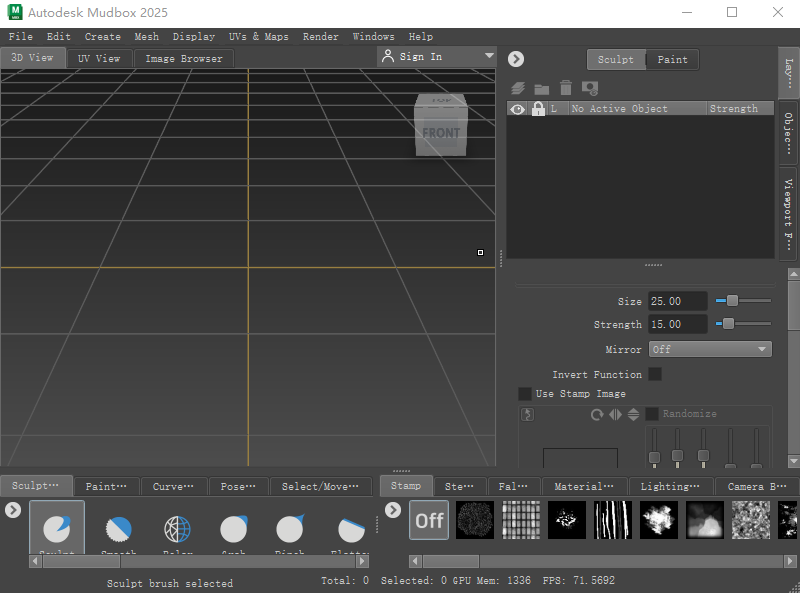
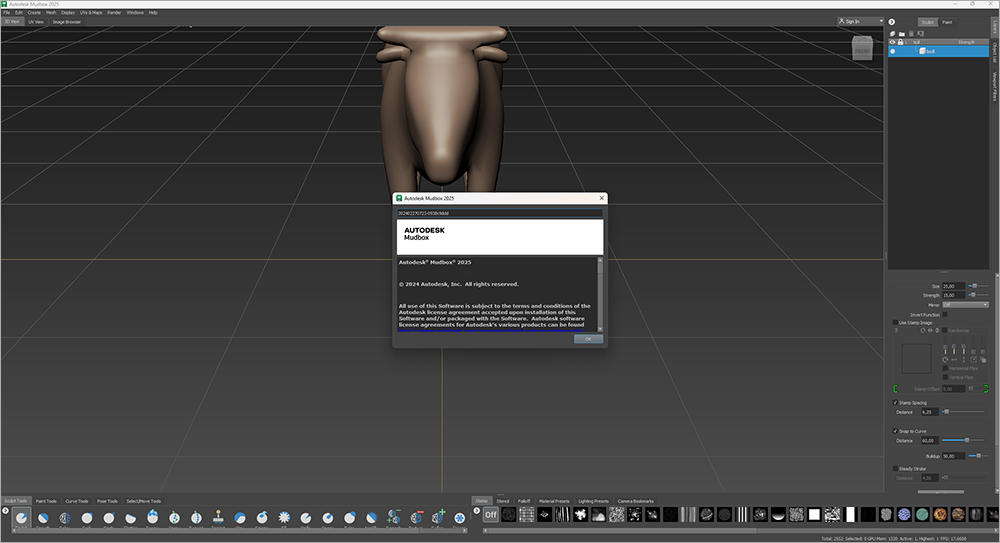
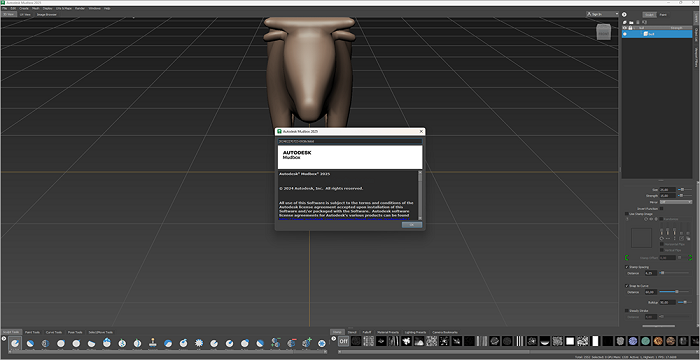
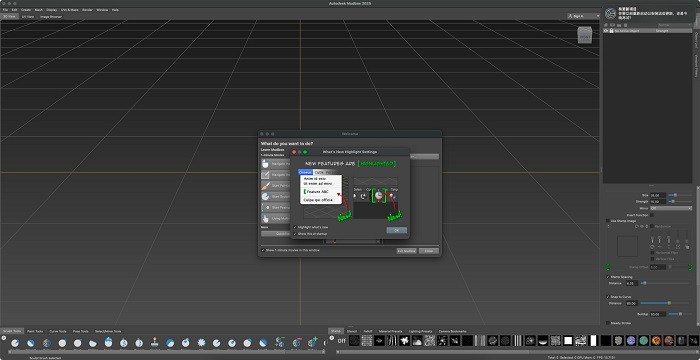

Autodesk Mudbox 2025最新版中文版是专为数字艺术家打造的直观雕刻与纹理绘制利器。它摒弃了复杂的技术壁垒,提供流畅的笔触体验与高精度的多分辨率细分能力。新版进一步优化了图层管理与邮票系统,支持无缝导入主流三维模型。
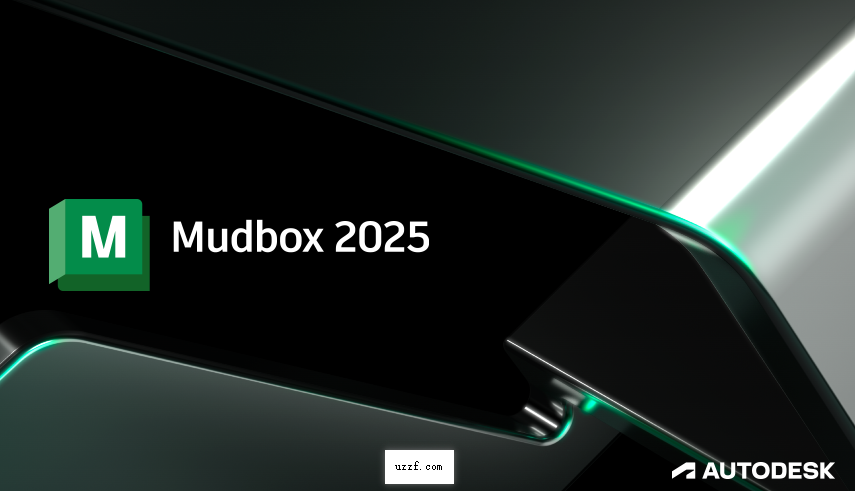
1、下载压缩包后打开setup程序安装
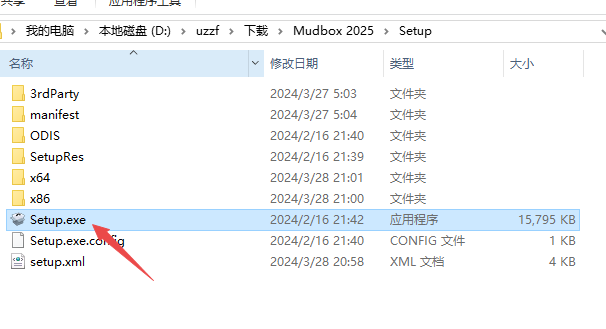
2、然后等待安装程序运行
3、然后选择同意,点击继续下一步
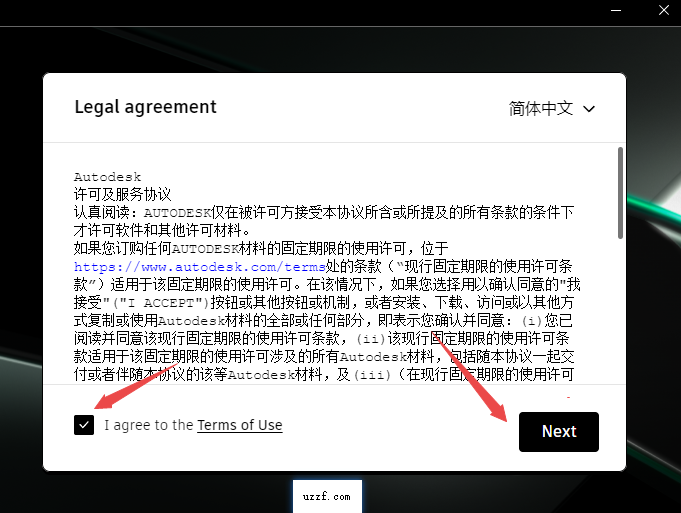
4、然后选择安装即可
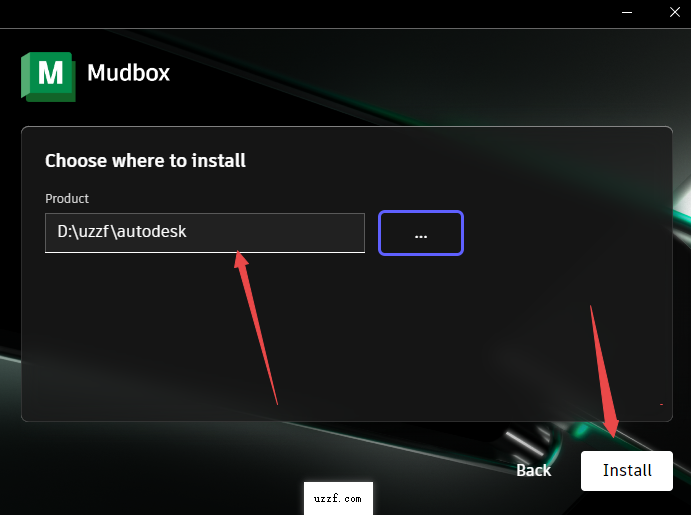
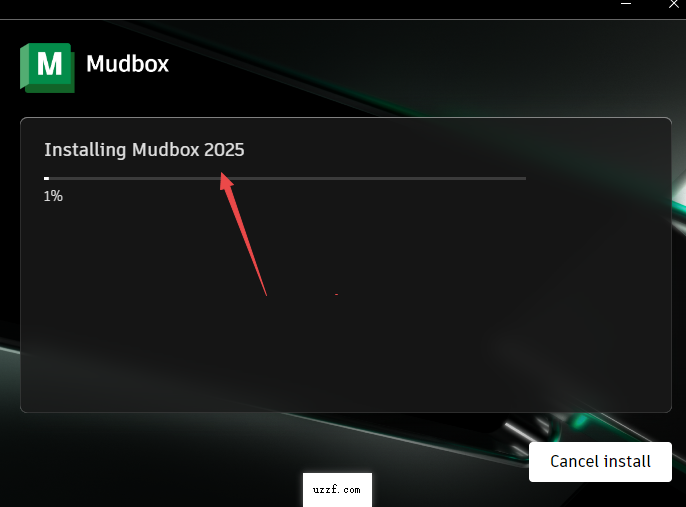
5、然后耐心等待程序安装完成
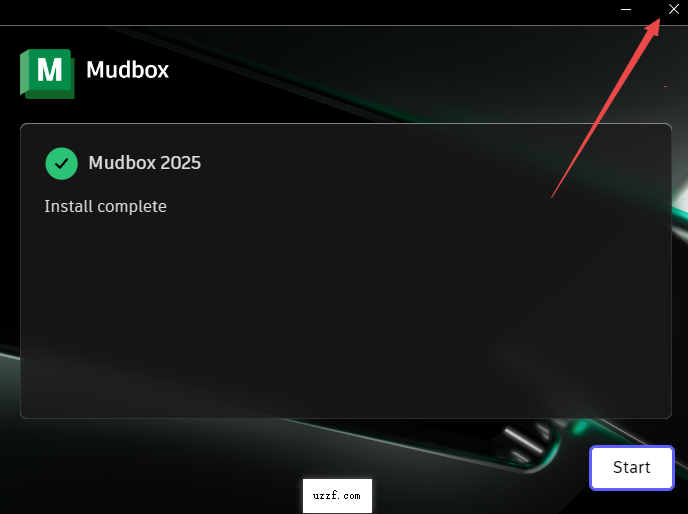
6、安装完成不要点击启动,选择右上角关闭程序
7、然后返回文件夹找到激活工具打开,如图下
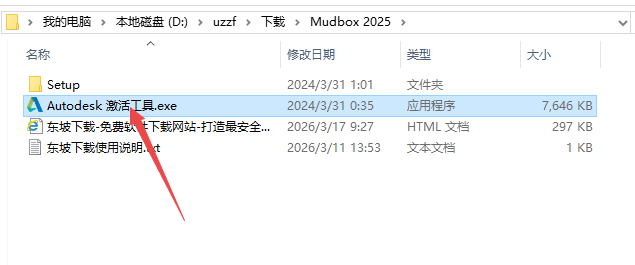
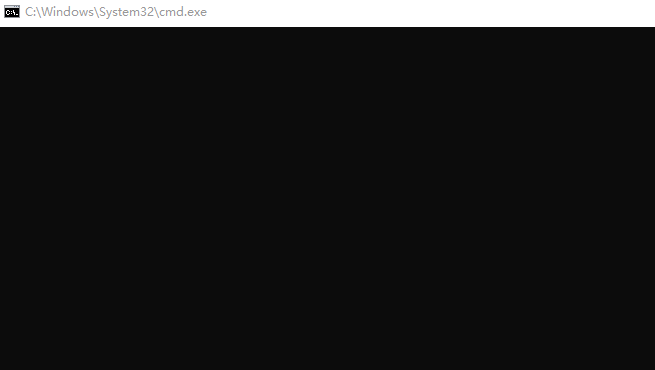
8、不要管弹出的黑框,程序正在自动激活,耐心等待
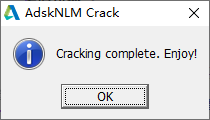
9、然后出现下列弹窗即可激活成功
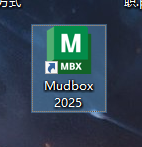
10、然后桌面打开软件即可免费使用
1. 视图操作
旋转视图:Alt + 鼠标左键(LMB)
平移视图:Alt + 鼠标中键(MMB)
缩放视图:Alt + 鼠标右键(RMB)/ Alt + 左键 + 中键
聚焦对象:F(鼠标悬停模型按 F)
最大化视图:A
全屏模式:Ctrl+T
显示 / 隐藏线框:Shift+B
旋转灯光:L + 左键拖动;L + 右键快速旋转
2. 模型操作
移动 / 旋转 / 缩放模式:W(移动)、R(旋转)、E(缩放)
绕点旋转:Shift+R
锁定模型:Shift+F;解锁:Ctrl+Shift+F
冻结选中:Shift+M;反冻结:Shift+I;全部解冻:Shift+U
删除:Delete;撤销:Ctrl+Z;重做:Shift+Z
3. 笔刷控制
调整笔刷大小:B + 左键拖动;放大:];缩小:[
调整笔刷强度:M + 左键拖动;减弱:;
反向雕刻:按住 Ctrl;平滑:按住 Shift
切换工具:0-9(对应工具面板位置)
开关模板:Q;缩放模板:S + 左键 + 中键
4. 文件与编辑
新建:Ctrl+N;打开:Ctrl+O;保存:Ctrl+S;另存:Ctrl+Shift+S
导出选中:Ctrl+Shift+E;退出:Ctrl+Q
显示帮助:F1
在 Mudbox 中,“旋转”通常有两种含义:旋转视图以便观察,或旋转模型本身的变换属性。
情况 A:旋转视图(观察角度)- 最常用
这是为了从不同角度查看模型,不会改变模型的实际坐标。
将鼠标光标移动到 3D 视图窗口中。
按住鼠标中键(滚轮) 不放。
拖动鼠标,视图会围绕当前焦点旋转。
提示:如果想围绕特定点旋转,先选中该点或物体,按 F 键聚焦,然后再使用中键旋转。
情况 B:旋转模型本身(变换操作)
如果您需要实际改变模型的角度(例如让站立的模型躺下):
在左侧工具架(Toolbox)中,找到并点击 Transform Tools(变换工具) 图标(通常是一个带有箭头的十字图标),或者直接按快捷键 T(如果已设置)或在菜单 Tools > Transform 中选择。
在弹出的变换工具属性面板中,选择 Rotate(旋转) 模式(图标通常为弧形箭头)。
视图中会出现红、绿、蓝三个旋转环,分别代表 X、Y、Z 轴。
点击并拖动 对应的颜色环,即可沿该轴旋转模型。
也可以在属性面板中直接输入具体的旋转角度数值。
完成后,点击工具架上的 Select Tool(选择工具) 或按 Q 键退出变换模式。
导出模型是将您的雕刻成果保存为通用格式(如 OBJ, FBX)以便在其他软件(如 Maya, 3ds Max, Blender)中使用的步骤。
步骤如下:
选择物体:
确保在场景中选中了您想要导出的模型物体(在 Layers 面板或视图中点击物体,使其高亮显示)。
注意:如果要导出多个物体,可以按住 Shift 多选,或者选择根节点。
打开导出菜单:
点击顶部菜单栏的 File (文件)。
选择 Export (导出) > Selection... (所选对象...) 或 All (全部)。
推荐:通常选择 Selection 以避免导出场景中不需要的辅助物体。
设置导出参数:
在弹出的文件保存对话框中:
保存类型 (Files of type):选择您需要的格式。
OBJ (*.obj):最通用,适合静态模型,支持置换贴图导出。
FBX (*.fbx):适合包含动画、多层级结构或需要导入 Autodesk 全家桶的情况。
文件名:输入名称并选择保存路径。
点击 保存 (Save)。
配置导出选项(关键步骤):
点击保存后,会弹出一个 Export Options (导出选项) 窗口。这里非常重要:
Resolution (分辨率/细分级别):选择您想导出的细分层级(通常是最高级 Highest,以保留所有雕刻细节)。
Displacement Maps (置换贴图):如果您需要导出置换贴图用于渲染,请勾选此项并设置路径和格式(如 EXR 或 TIFF)。
Vertex Colors (顶点颜色):如果在 Mudbox 中绘制了颜色,请勾选此项。
Smoothing Groups (平滑组):通常保持默认勾选,以保证曲面光滑。
确认设置无误后,点击 Export (导出) 按钮。
完成:
进度条走完后,模型文件即生成在您指定的文件夹中。您可以将其导入到其他 3D 软件中进行验证。
关闭杀毒软件进行安装和激活,请按照激活教程的每一步进行安装,否则可能安装失败。






















支持( 0 ) 盖楼(回复)
支持( 0 ) 盖楼(回复)