
您当前位置:首页 专业制图 ReCap Pro 2026安装包下载
类型:专业制图 版本:v2026.1.1 最新版
大小:2.22G 时间:2026-03-26
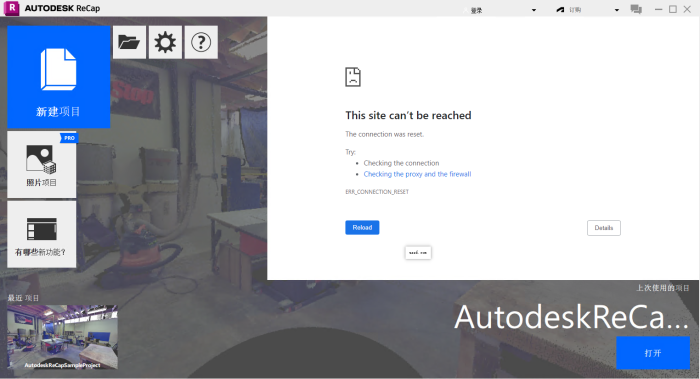
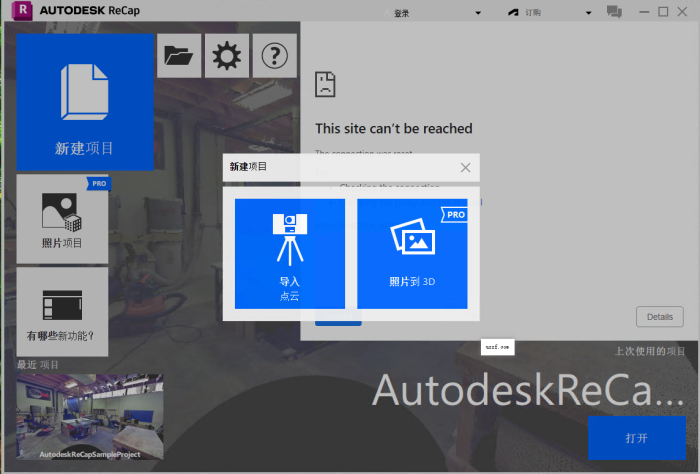
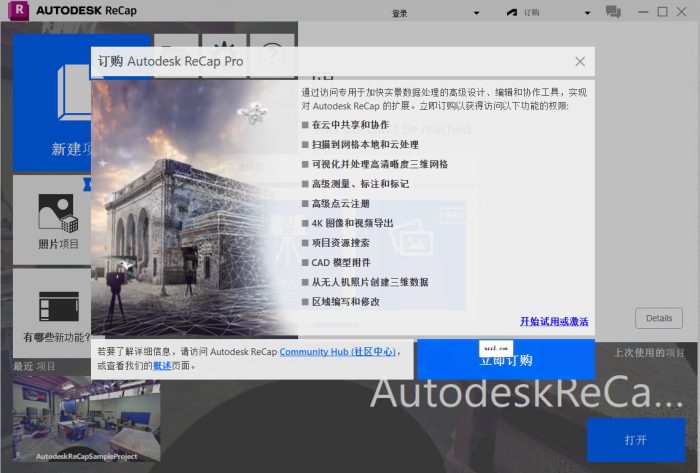
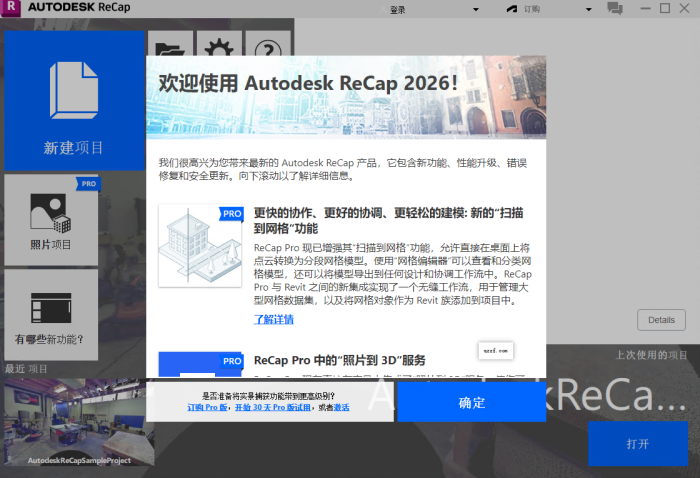

Autodesk ReCap Pro 2026官方中文版是欧特克面向设计师与工程师打造的三维实景捕捉专业软件,软件支持通过激光扫描与影像采集,将真实环境与实体对象转化为高精度三维数字资产,为实景数字化提供稳定可靠的解决方案。
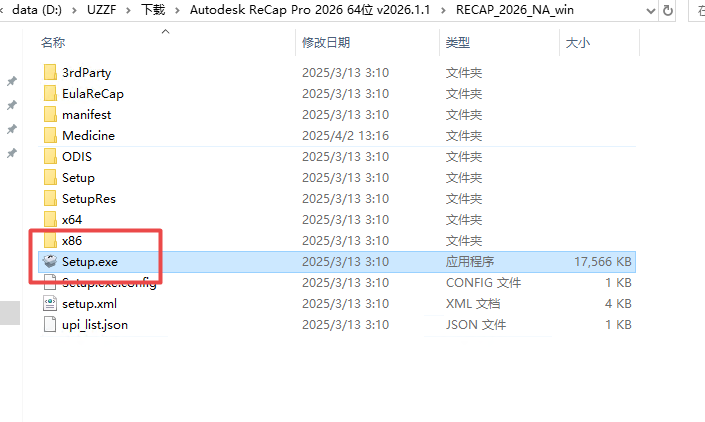
1、下载压缩包打开然后选择setup安装程序
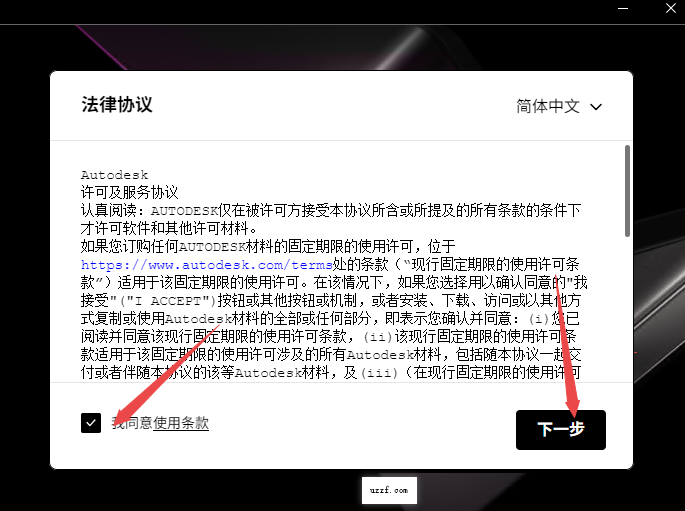
2、点击同意然后下一步
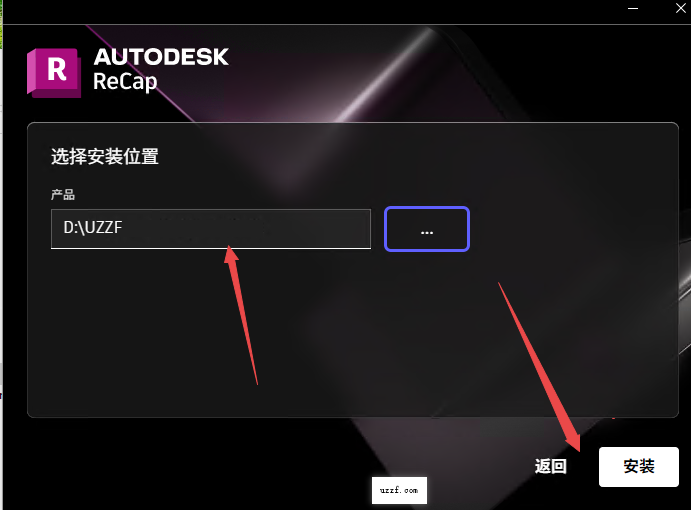
3、选择安装文件位置,然后进行安装
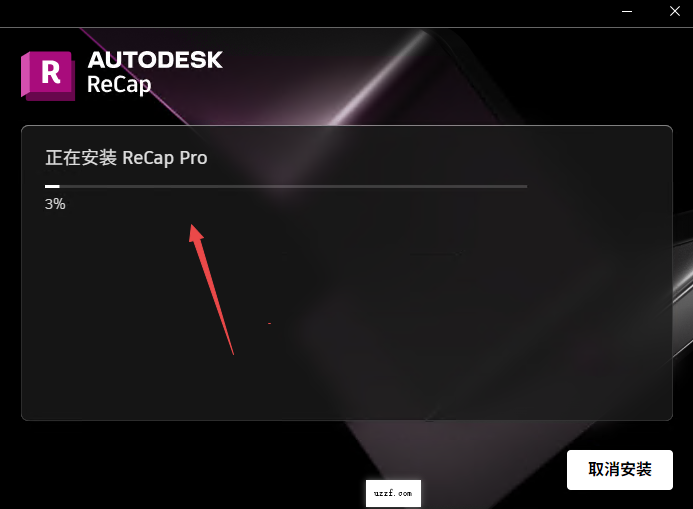
4、然后耐心等待程序安装完成
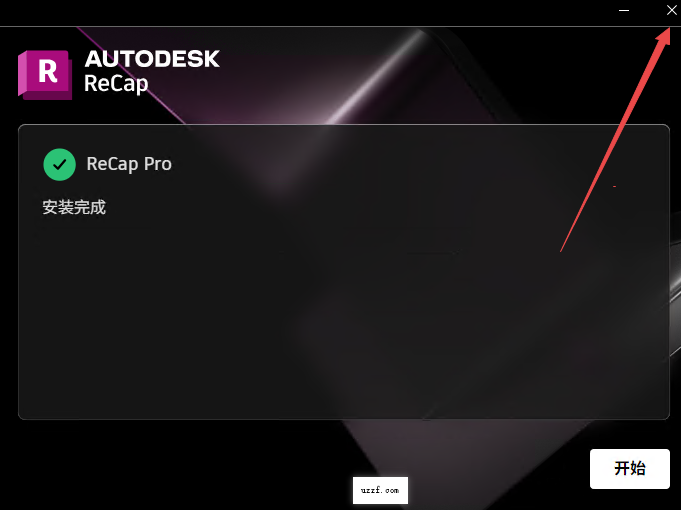
5、安装完成后关闭软件
6、然后直接打开软件即可使用,官方版需要自行购买激活码使用
ReCap Pro 2026 主要用于将点云数据转换为其他格式,但OSGB(Open Scene Graph Binary)并非其原生支持的直接导出格式。通常的工作流是:在 ReCap 中处理点云,然后导出为通用格式,再通过第三方软件转换为 OSGB。OSGB 常用于 ContextCapture 或无人机测绘软件中。
标准操作流程如下:
导入点云数据:打开 ReCap Pro,点击“新建项目”,导入激光扫描仪获取的 .las、.laz、.pts 等格式点云文件,等待软件完成索引处理。
清理与编辑:
使用“区域选择”工具框选并删除杂点或噪声数据。
利用“降噪滤镜”和“抽稀网格”减少点密度,优化文件大小。
生成网格模型(关键步骤):
点击 “Scan to Mesh” 功能(2026版本增强功能)。
设置网格质量、分段参数,通过本地处理将点云转换为网格模型(.rcm 或 .obj 格式)。
导出模型:
在“导出”选项中选择 .obj 或 .ply 格式。
使用 ContextCapture 或 Bentley Descartes 等软件打开该文件,再另存为 .osgb 格式。
注意:如果项目中已有点云并需要在 Revit 中使用,可直接保存为 .rcp 或 .rcs 格式链接到 Revit,无需转换为 OSGB。
核心原因(官方):
C 盘(系统临时盘)空间不足(最常见)
导出目标盘空间不够
系统内存(RAM)不足,无法处理大项目
快速解决:
清 C 盘:删临时文件、回收站、无用软件,预留≥2 倍项目大小空间
分块导出:隐藏非必要区域→仅导出目标区域;优先导出 RCS 而非 RCP
释放内存:关闭后台程序;32GB + 内存更稳;重启软件再试
路径优化:导出到本地 SSD,路径短、无中文 / 特殊字符;用管理员身份运行
操作系统:Windows 10/11 64 位(专业版 / 企业版)
处理器:64 位 (x64),主频≥2.0GHz;推荐多核 / 多线程 CPU(如 i7/i9、Xeon)
内存(RAM):最低 16GB;推荐 32GB 及以上(处理大型点云必备)
显卡:最低支持 OpenGL 3.1、显存 256MB;推荐 OpenGL 3.3、1GB + 显存的专业显卡(NVIDIA Quadro/RTX)
硬盘:系统盘(C 盘)预留≥50GB 空间(含临时文件);项目盘用 SSD,预留≥2 倍项目大小空间
显示器:最低 1280×1024;推荐 1600×1050 及以上真彩色
其他:联网激活;需安装 Desktop Connector(云功能);管理员权限运行Autodesk
关闭杀毒软件进行安装和激活,请按照激活教程的每一步进行安装,否则可能安装失败!





















支持( 0 ) 盖楼(回复)
支持( 0 ) 盖楼(回复)