
您当前位置:首页 专业制图 sketchup pro2026下载安装

类型:专业制图 版本:v26.1.252 正式版
大小:1.86G 时间:2026-03-30
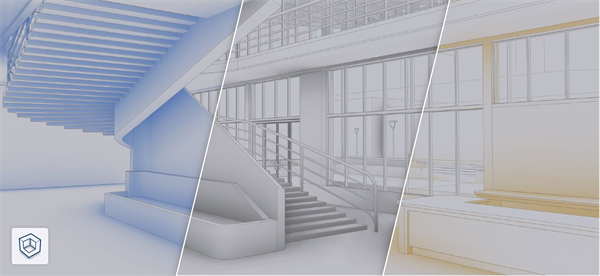
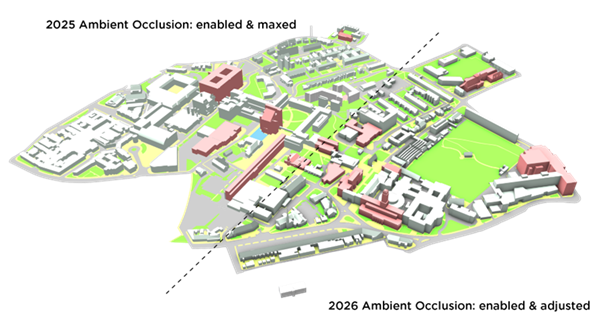
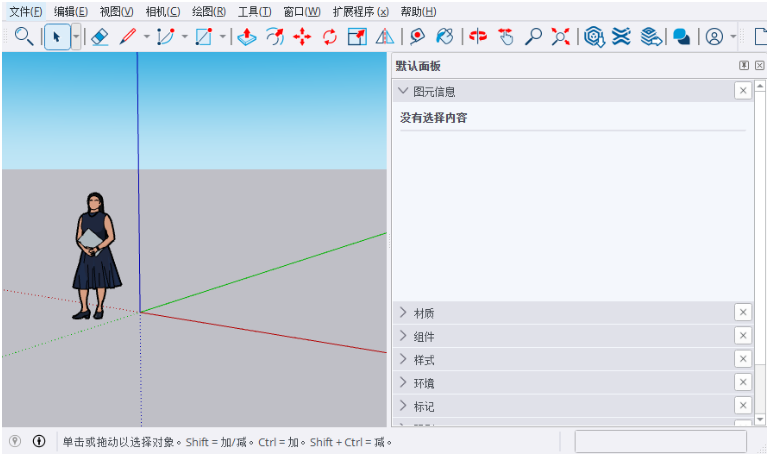

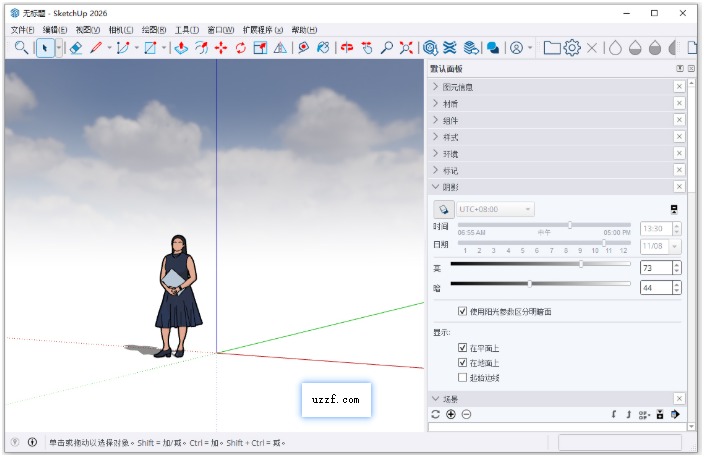
sketchup pro草图大师2026中文免费版是一款高效全能的3D设计工具,新版本在视觉呈现上全面升级,优化了环境光遮蔽调节,并新增材质粗糙度贴图反转功能,让模型质感更细腻、层次更突出,该版本附带了激活教程,可以免费激活使用。
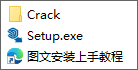
1、下载解压,得到草图大师2026最新版和Crack激活补丁;
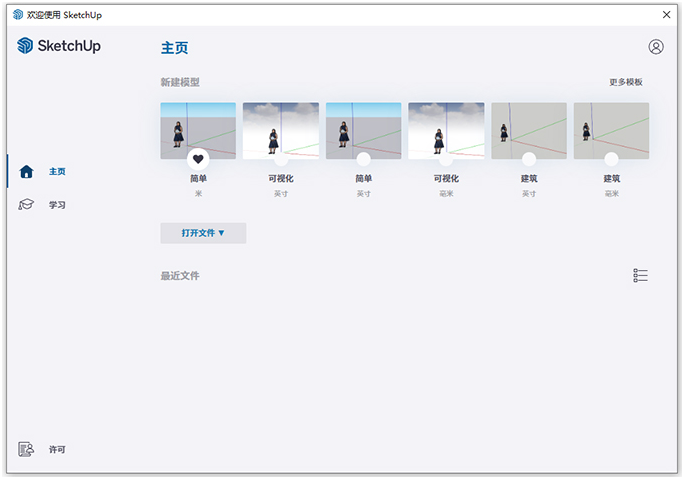
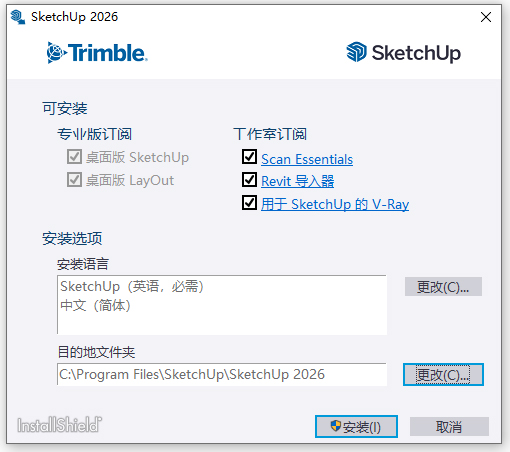
2、双击文件“Setup.exe”安装软件,选择中文语言,设置安装目录,注意不要用中文路径,这里小编按默认;
3、正在安装中,请耐心等待,软件安装速度取决于你的电脑配置;
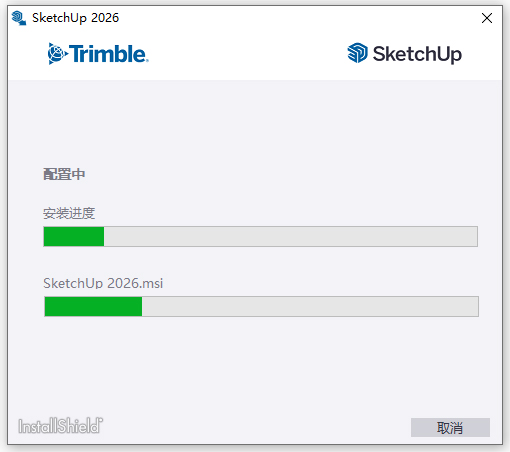
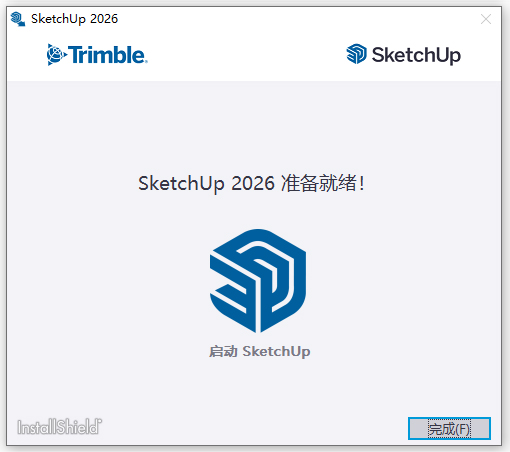
4、安装完成,先不要启动软件,否则后面可能无法激活;
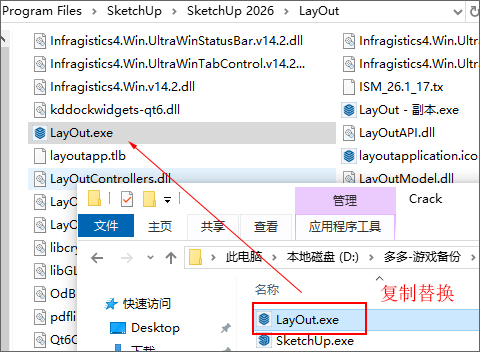
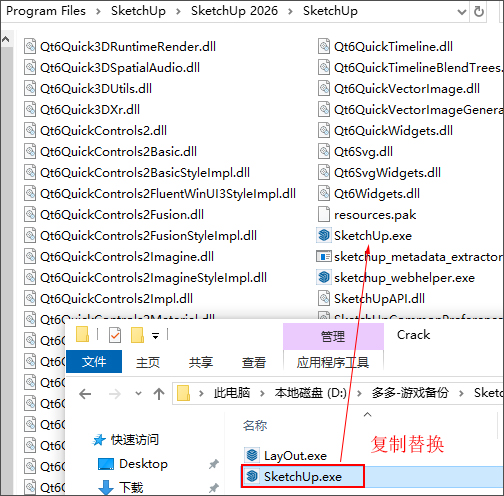
5、将Crack激活补丁复制到软件安装目录下替换;
- 复制LayOut.exe文件替换到【C:\Program Files\SketchUp\SketchUp 2026\LayOut】
- 复制SketchUp.exe文件替换到【C:\Program Files\SketchUp\SketchUp 2026\SketchUp】
核心建模工具
空格:选择工具(最常用,随时按空格切回选择)
P:推拉工具(SketchUp的灵魂工具,将2D面转为3D)
M:移动工具(兼具复制功能,需配合Ctrl键)
R:矩形工具
L:线条工具
C:圆形工具
A:弧线工具
变换与编辑
Q:旋转工具
S:缩放工具
G:创建组件(注意:与群组区分,组件修改一个会同步所有同名组件)
Delete:删除选中对象
Ctrl+Z:撤销/Ctrl+Y:重做
视图控制(配合鼠标)
鼠标中键(滚轮按下):旋转视图(环绕观察)
Shift+鼠标中键:平移视图
鼠标滚轮滚动:缩放视图
小贴士:在SketchUp中,“组件”(G)和“群组”(Alt+G或右键创建)的区别很重要。组件是关联的(改一个全改),适合做窗户、树木等重复元素;群组是独立的,适合做墙体、家具等独立个体。
AI助手与AI渲染
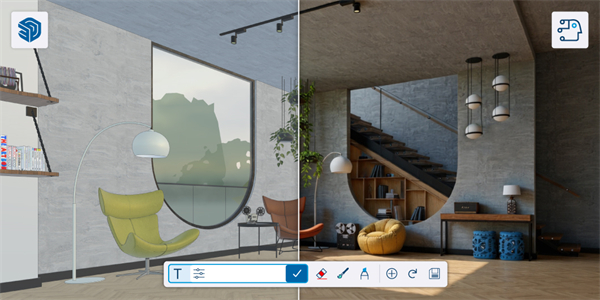
AIAssistant:内置的智能助手,可以通过文本提示词或图像直接生成带有逼真PBR纹理的3D对象,极大降低了找素材的难度。
AIRender:利用AI技术,可以直接从你的模型视口生成照片级的渲染图,并支持使用“内绘”工具进行局部精细修改,让草图瞬间变身效果图。
实时协作工具
新增了应用内的评论功能。你可以通过链接分享模型,团队成员无需安装软件即可在浏览器中查看,并直接在3D模型上添加评论和标记,解决了以往“截图圈图”反馈的低效问题。
LayOut2D文档增强
配套的LayOut软件新增了四个专业制图工具:延伸、修剪、圆角、倒角,让2D矢量图形的编辑更像CAD一样精准。
增强了与AutoCADDWG的兼容性,标签可以自动转换为CAD图层。
视觉与建模优化
环境光遮蔽控制:增加了距离乘数和颜色控制,让模型的阴影和接触面更有层次感。
实时组件优化:“缩放”工具现在可以配合实时组件使用,调整大小更灵活。
卷尺导向点:卷尺工具新增模式,能快速定义特定距离的导向点,辅助精准建模。
1.定位与用途
SketchUp:3D快速建模+可视化,主打直观、快速、易上手;适合建筑/室内/景观方案设计、概念推敲、效果图;2D弱、3D强、重表现
AutoCAD:精准2D绘图+工程制图,主打毫米级精度、规范、施工图;适合建筑/机械/土木施工图、详图、施工交底;3D弱、2D强、重落地
2.操作逻辑
SketchUp:所见即所得,推拉/移动/旋转直接改模型;新手几小时上手;无严格尺寸约束,适合快速造型
AutoCAD:命令+坐标+精确输入(如L/PL/TR/EXT);需学命令与图层规范;全参数控制,尺寸/公差严格,直接对接生产
3.精度与输出
SketchUp:精度够用但非工业级;输出3D模型+效果图+简单图纸(LayOut);适合汇报、展示、方案沟通
AutoCAD:绝对精准(微米级);输出标准DWG施工图、节点、尺寸表;施工/加工直接用,无误差
4.总结(怎么选)
做3D方案、效果图、快速推敲、团队协作→选SketchUp2026
做施工图、精准标注、施工对接、工业制图→选AutoCAD
关闭杀毒软件进行安装和激活,请按照激活教程的每一步进行安装,否则可能安装失败,破解了收费功能,激活即可免费使用。























支持( 0 ) 盖楼(回复)
支持( 0 ) 盖楼(回复)