您当前位置:首页 专业制图 草图大师2023破解版下载安装

类型:专业制图 版本:v23.1.319 最新版
大小:963M 时间:2026-03-30
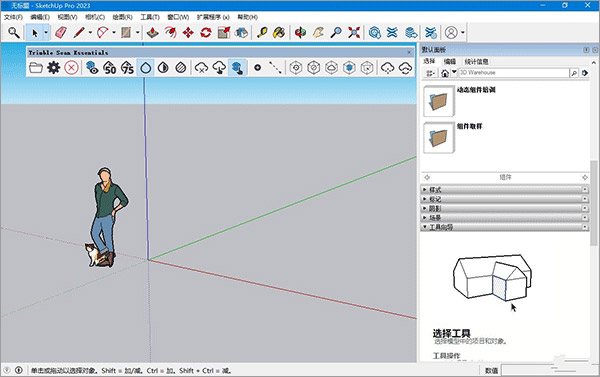
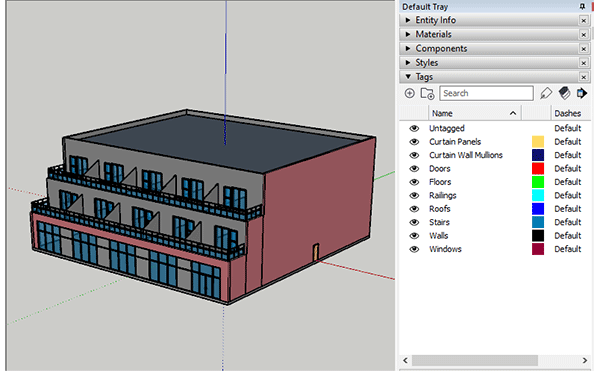
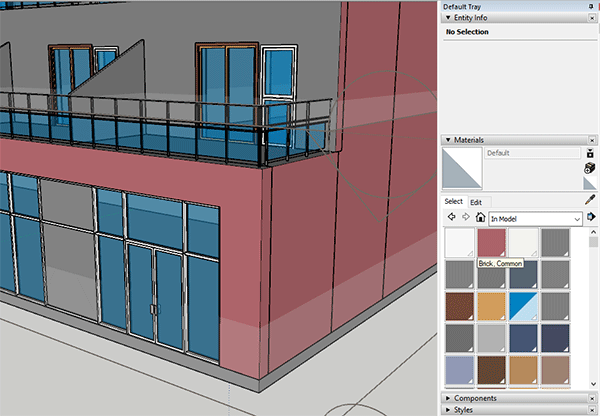
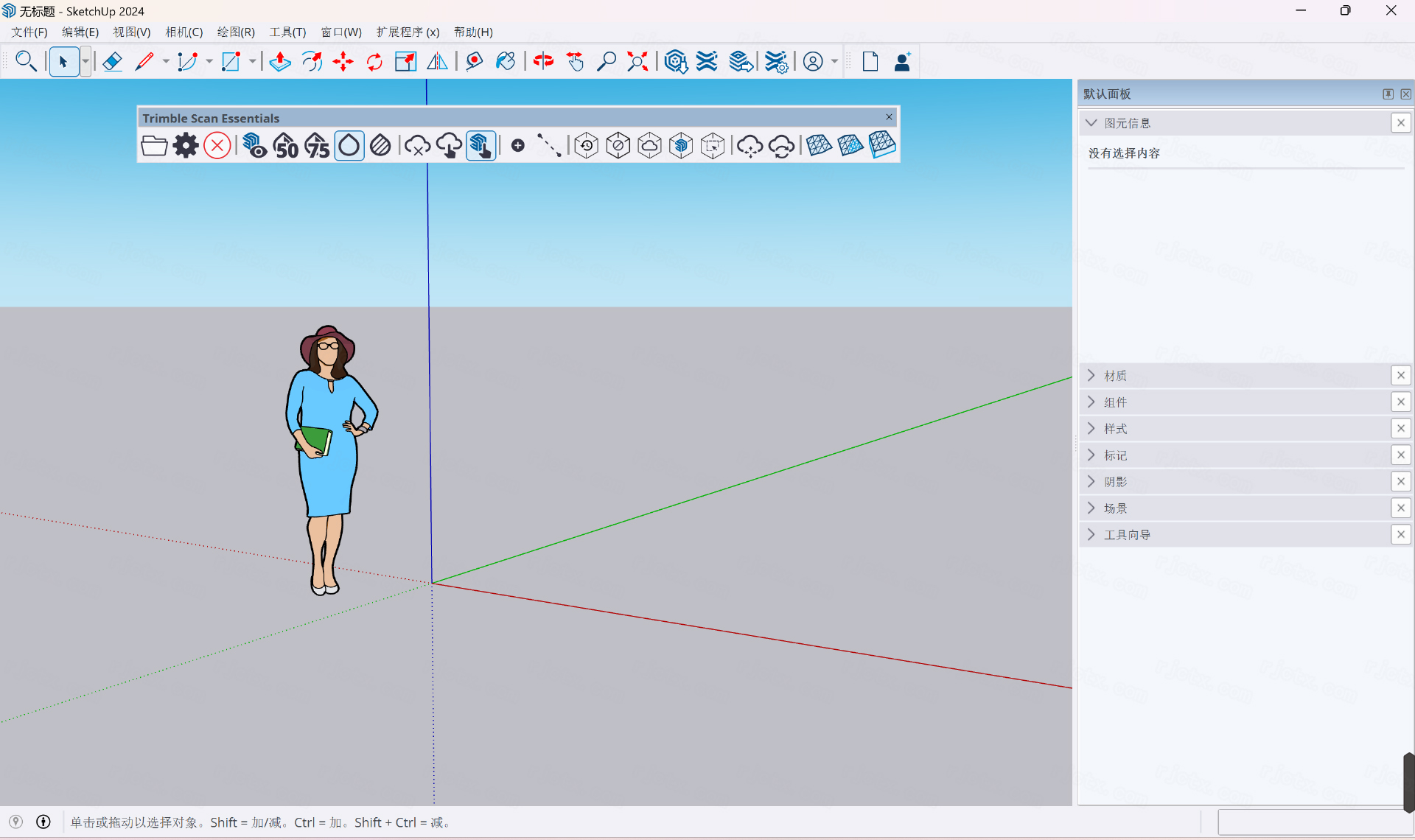

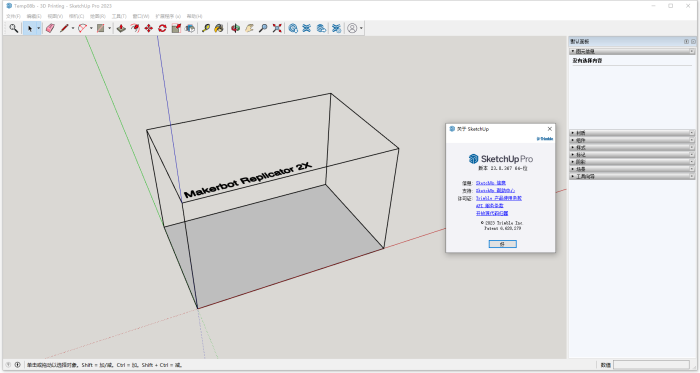
SketchUp Pro 2023中文免费版是享誉全球的三维建模工具,凭借直观高效的操作逻辑与强大的编辑能力,让零基础用户也能快速掌握建模技巧。从工具菜单到资源库均完整适配中文环境,大幅降低学习门槛。该版本已经附带激活教程,用户可以免费激活使用。
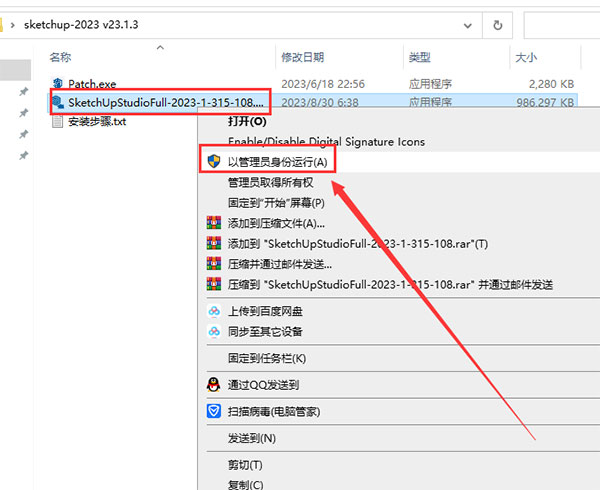
1、从本站下载草图大师2023压缩包文件,解压后首先安装正版客户端
2、加载安装页面

3、设置安装相关参数
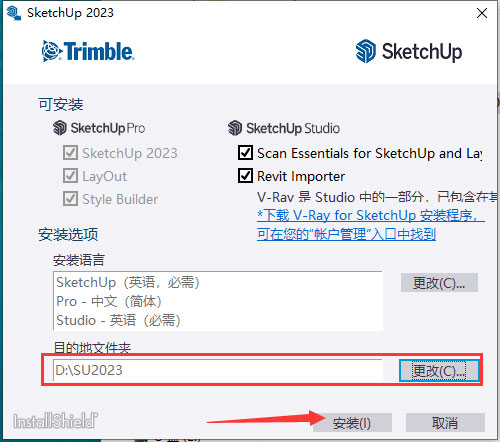
4、耐心等待草图大师2023安装完成
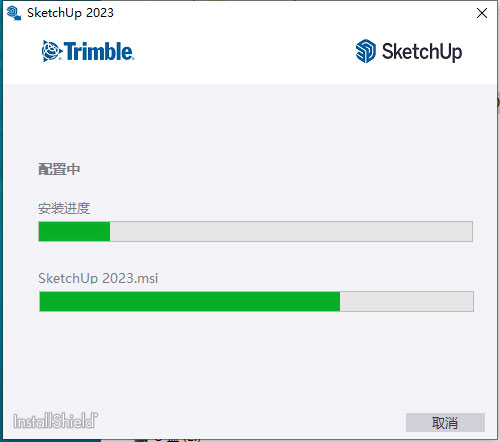
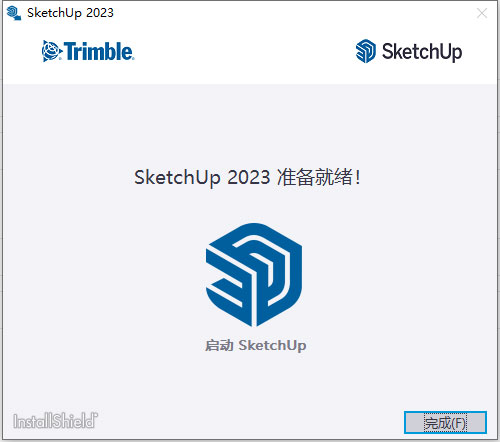
5、安装完成后,直接退出向导即可
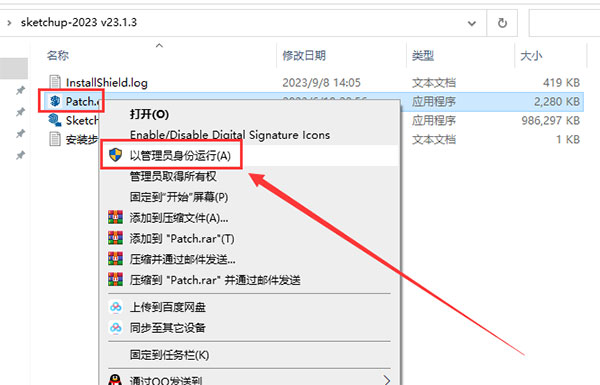
6、运行注册机Patch.exe
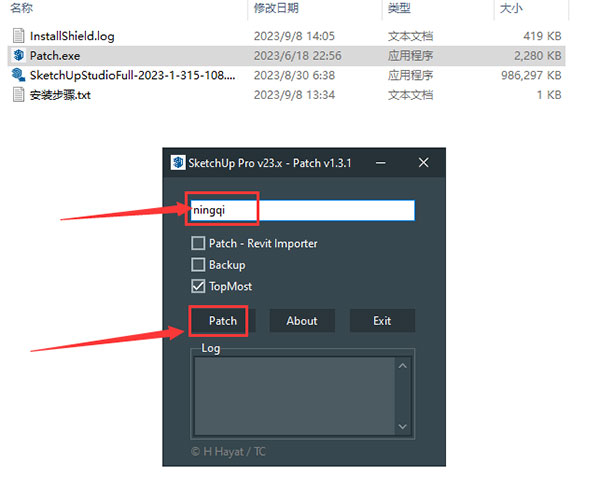
7、随意输入一个名称,点击Patch
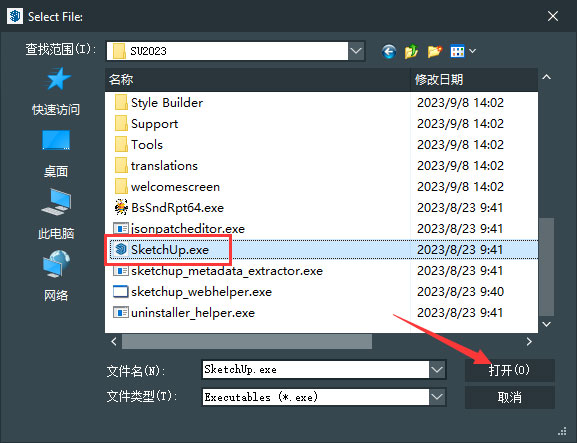
8、打开弹窗,找到软件安装目录下的SketchUp.exe打开
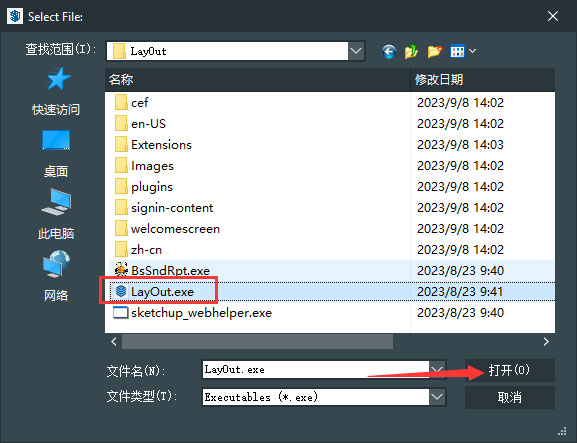
9、接着打开安装路径下LayOut文件夹里面的 LayOut.exe 打开
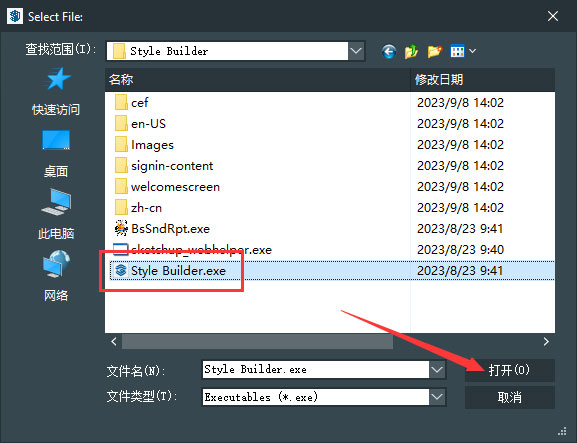
10、将文件夹后退,找到安装目录下的Style Builder文件夹打开,选择里面的Style Builder.exe 打开
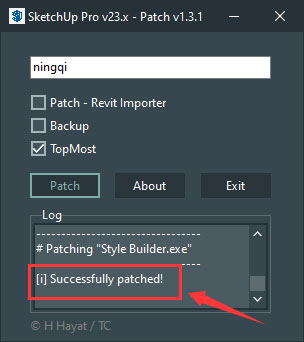
11、注册机弹出Successfully patched!说明软件已经破解成功,关闭即可
12、完成上述操作后,草图大师2023中文版就安装好了
设置单位为毫米有两种方法,建议优先使用模板法,这样可以一劳永逸。
方法一:通过模板设置(推荐,一劳永逸)
启动SketchUp,在欢迎界面点击“模板”
选择“毫米”相关的模板(如“建筑-毫米”或“产品设计-毫米”)
点击“开始使用SketchUp”
之后新建文件都会默认使用毫米单位
方法二:修改当前文件单位(仅对当前文件生效)
点击顶部菜单“窗口”→“模型信息”
在左侧选择“单位”
将“格式”设置为“十进制”或“建筑”,单位选择“毫米”
可根据需要设置精度(如保留0或2位小数),点击关闭即可
临时切换技巧:绘制时直接输入数值加单位,例如输入100mm或50cm,软件会自动按该单位处理。
如果你有一个模型,想把它从任意大小精确缩放到一个固定尺寸(例如将一张桌子的高度精确调整为750mm),使用卷尺工具是最快的方法。
操作步骤:
成组(重要):为了防止模型粘连,建议先选中你要缩放的物体,右键选择“创建群组”或“创建组件”。
激活卷尺工具:按下快捷键T或点击工具栏上的卷尺图标。
测量参考边:
点击物体上你想要改变的那条边的起点(例如桌腿底部)。
再点击该边的终点(例如桌腿顶部)。
注意:此时不要点击其他地方,只需完成这两次点击测量。
输入目标尺寸:
测量完成后,直接通过键盘输入你想要的固定数值,例如750mm。
按下回车键(Enter)。
确认缩放:
系统会弹出一个对话框询问:“您要调整[群组/组件]的大小吗?”
点击“是”(Yes)。
此时,整个模型会根据你输入的目标尺寸进行等比例缩放。
熟练掌握快捷键能极大提升建模效率,以下是SketchUpPro2023最常用的快捷键分类整理:
核心绘图与编辑
空格:选择工具
L:直线
R:矩形
C:圆形
A:圆弧
P:推/拉(核心建模工具)
M:移动(按住Ctrl可变为复制)
Q:旋转
S:缩放
T:卷尺(用于测量和辅助线,也可用于整体缩放)
F:偏移
B:颜料桶(材质)
E:橡皮擦(删除)
标注与辅助
D:尺寸标注
H:文字标注(引线)
Z:放置坐标轴
X:X光模式(透明显示)
Shift+D:隐藏/显示尺寸标注
Shift+R:隐藏/显示文字标注
视图操作
鼠标中键(按住拖动):旋转视图(环绕观察)
Shift+鼠标中键(按住拖动):平移视图
滚动鼠标滚轮:缩放视图
Shift+Z:缩放至充满视窗(显示全部模型)
Alt+1~4:快速切换前、后、左、右视图
常用组合键
Ctrl+G:创建群组
Ctrl+Z:撤销
Ctrl+Y:重做
Ctrl+A:全选
Ctrl+C/V:复制/粘贴
Delete:删除
关闭杀毒软件进行安装和激活,请按照激活教程的每一步进行安装,否则可能安装失败。