
您当前位置:首页 专业制图 ReCap Pro 2024破解下载
类型:专业制图 版本:v2024.1.1中文激活版
大小:2.34G 时间:2026-03-27
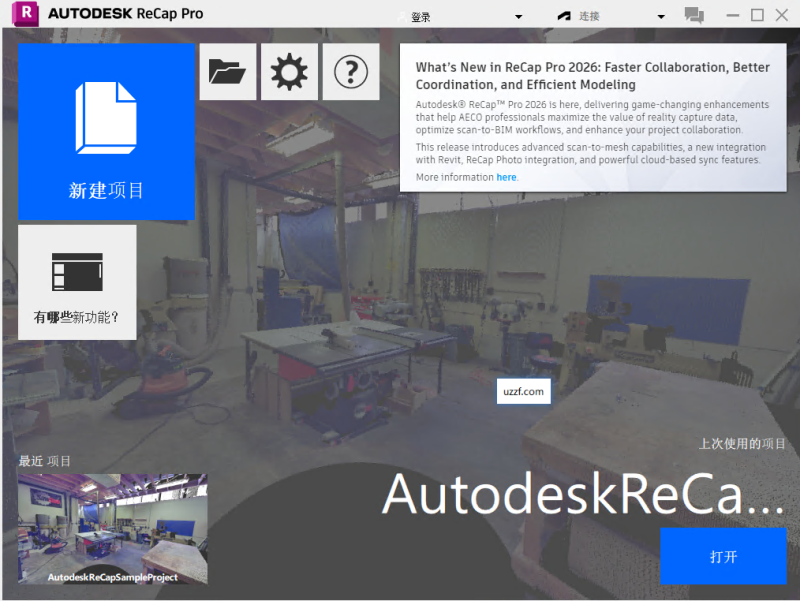
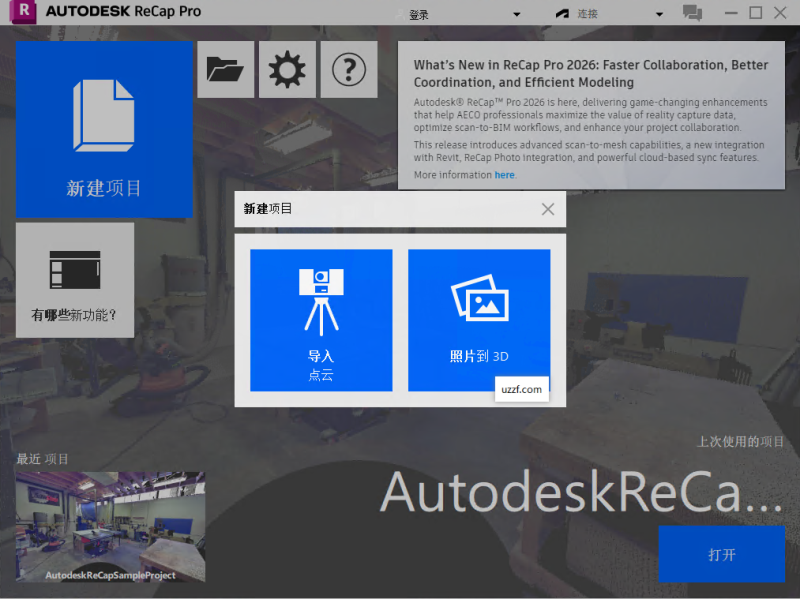

Autodesk ReCap Pro 2024最新版本是一款面向现实捕捉领域的专业软件,帮助设计师与工程师将激光扫描和航拍照片转换为高精度的三维数字资产。该版本强化了分类管理功能,支持对所有类型扫描数据进行自动地面分类,并可锁定或重新分类点云。
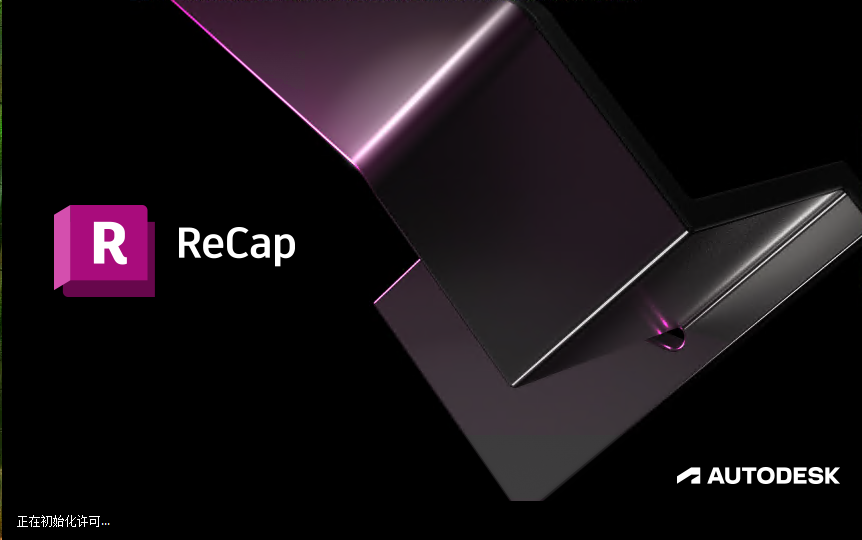
1、下载压缩包后找到setup安装程序启动
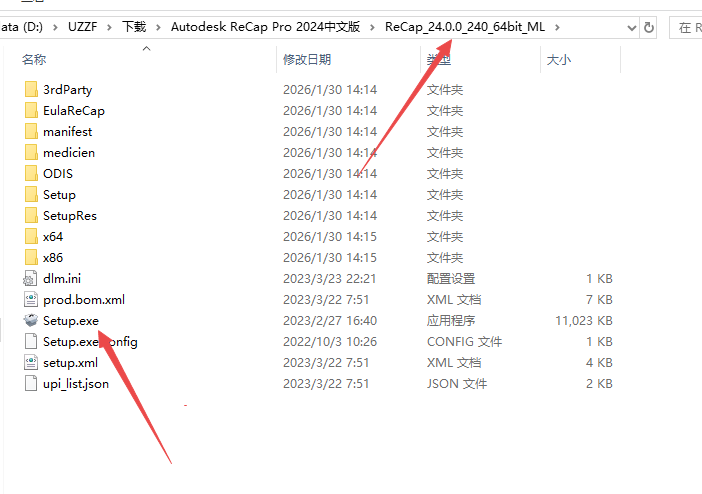
2、然后点击同意继续下一步
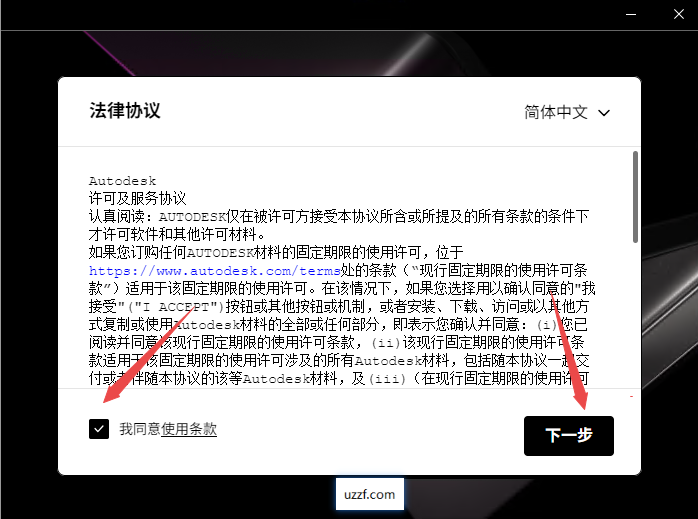
3、然后选择下一步
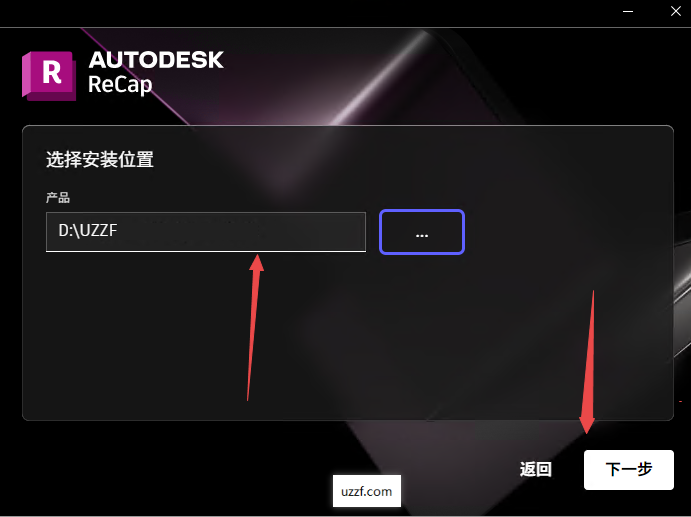
4、然后选择你需要安装的组件
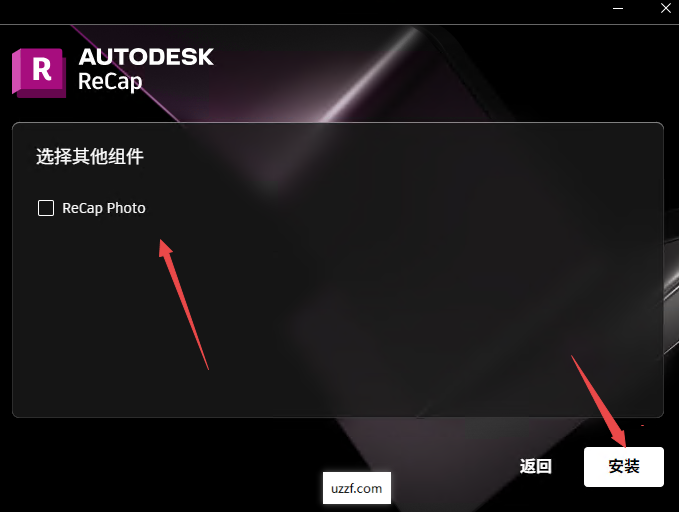
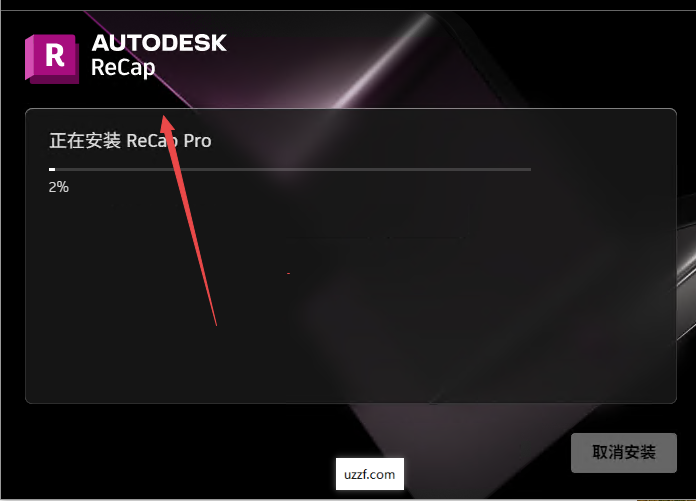
5、然后耐心等待激活即可
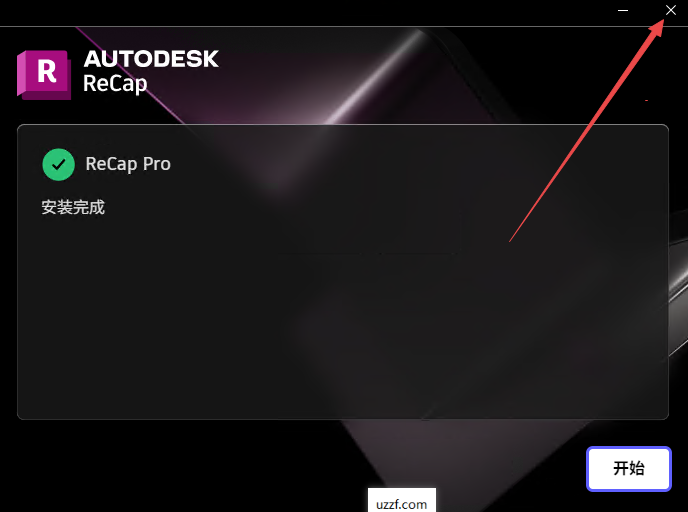
6、安装完成关闭程序右上角
7、然后如下图,找到文件夹里面的激活工具打开
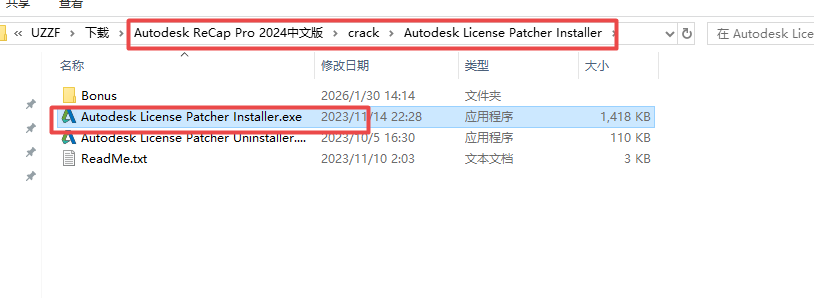
8、然后等待程序的自动运行和激活
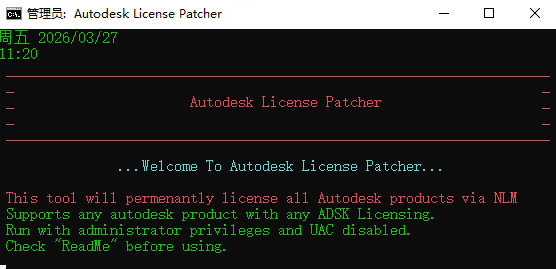
9、弹窗消失激活成功即可运行软件
10、然后选择使用网络许可即可
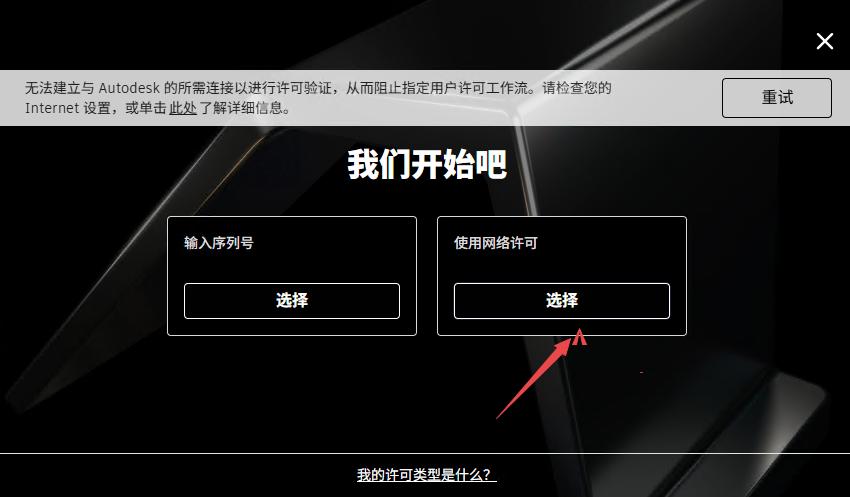
11、然后就激活成功了
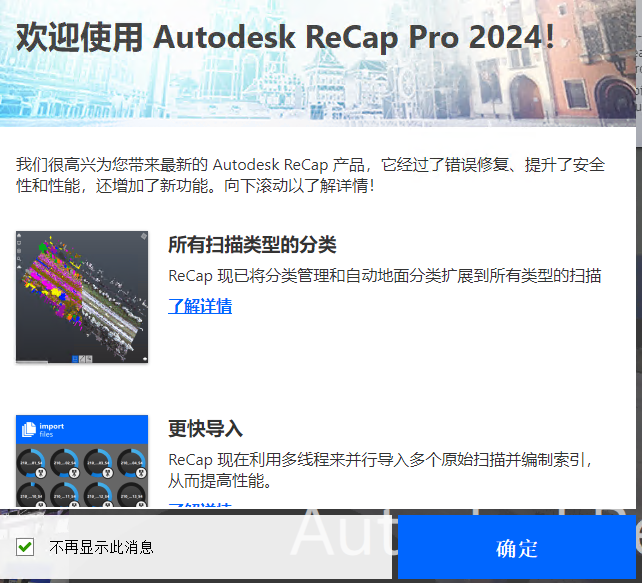
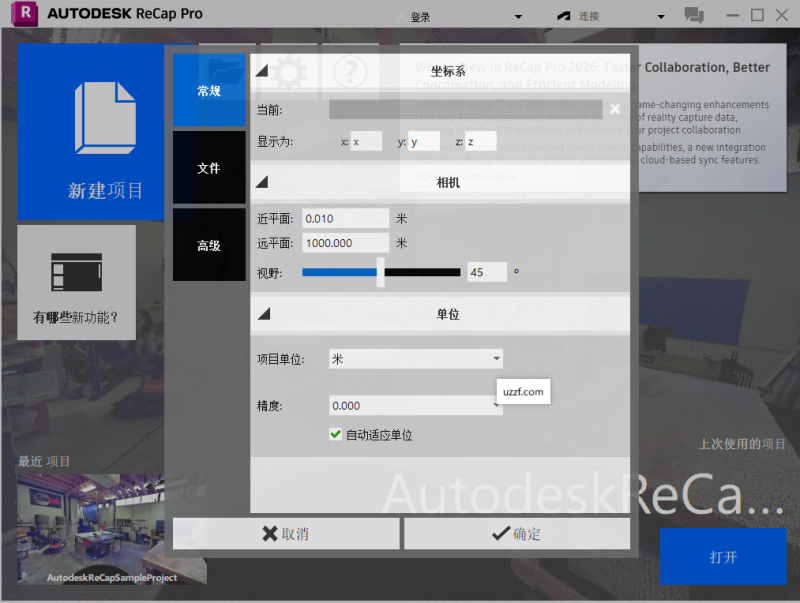
在ReCap中,“场景设置”通常指的是坐标系的定义(地理配准)以及视图环境的调整。
设置坐标系(地理配准)
这是将点云数据对齐到真实世界坐标的关键步骤,常用于测绘和土木工程。
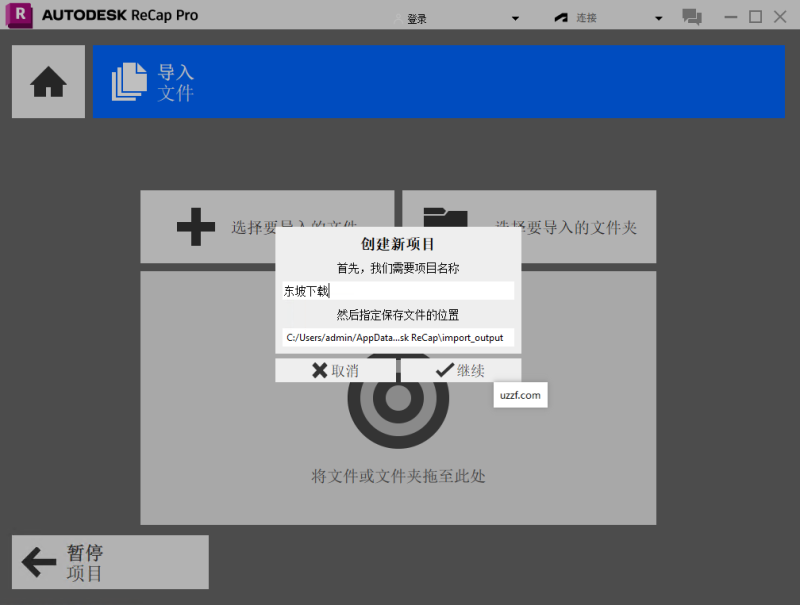
导入时设置:
点击Import>PointCloud。
在导入对话框的右侧,找到"CoordinateSystem"或"AssignProjection"。
点击库图标,搜索并选择你项目所需的坐标系(例如EPSG:32650或UTM84-50N)。
注意:确保单位(米/毫米)与扫描数据一致。
后期地理配准:
如果导入时未设置,可在项目打开后,点击顶部工具栏的"Georeference"工具。
通过添加控制点(ControlPoints),输入已知的真实坐标(X,Y,Z),软件会自动计算并转换点云位置。
视图环境设置
背景与光照:在Settings(设置)面板中,你可以切换背景颜色(黑色/白色/渐变),这对于截图展示或对比度调整很有用。
单位设置:在ProjectSettings中确认单位,错误的单位会导致导入CAD或Revit时比例不对。
ReCapPro2024提供了三种保存/导出修剪后点云的方式,各有不同用途:
方式一:保存(Save)——临时修剪
保存当前项目的修剪状态
特点:已删除的点仅被“隐藏”,可以恢复;文件大小不变,项目结构完整保留
适用场景:临时隐藏部分点云以便观察,后续可能需要恢复
方式二:另存为(SaveAs)——永久删除
将当前修剪状态保存为新文件
特点:永久删除所有已标记删除的点;文件大小可能减小;扫描位置结构仍然保留
适用场景:确认不再需要某些点云数据,希望减小文件体积
方式三:导出(Export)——合并导出
将项目导出为新的RCS或RCP文件
特点:将所有扫描位置合并为单一文件;永久移除已删除点;扫描的“结构”信息被移除(可导出为E57格式时选择保留结构化或非结构化)
适用场景:需要将处理后的点云用于其他软件(如Civil3D、Revit)
操作步骤:
完成点云修剪和清理后
点击“文件”→“另存为”或“导出”
选择保存位置和文件格式
点击确定完成
1.官方最低配置(能打开、小数据勉强跑)
系统:Windows10/1164位(不支持Win7/8)Autodesk
CPU:2.0GHz+64位(i3/R3起步)
内存:4GBRAM(仅适合<1000万点)
显卡:支持OpenGL3.1,显存≥256MB(集显也能开,但卡)
硬盘:SSD50GB+(必须固态,机械盘卡死)
分辨率:1280×1024以上Autodesk
2.实用推荐配置(流畅跑1~5亿点,日常用)
CPU:i5-12400F/R55600X及以上(6核12线程+)
内存:32GBDDR4/5(大数据必满,16GB容易崩)
显卡:
入门:GTX1650/RTX3050(4GB+)
主流:RTX3060/4060(8GB+,OpenGL4.6完美支持)
硬盘:NVMeSSD1TB+(读写快、索引不卡)
系统:Win1164位(最新驱动更稳)
3.大数据/专业配置(5亿点以上、工程级)
CPU:i7-13700K/R97900X(8核16线程+)
内存:64GB+
显卡:RTX4070Ti/A5000(12GB+专业卡更佳)
硬盘:双NVMe(系统+项目分开)
4.常见问题
提示“需要OpenGL3.1”:更新显卡驱动;别用远程桌面开(会用虚拟显卡,不支持)
卡顿/崩溃:优先加内存、换SSD、降低点云显示密度
关闭杀毒软件进行安装和激活,请按照激活教程的每一步进行安装,否则可能安装失败。


















支持( 0 ) 盖楼(回复)
支持( 0 ) 盖楼(回复)