
您当前位置:首页 专业制图 浩辰CAD2026永久破解版下载

类型:专业制图 版本:最新版本
大小:512M 时间:2026-03-30
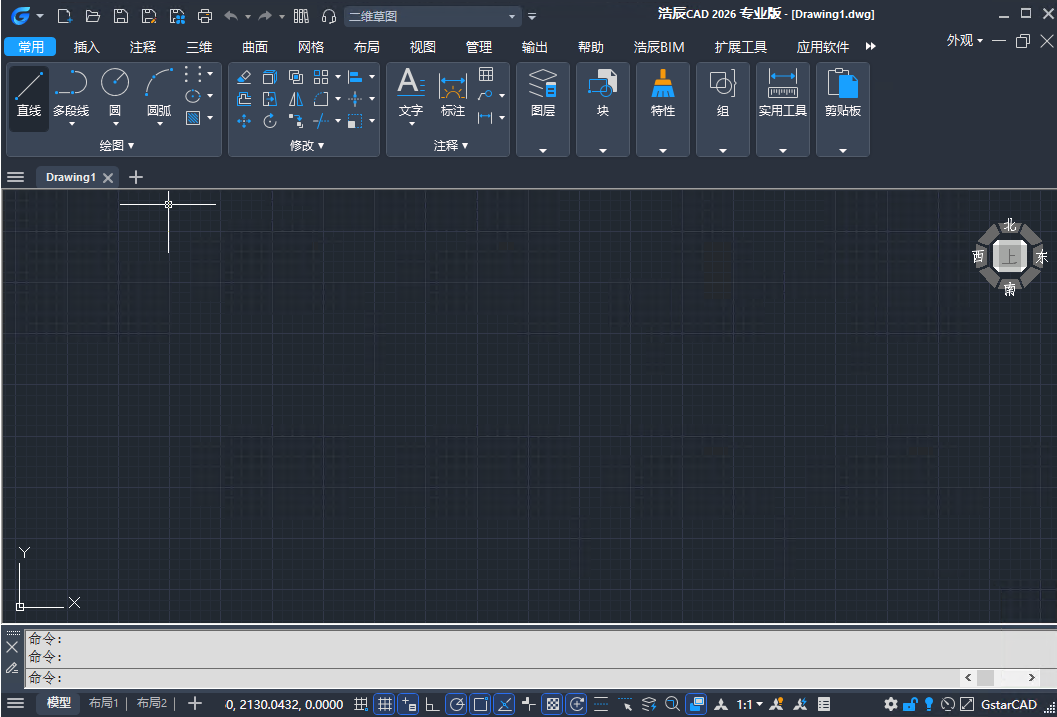
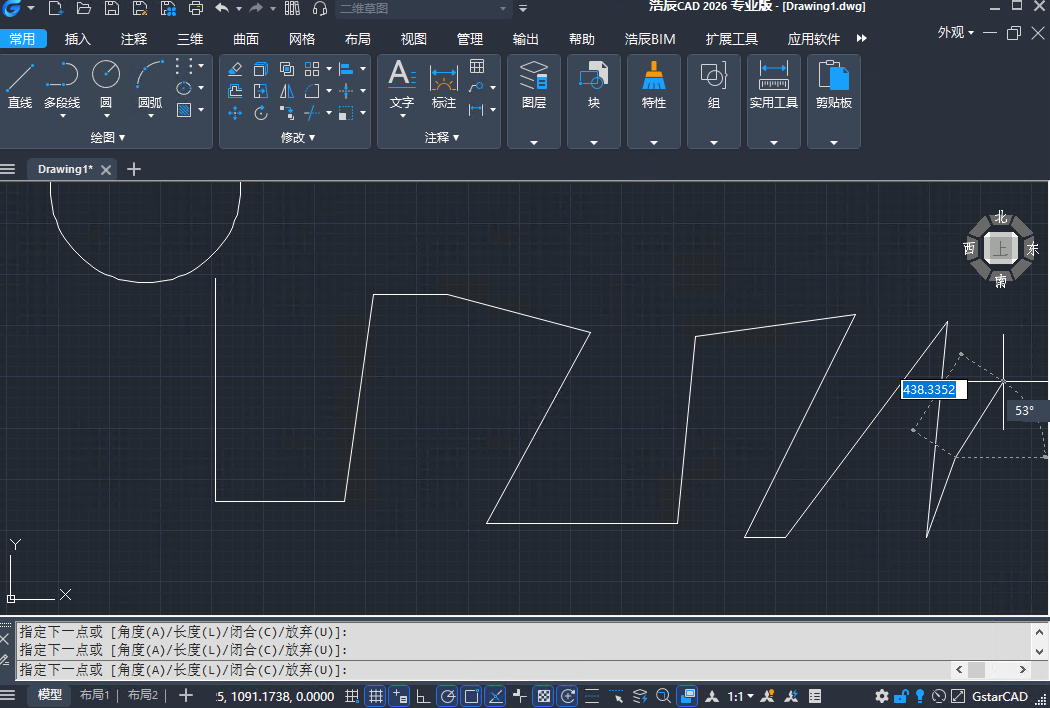
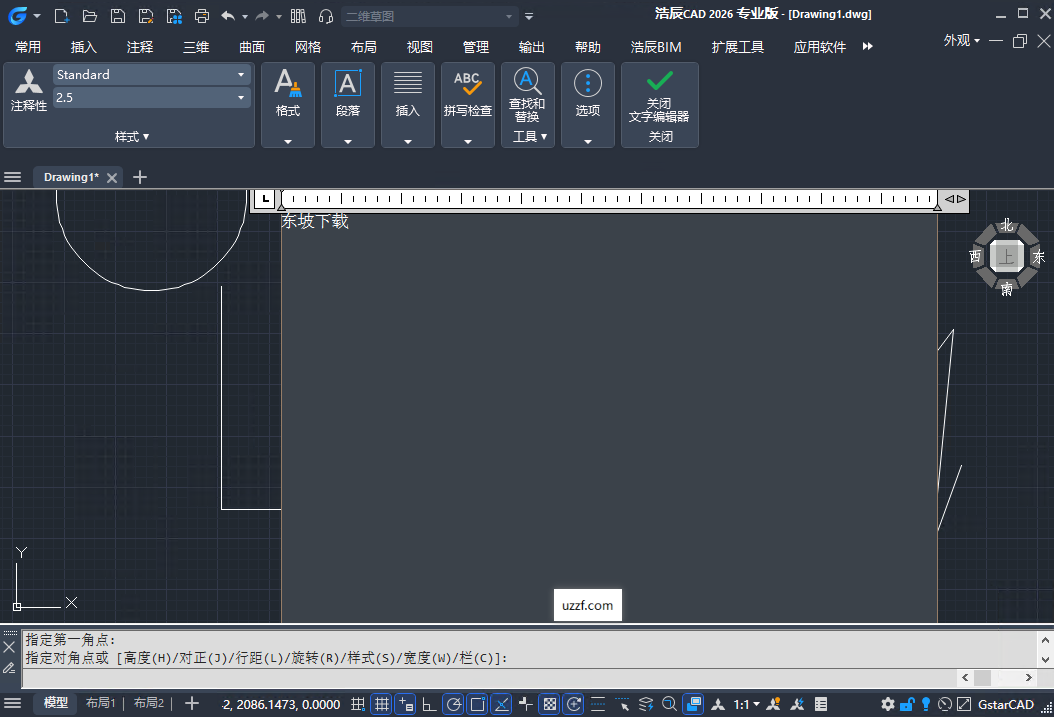
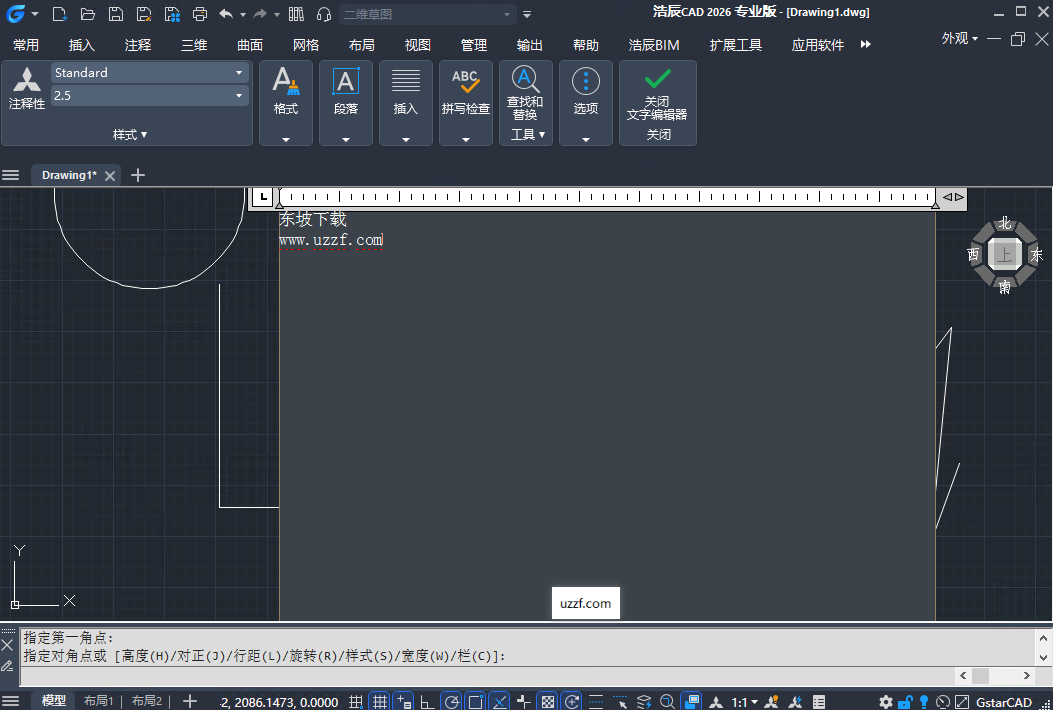

浩辰CAD2026永久激活版是一款具备完全自主知识产权的国产2D CAD设计平台,通过底层架构革新与WPF技术框架的深度融合,实现了从界面交互到核心运算的全面升级。在功能层面,新增的参数化约束、智能图纸对比与自动化批处理工具!

1、下载压缩包打开setup安装程序
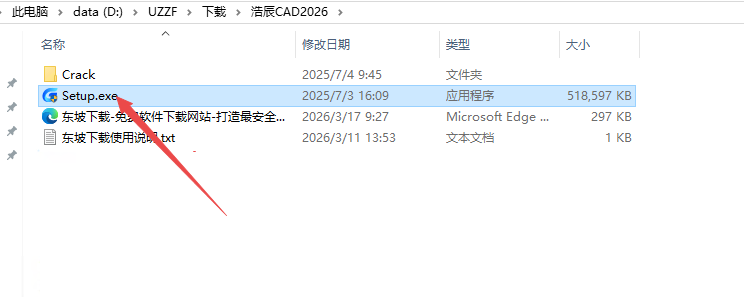
2、如下图,点击下一步
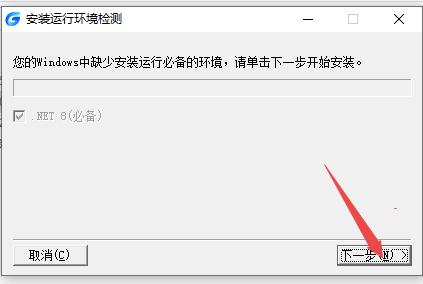
3、根据自己的需求调整安装位置

4、继续点击下一步

5、继续下一步
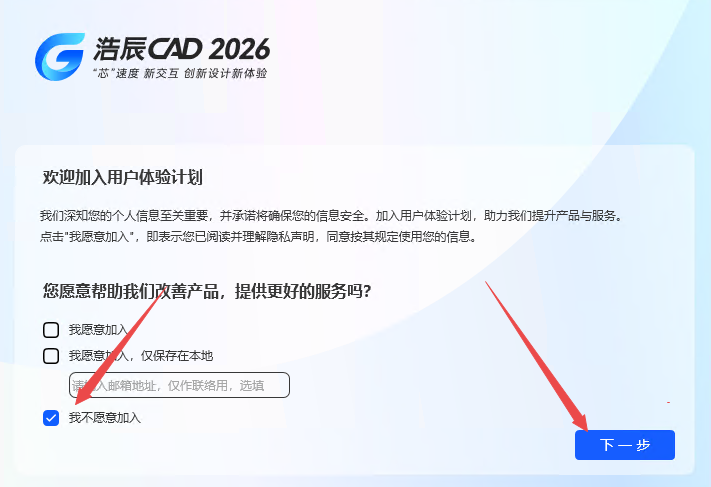
6、然后点击完成

7、这时候,返回文件夹,找到图下文件,进行复制
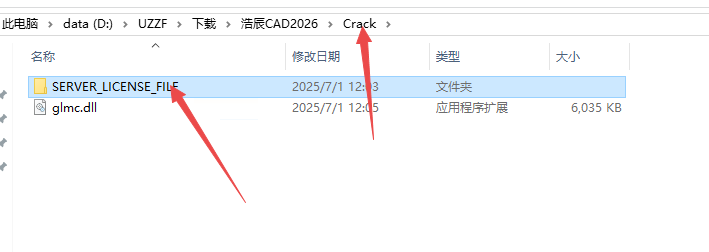
8、然后直接复制到C盘,如下图
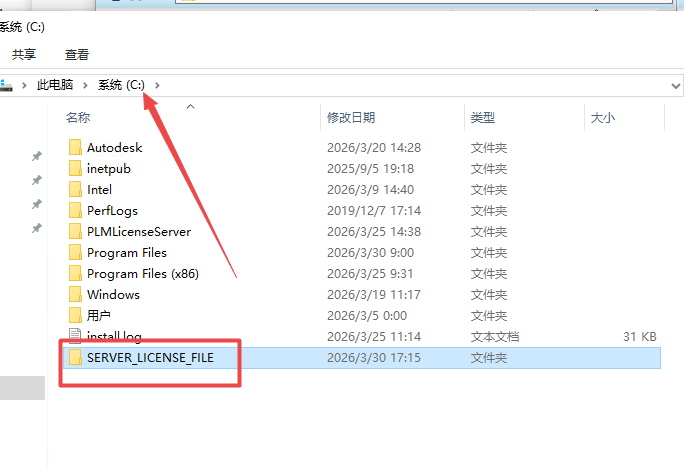
9、然后如下图,打开文件夹,找到里面的红框文件,右键管理员打开
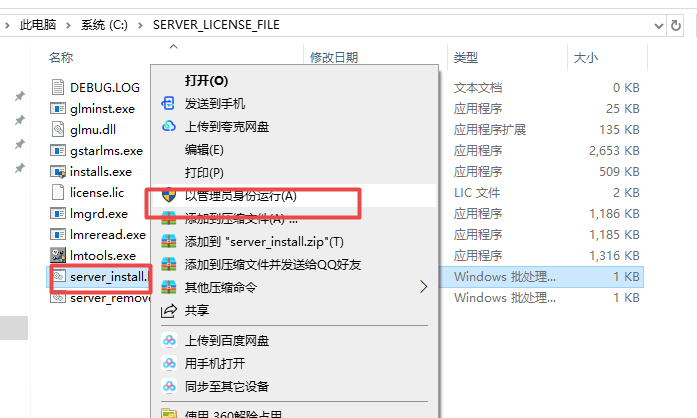
10、然后等待程序启动激活
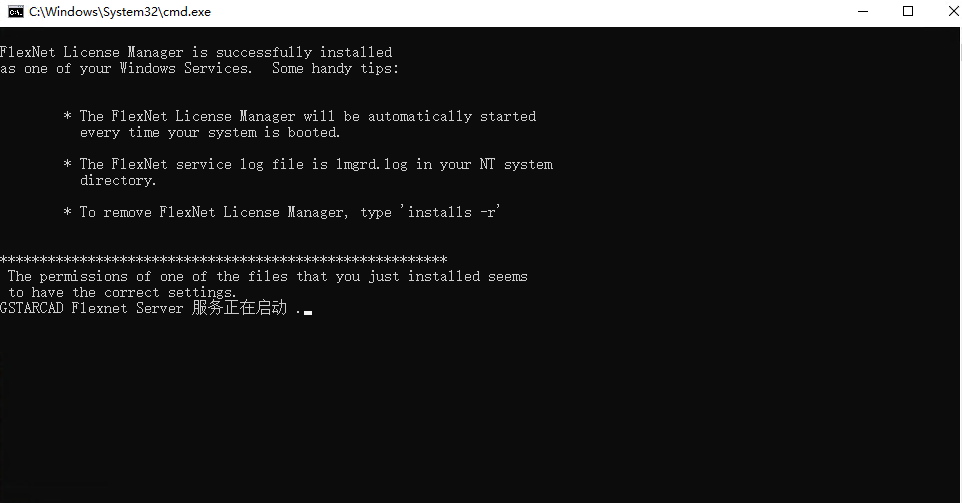
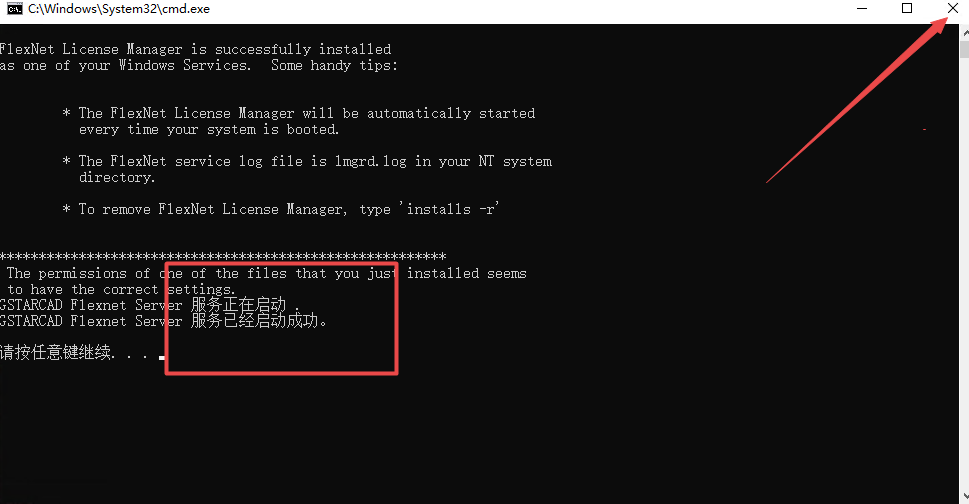
11、显示启动成功,即可右上角关闭程序
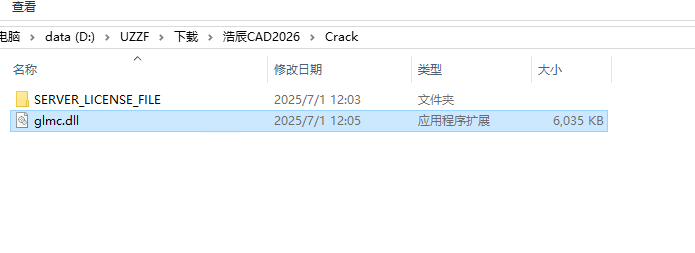
12、继续在打开的【Crack】文件夹中,鼠标右击【glmc.dll】选择【复制】
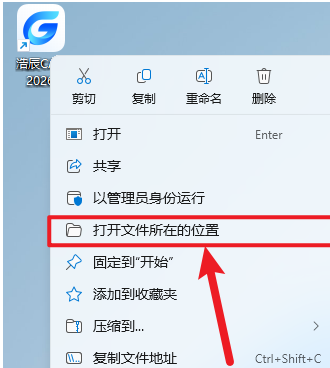
13、然后找到桌面图标,右键打开文件位置
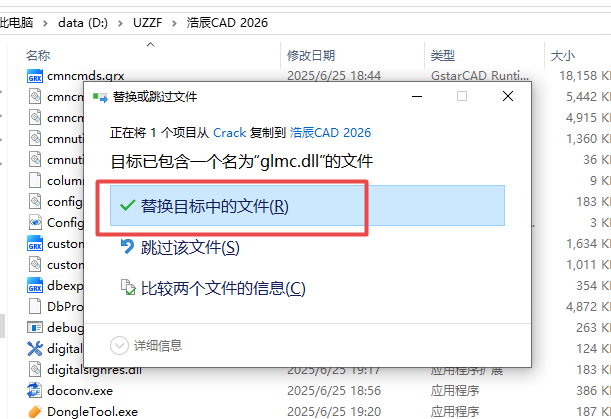
14、然后选择替换文件即可
15、替换完成即可打开软件选择激活
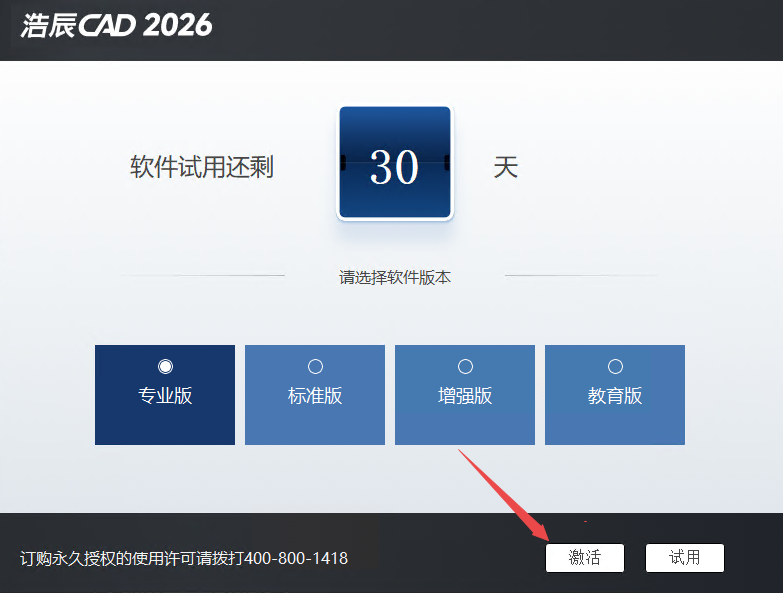
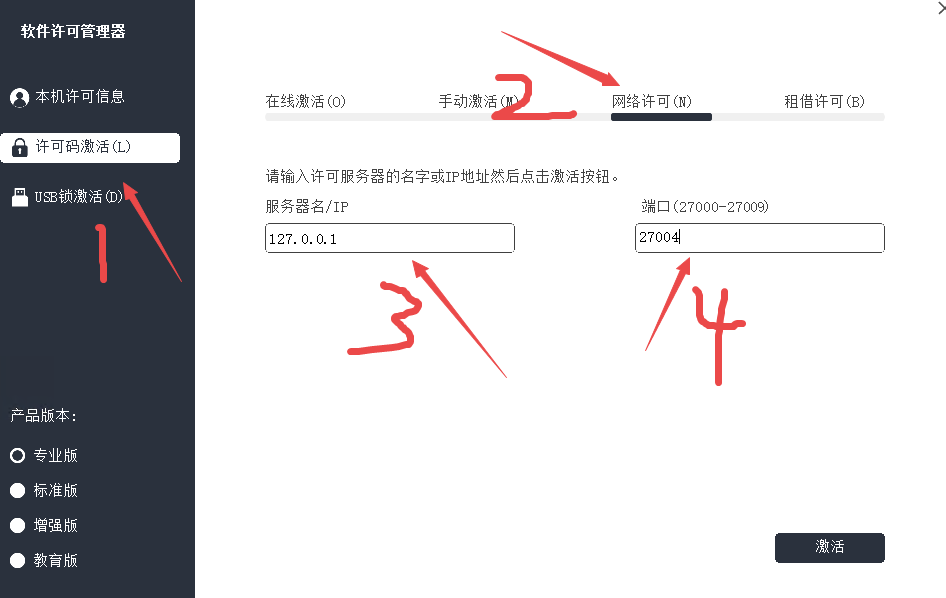
16、填写网络许可:①选择【许可码激活】②点击【网络许可】③“服务器名”下框输入【127.0.0.1】④“端口”下框输入【27004】⑤点击【激活】
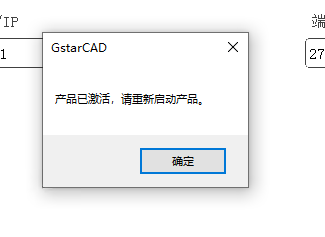
17、然后激活完成即可
方法一:通过选项窗口设置(标准方法)
在命令行输入 OP 并按回车,打开【选项】对话框
点击切换到 【显示】 选项卡,然后点击 【颜色】 按钮
在弹出的【图形窗口颜色】对话框中,依次选择 【二维模型空间】 → 【统一背景】 → 选择你想要的颜色(如白色或黑色)
点击 【应用并关闭】 保存设置
方法二:通过界面左下角齿轮图标设置
在软件界面左下角找到 “齿轮”形状的图标,点击进入设置选项
在左侧列表中选择 【图形】
右侧区域有二维平面图背景颜色、三维视口、图纸布局等共10项颜色设置项
点击需要修改的背景项,可选择预设颜色或输入RGB数值自定义
设置完成后点击左下角关闭按钮即可生效
浩辰CAD 2026优化了打印流程,支持快速打印和批量打印。以下是标准打印步骤:
步骤一:启动打印命令
使用快捷键 Ctrl + P,或者点击左上角菜单图标,选择 “打印” > “打印”。
步骤二:配置打印参数
打印机/绘图仪:选择你连接的物理打印机,或者选择 DWG To PDF.pc3 导出为 PDF 文件。
图纸尺寸:选择纸张大小(如 A4、A3)。
打印范围:
窗口:最常用。点击右侧“窗口”按钮,在图纸上框选你要打印的区域。
范围:打印当前空间所有可见内容。
打印比例:
如果需要按比例出图(如 1:100),取消“布满图纸”勾选,在比例中选择对应比例。
如果只是看草图,勾选 “布满图纸” 即可自动缩放。
步骤三:预览与输出
点击左下角的 “预览” 按钮,确认排版无误后,点击鼠标右键选择“打印”或直接关闭预览点击对话框中的 “确定” 开始打印。
提示:如果你有大量图纸需要打印,可以使用浩辰CAD的 “批量打印” 功能(通常在“文件”或“工具”菜单下),一次性处理多个 DWG 文件。
方法一:创建并编辑多行文字
切换到编辑模式工作界面
点击工具栏中的 【创建多行文字】 命令
在图纸中拖动鼠标指定文字放置区域
在文本框中输入内容,可设置字体、大小等属性
点击 【OK】 或在空白处单击,完成文字创建
方法二:直接编辑已有文字(推荐)
在浩辰CAD看图王新版中,直接双击图纸中的文字,即可进入编辑状态进行修改,这是最快的方式。
方法三:设置竖向文字
如需输入竖向排列的文字:
输入 ST 打开文字样式对话框
新建文字样式,命名为“竖向文字”
在“效果”区域勾选 【垂直】
点击【应用】保存样式
创建文字时选择该样式,即可得到竖向文字效果
关闭杀毒软件进行安装和激活,请按照激活教程的每一步进行安装,否则可能安装失败。

































支持( 0 ) 盖楼(回复)
支持( 0 ) 盖楼(回复)