您当前位置:首页 专业制图 浩辰CAD2022永久破解版下载

类型:专业制图 版本:专业版
大小:465M 时间:2026-03-31
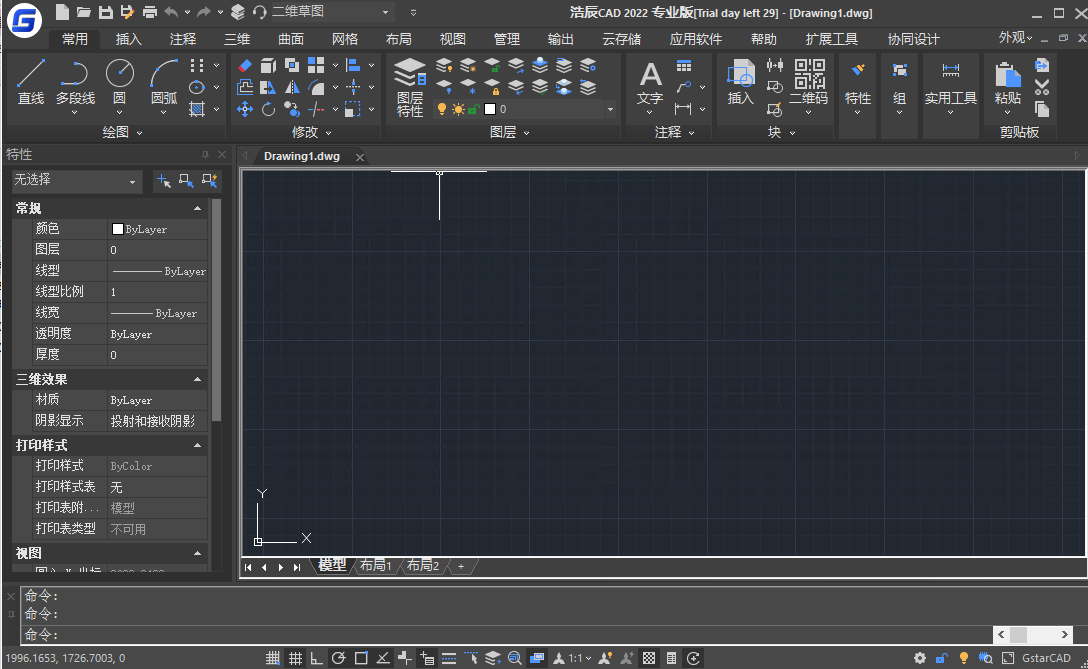
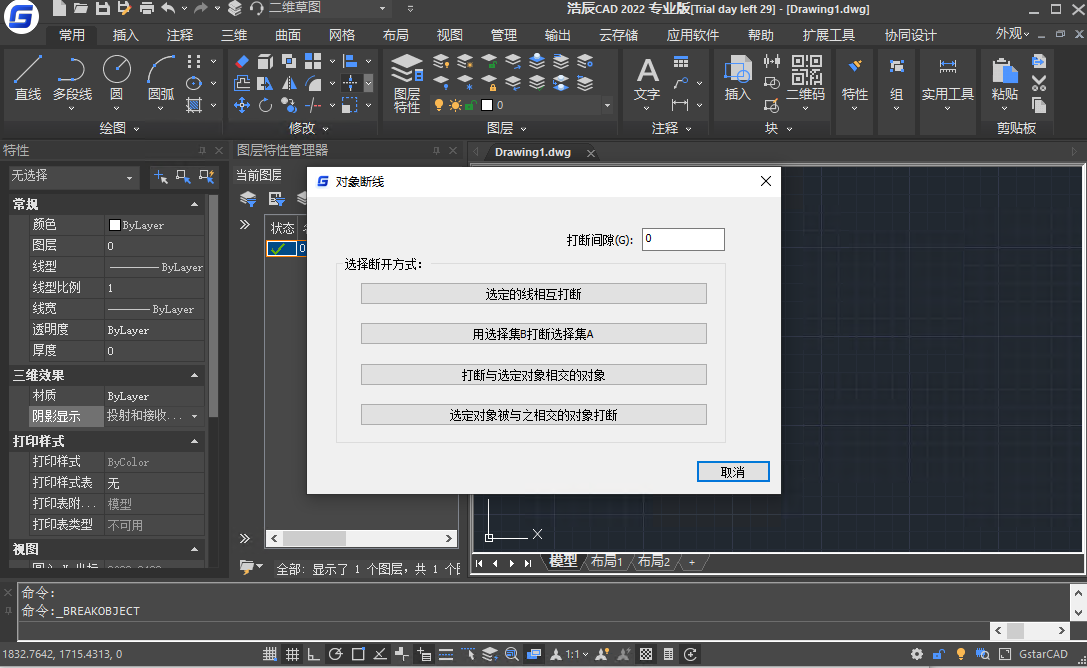
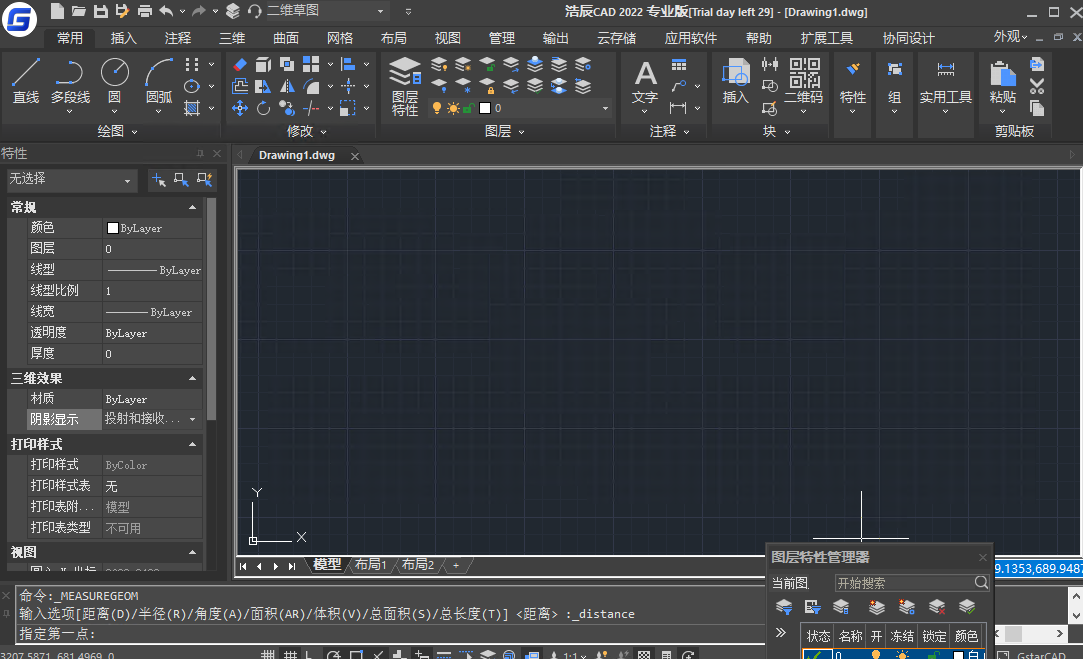
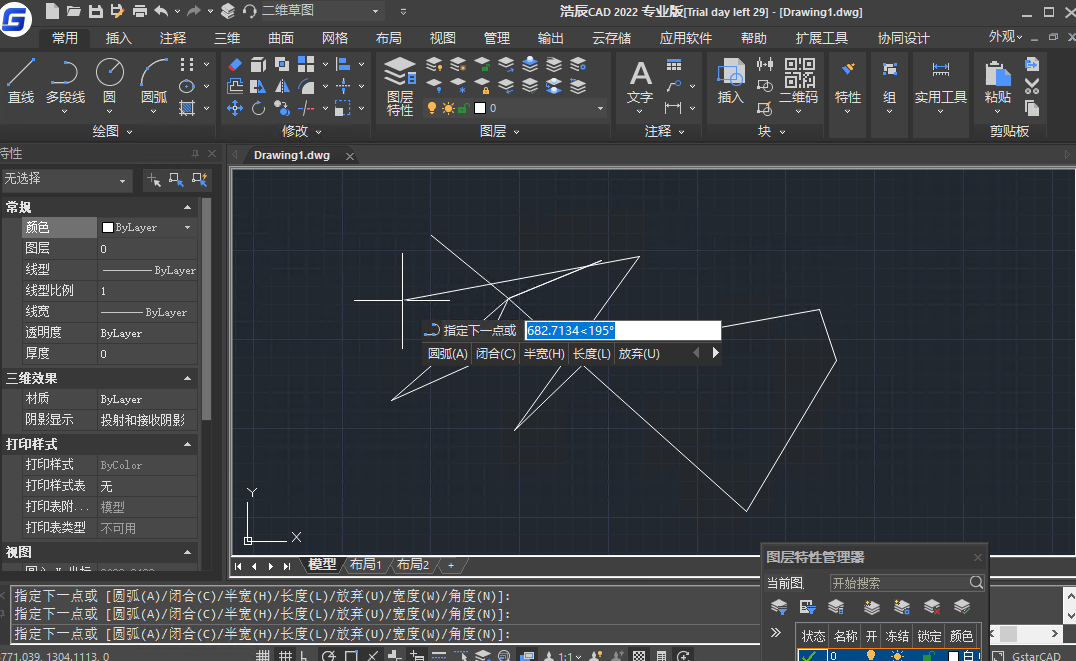

浩辰CAD2022永久激活版是一款国产cad软件,该版本免费激活破解使用,确保图纸在不同平台间的顺畅流转。通过智能区域显示、分级内存交换及图形数据自适应压缩等技术!整体运行高效可靠,能显著缩短设计耗时,为工程与制造等行业提供稳定、高效的绘图支撑!
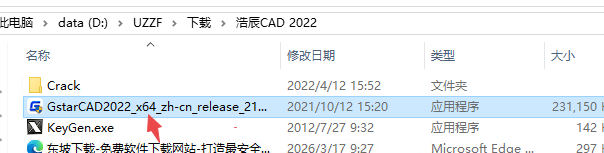
1、下载压缩包打开安装文件
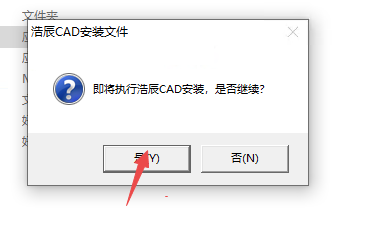
2、然后选择是
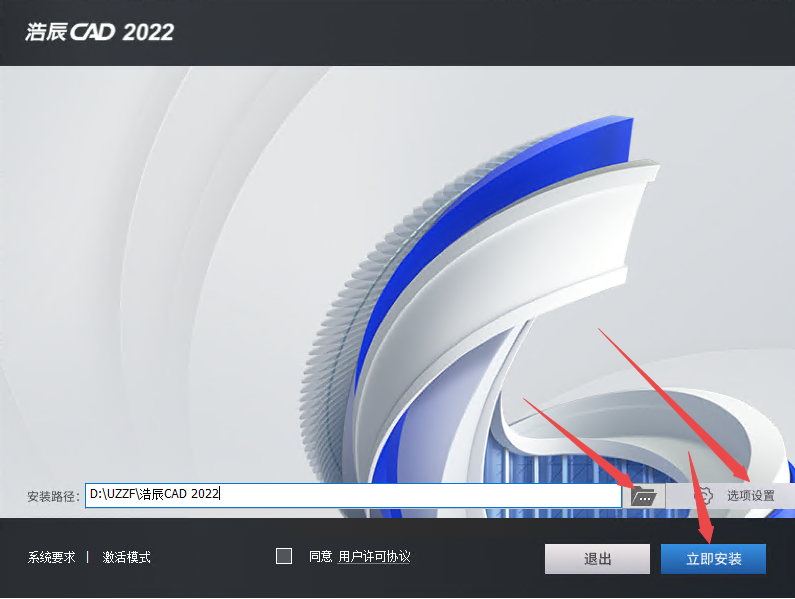
3、然后选择你安装位置,各种选项,然后安装
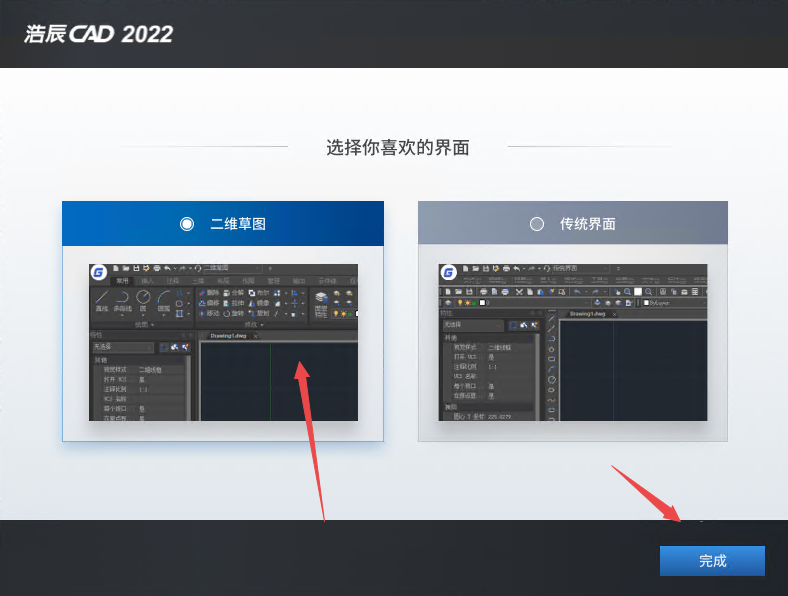
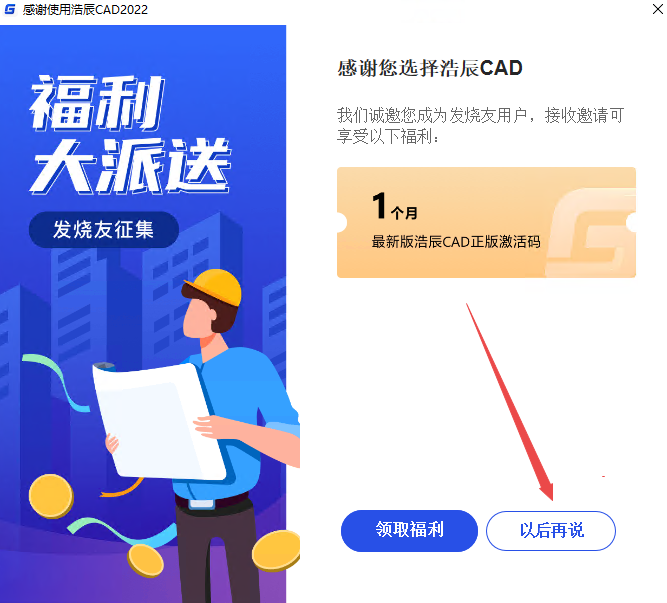
4、然后选择界面
5、然后选择以后再说
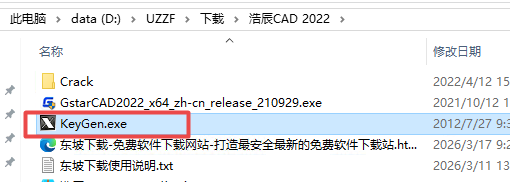
6、然后返回文件夹找到这个激活工具
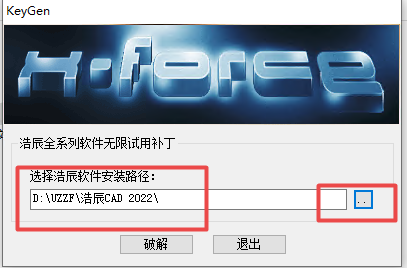
7、然后选择刚才的安装路径,直接点击破解
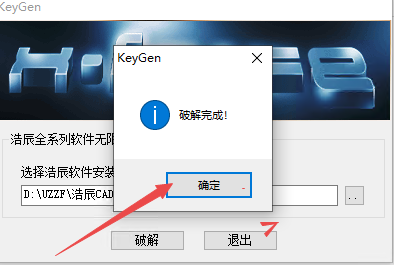
8、破解完成点击确定即可
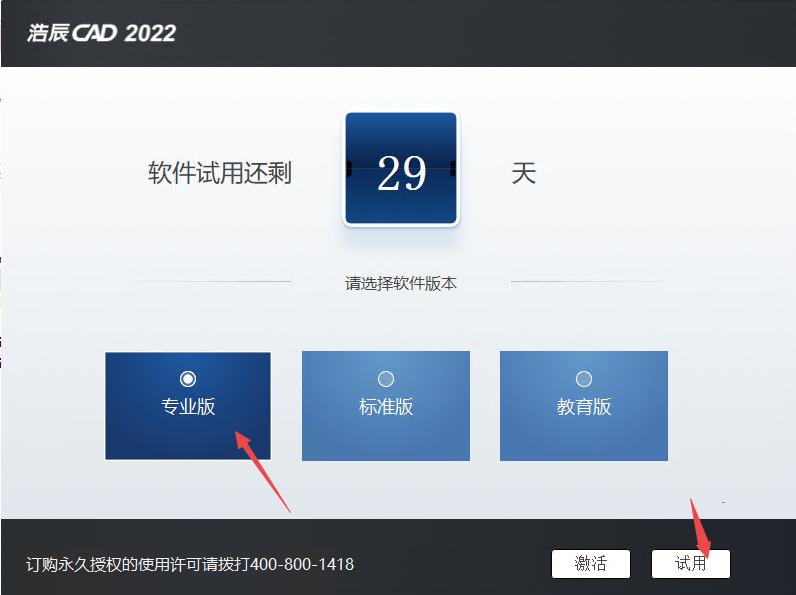
9、然后双击桌面图标启动软件,然后点击试用,请注意,30天到了后重新用破解注册机进行再次破解,就又可以试用30天,等于是无限破解了。
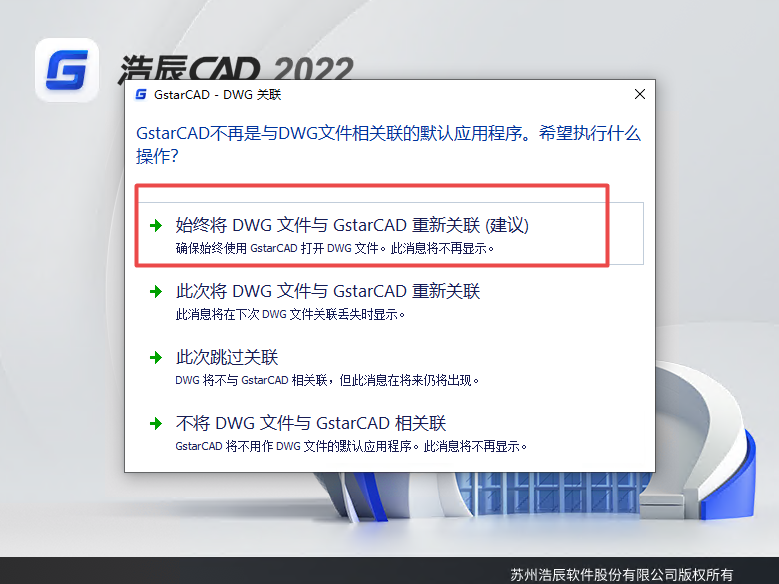
10、然后选择第一个选项即可免费使用
方法一:利用“光栅图像重构”功能(自动/半自动)
浩辰CAD 2022采用了全新的ImageMagick光栅图像库,大幅提升了图像处理性能。
插入图片:点击菜单栏的 “插入” > “光栅图像”,选择你的图片文件并插入到绘图区。
图像处理:
选中插入的图片,右键点击。
在弹出的菜单中寻找 “图像处理” 或 “矢量化” 选项(具体名称可能因版本更新略有不同,部分版本需配合“浩辰CAD工具”或“扩展工具”使用)。
系统会自动识别图片中的线条轮廓,将其转换为CAD图元(如多段线)。
调整与清理:转换后,图片会变成线条集合,你可能需要删除多余的杂点或合并断开的线条。
方法二:手动描绘(最精准)
如果自动转换效果不佳(例如图片模糊或复杂),手动描绘是更可靠的方法。
插入图片:同样先通过 “插入” > “光栅图像” 将图片放入CAD中。
调整透明度:选中图片,在属性栏中调整透明度,使其变淡,方便描绘。
使用绘图工具:
使用 “多段线” (快捷键 PL)、“直线” (L) 或 “样条曲线” (SPL) 工具。
开启 “对象捕捉” (F3) 和 “正交模式” (F8),沿着图片的线条边缘进行描绘。
删除底图:描绘完成后,选中原始图片并按 Delete 键删除,留下的就是纯线条图。
光栅图像重构:这是2022版本的重大升级。采用全新的ImageMagick库,支持超过200种图像格式的读写,处理大图时性能提升3倍以上,解决了以往打开大图片卡顿的问题。
极速与稳定性:利用智能区域显示、分级内存交换和图形数据自适应压缩技术,在启动、开图、保存以及缩放平移等操作中表现非常流畅,大幅领先同类产品。
全面兼容与深度接口:
格式兼容:完美兼容DWG/DXF等主流格式,且深度兼容天正建筑、水暖电等专业软件的高版本自定义对象,无需转档即可直接编辑。
开发接口:升级了近500个二次开发接口,全面兼容ACAD扩展程序,基于AutoCAD开发的插件可无缝迁移。
独有特色功能:
多线修剪:支持多线与各种常规图形的修剪/延伸,光标移动即可实时预览。
快速选择:选中对象时自动关联选择接触到的所有对象,提高编辑效率。
图层绘图次序:可随意调整图层的上下覆盖关系,无需移动图形位置。
跨桌面云协作:内置协同设计系统,支持电脑、手机、网页端跨平台协作,解决多专业配合难题。
浩辰CAD 2022对打印功能进行了全面升级,解决了大图像打印精度和乱码问题。
单张图纸打印
启动打印:点击左上角图标或菜单栏的 “文件” > “打印”,或者直接输入快捷键 Ctrl + P。
设置参数:
打印机/绘图仪:选择你连接的打印机或虚拟打印机(如PDF驱动)。
图纸尺寸:选择A4、A3等相应纸张大小。
打印范围:通常选择 “窗口”,然后在图纸上框选你要打印的区域。
打印比例:勾选 “布满图纸” 可自动适配,或取消勾选以设置具体比例(如1:100)。
预览与输出:点击 “预览” 查看效果,确认无误后点击 “确定” 开始打印。
批量打印(需使用浩辰CAD看图王或扩展工具)
如果你需要一次性打印多张图纸,可以使用浩辰CAD看图王(与CAD软件生态互通)的批量打印功能:
打开软件,点击菜单栏 “文件” > “批量打印”。
在对话框中设置打印机、纸张、颜色(彩色/黑白)等通用参数。
点击 “框选添加图纸”,在绘图区框选需要打印的范围。
确认预览无误后,点击 “批量打印” 按钮即可自动输出。
关闭杀毒软件进行安装和激活,请按照激活教程的每一步进行安装,否则可能安装失败。