您当前位置:首页 专业制图 中望cad2026永久激活版下载

类型:专业制图 版本:最新版
大小:547.8M 时间:2026-03-31
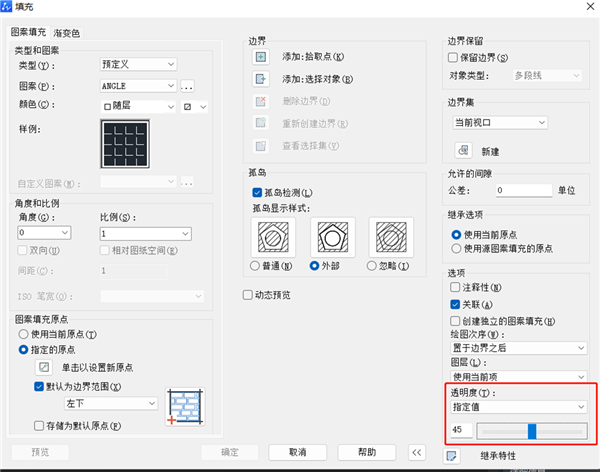
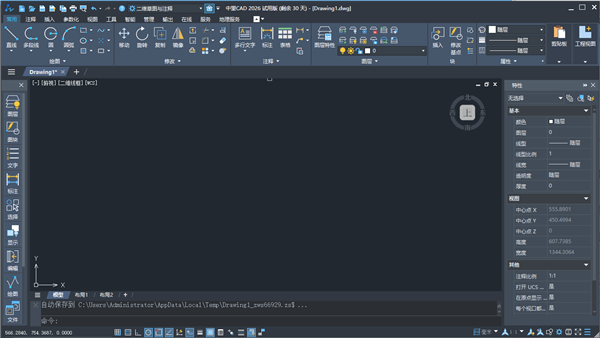
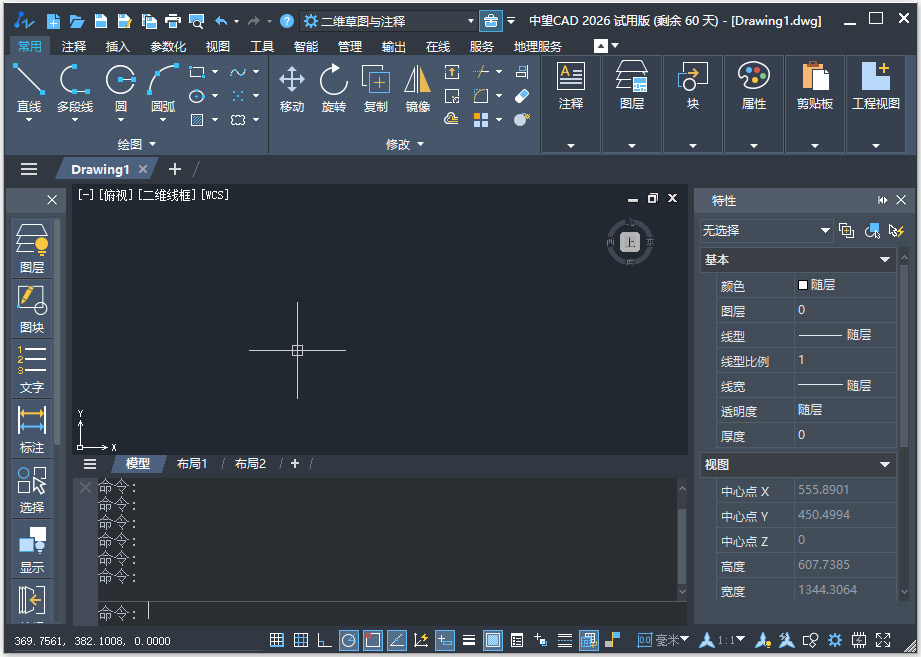
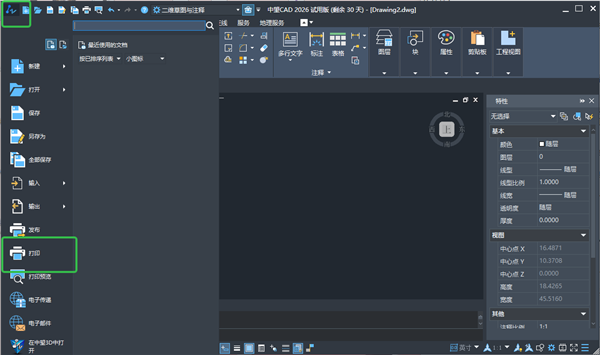
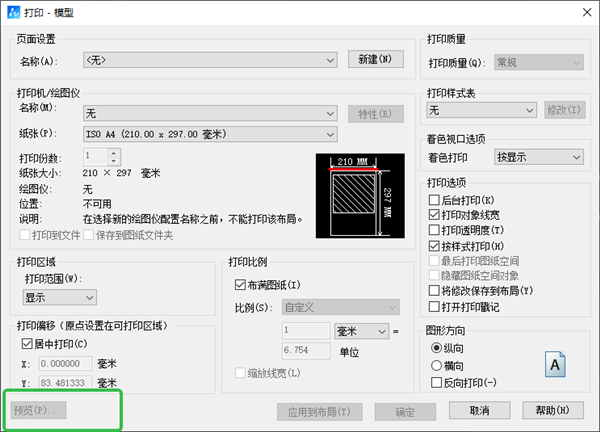

中望cad2026专业版破解版是国产工业软件领域的里程碑式作品,由中望软件基于完全自主的Overdrive几何建模内核打造。通过深度优化硬件资源调度,实现流畅稳定的运行表现。该版本在三维显示效率与操作能力上进行了迭代,绘图空间及多屏作图体验同步升级。
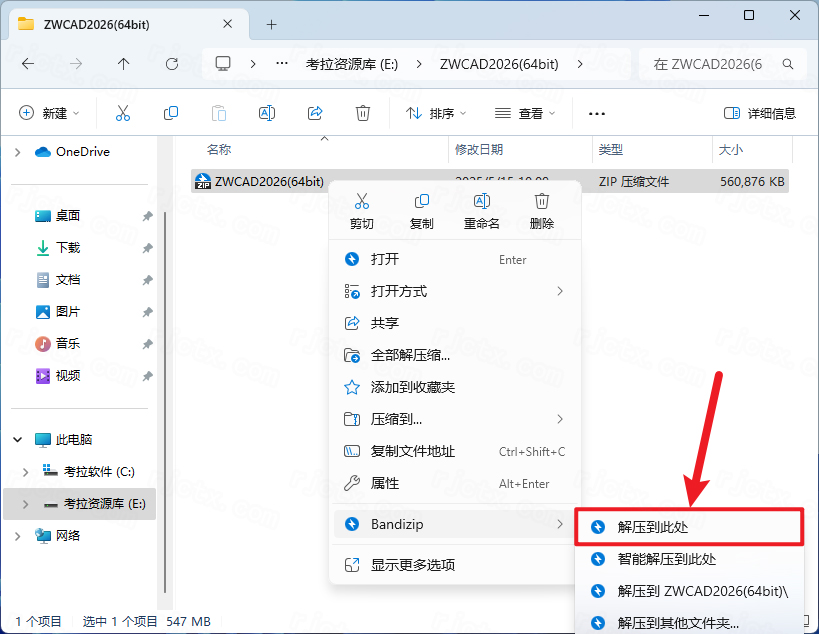
1.下载完成后,鼠标右击【中望CAD 2026】压缩包,选择【解压至此处】
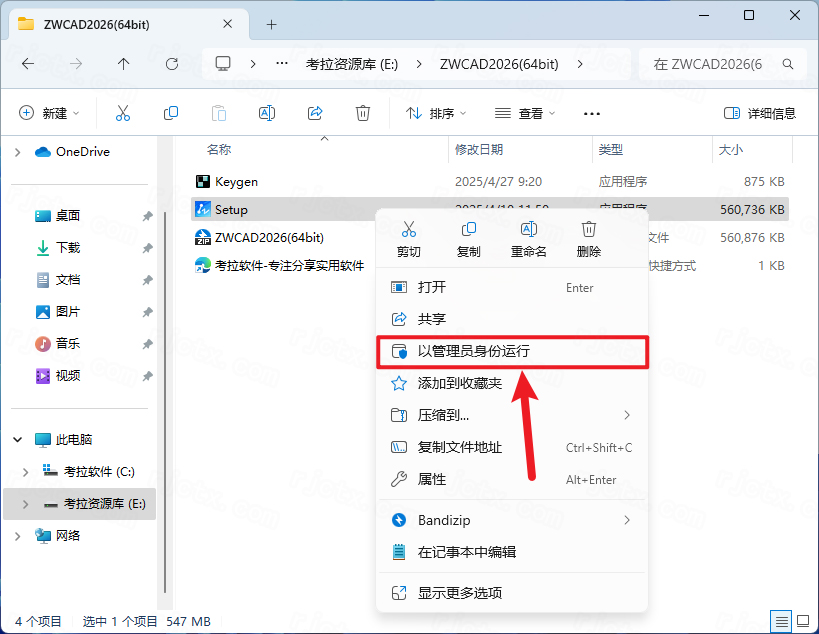
2.打开解压后的文件夹,鼠标右击【Setup】选择【以管理员身份运行】
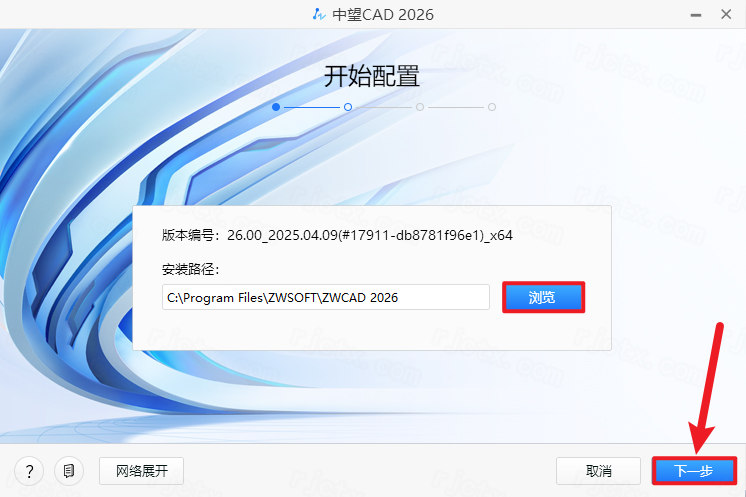
3.修改路径地址中的第一个字符C可更改安装位置(如:把C改为D软件将安装到D盘),点击【下一步】
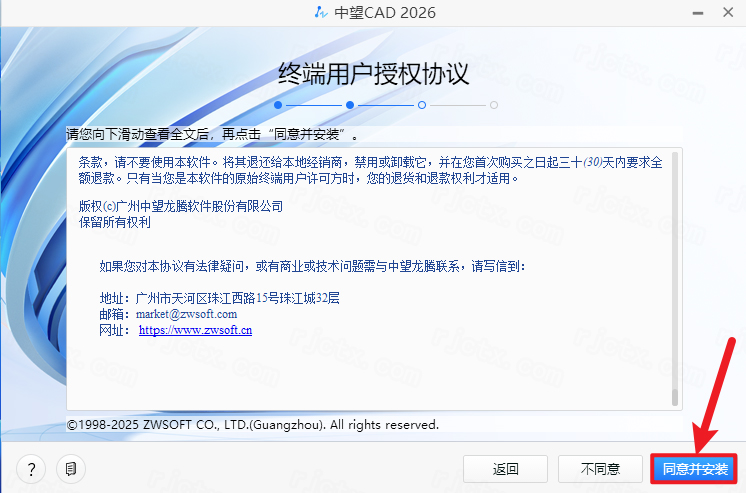
4.拖动“下拉条”到末端,点击【同意并安装】
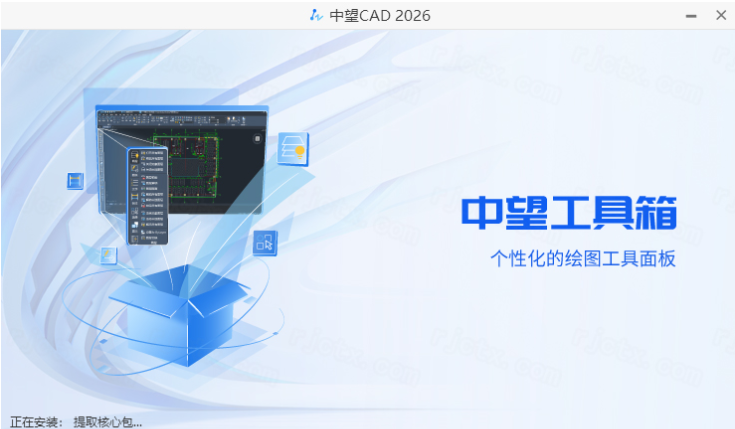
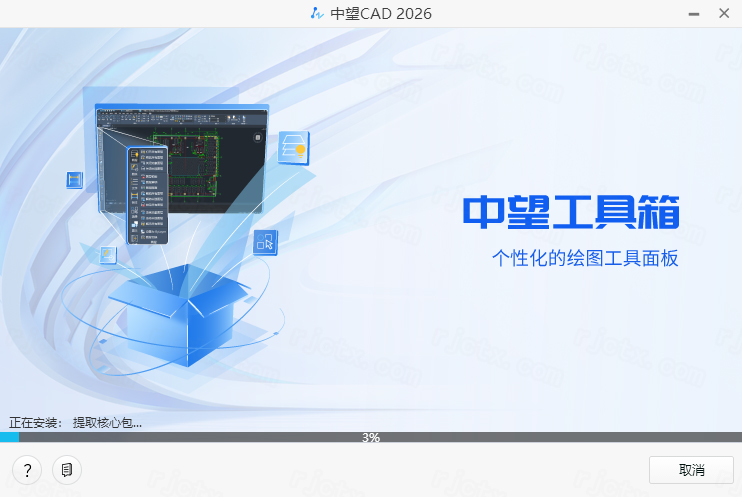
5.安装中…
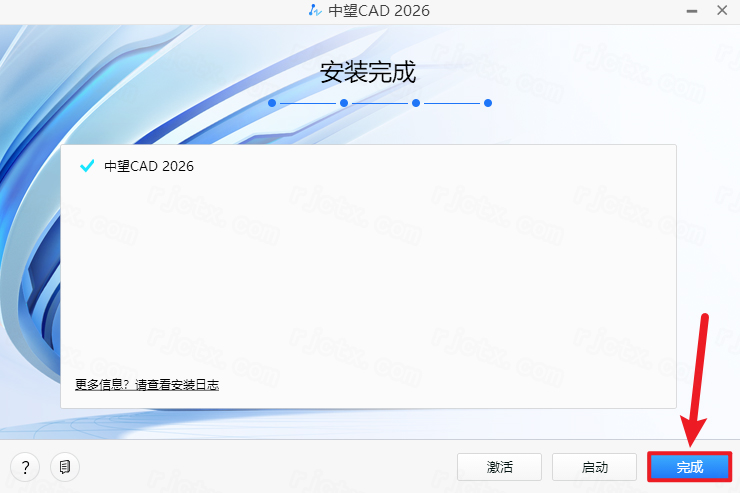
6.点击【完成】
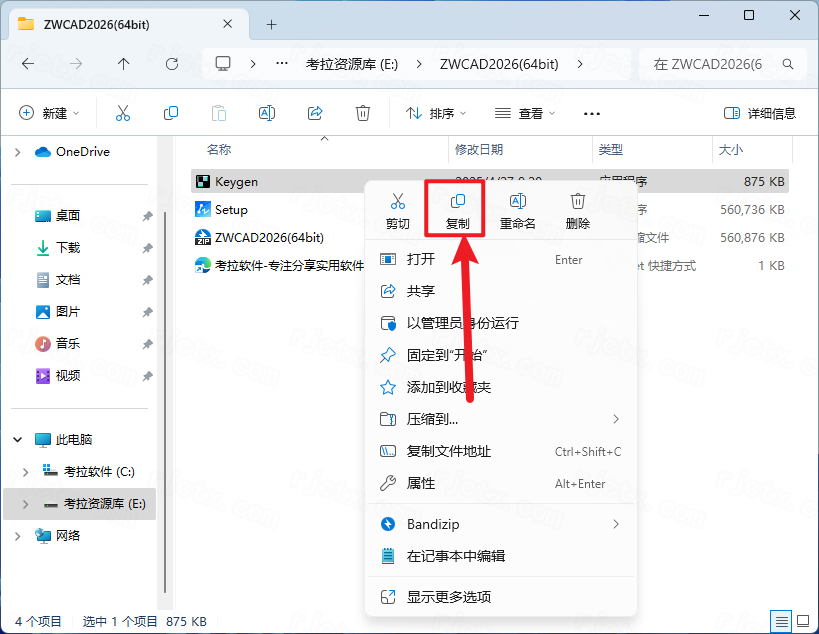
7.鼠标右击解压出来的【keygen】选择【复制】
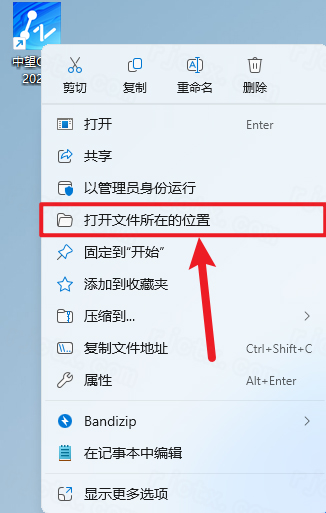
8.鼠标右击桌面【中望CAD2026】选择【打开文件所在的位置】
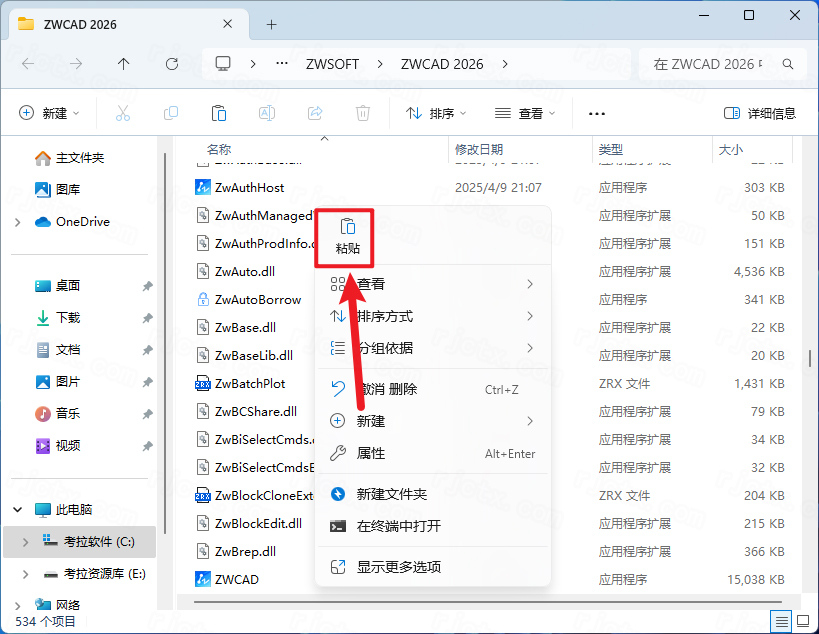
9.鼠标右击空白处选择【粘贴】
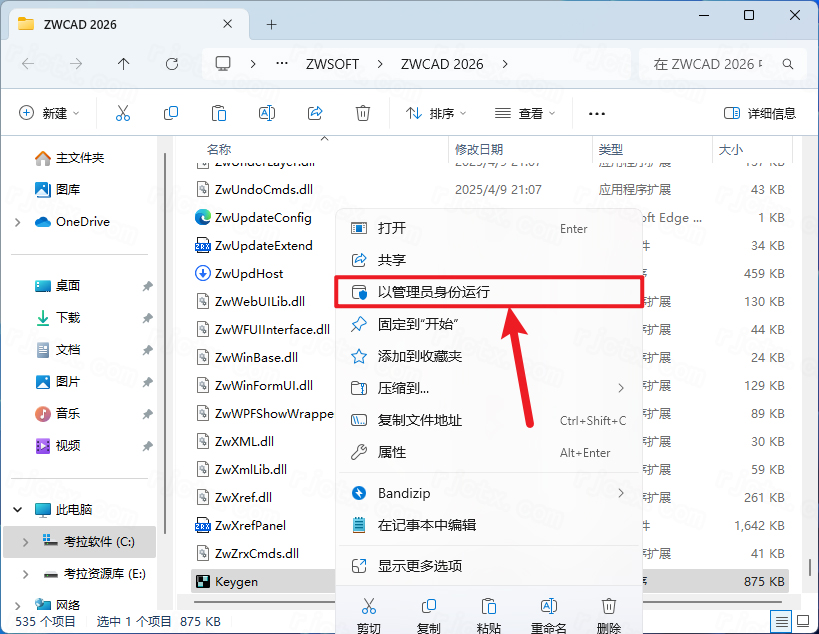
10.鼠标右击粘贴后的【Keygen】选择【以管理员身份运行】
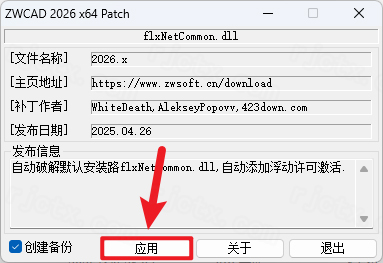
11.点击【应用】(如果弹出未找到该文件,点击【是】,选中【flxNetCommon.dll】文件,点击【打开】)
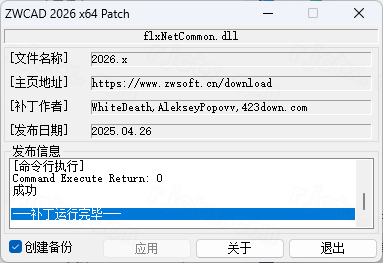
12.界面显示“成功”,后点【退出】
13.双击桌面【中望CAD2026】图标启动软件
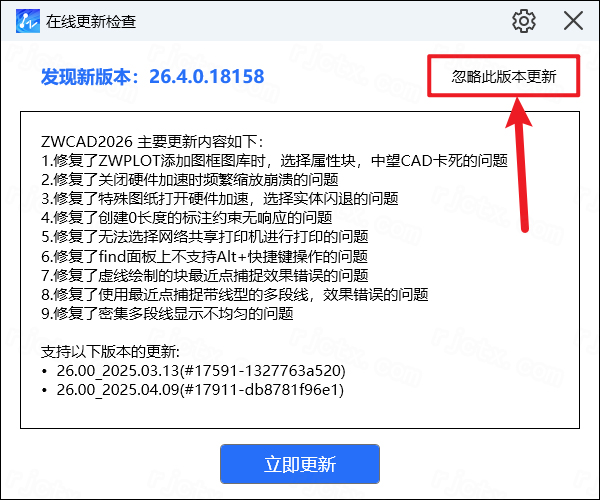
14.点击【忽略此版本更新】
15.安装完成打开软件即可
这个问题通常是由于权限不足、数据库缺失或配置文件未读取导致的。请按照以下顺序排查解决:
1.以管理员身份运行(最常见原因)
如果是首次启动或权限受限,数据库无法被正常调用。
解决方法:关闭软件,鼠标右键点击中望CAD机械版的图标,选择【以管理员身份运行】。如果成功,可以右键属性设置该软件始终“以管理员身份运行”。
2.检查/重装Access数据库组件
机械图库依赖Access数据库引擎,如果缺失或版本不匹配会打不开。
解决方法:
打开电脑的“控制面板”>“程序和功能”,查看是否安装了Access数据库组件。
如果没有,或版本不对,请找到中望CAD2026的安装包(解压后的文件夹),在msiPrerequisitesAccessEngine目录下找到AccessDatabaseEngine.exe并安装。
3.手动读取INI配置文件
如果提示“未找到零件INI文件”或空白,可能是配置丢失。
解决方法:
在软件中运行【系列化零件系统】。
点击菜单栏的【文件】>【读取ini文件】。
选择zwmpartbuilder,然后点击退出并重启软件。
进阶操作:如果上述无效,可在零件库对话框右侧空白处【右键】>【选择INI文件】,手动定位到C:\Users\Public\Documents\ZWSoft\zwcadm\2026\zh-CN\FixedStyles\spblib文件夹下选择zwmpartbuilder.ini。
4.重新安装零件库资源
解决方法:解压安装包,找到msi文件夹中的ZWCADMRESOURCE安装程序,双击进行修复安装。
左侧绘图栏消失,可通过以下几种方法恢复:
方法一:切换工作空间
点击界面顶部工作空间切换栏(“草图与注释”“三维建模”等选项右侧的下拉箭头),选择“AutoCAD经典”,左侧绘图工具栏通常会自动显示。
方法二:右键菜单调出
在绘图区域空白处右键点击,弹出菜单中找到“工具栏”,勾选“绘图”或“修改”等需要显示的工具栏,即可调出。
方法三:通过菜单栏调出
点击顶部菜单【工具】→【用户界面】,在弹出的用户界面管理器窗口中切换到【工具栏】选项卡,勾选需要显示的工具栏。
方法四:重置界面
点击菜单栏【工具】→【选项】,在【配置】选项卡中点击“重置”,确认后界面将恢复至默认布局!
第一步:下载适配版本
在中望CAD官网下载适用于中望CAD版本的燕秀工具箱:
访问官网应用中心或直接搜索“燕秀工具箱for中望CAD”
第二步:安装燕秀工具箱
下载完成后,双击安装程序进行安装。
第三步:选择挂接平台
安装完成后,点击电脑【开始】菜单,找到【燕秀工具箱forZWCAD】→【燕秀工具箱选择平台模式】,选择需要挂接的中望软件版本。
第四步:启动使用
设置完成后,启动桌面上的【燕秀工具箱】图标,工具箱即可在中望CAD中使用。
关闭杀毒软件进行安装和激活,请按照激活教程的每一步进行安装,否则可能安装失败。