
您当前位置:首页 专业制图 Zbrush 2023破解版安装包下载

类型:专业制图 版本:v2023.2.1 正式版
大小:2.45G 时间:2026-04-01
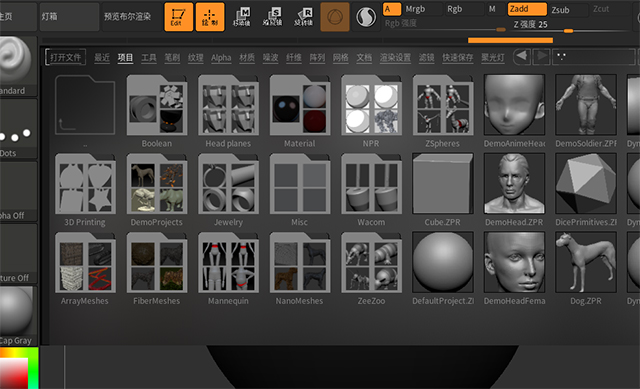
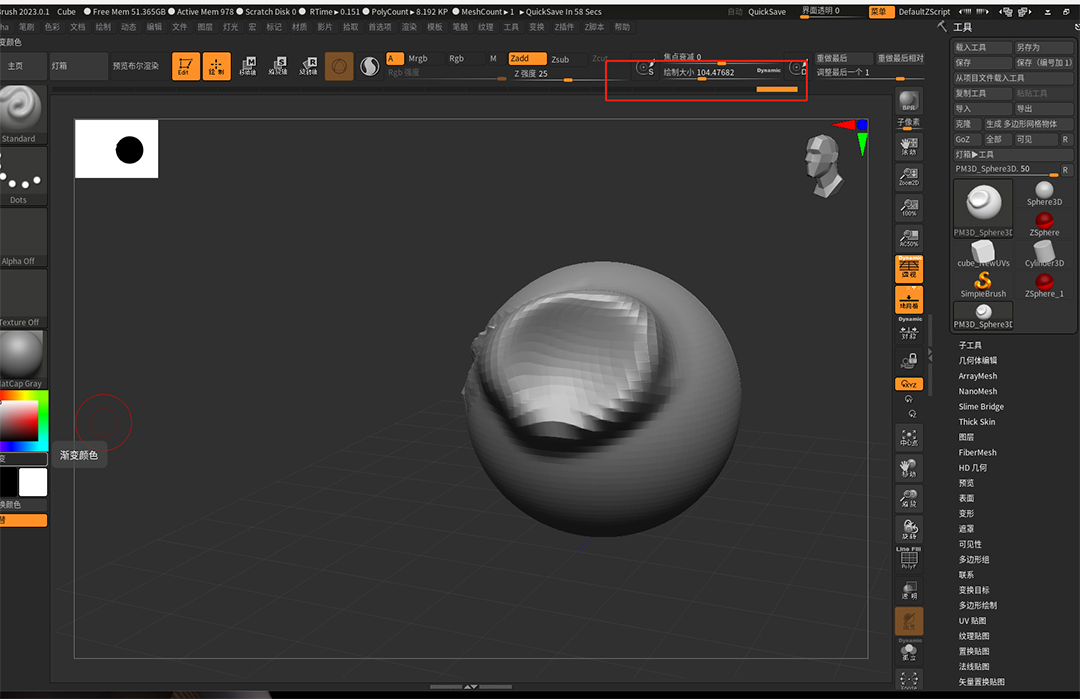
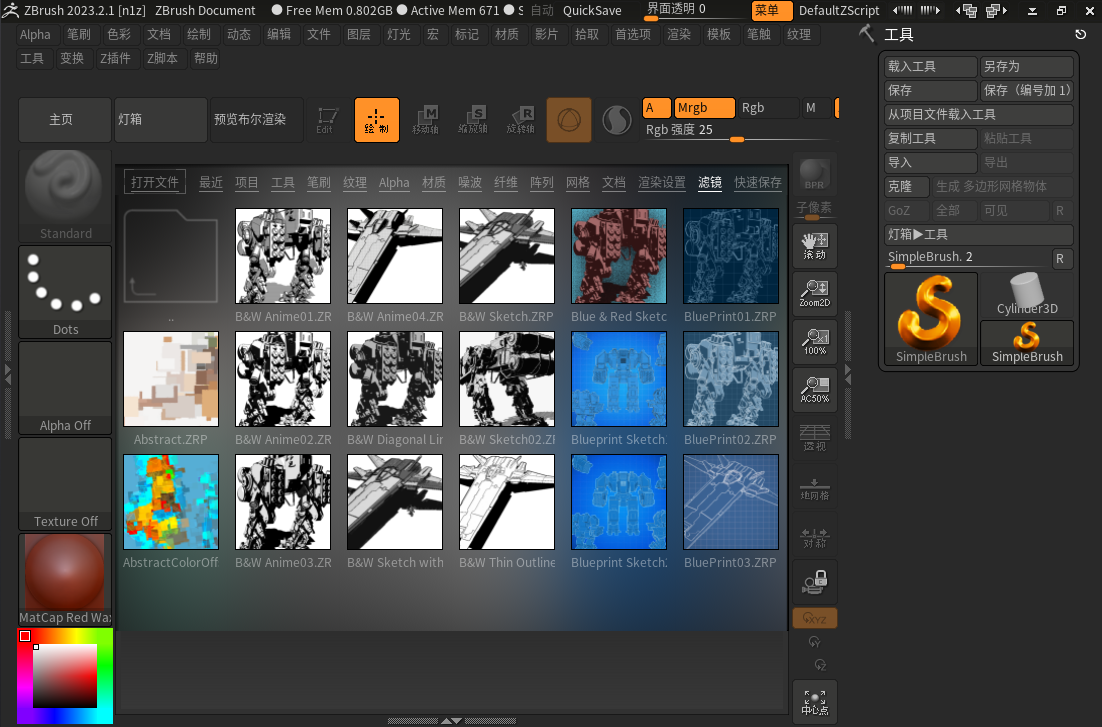
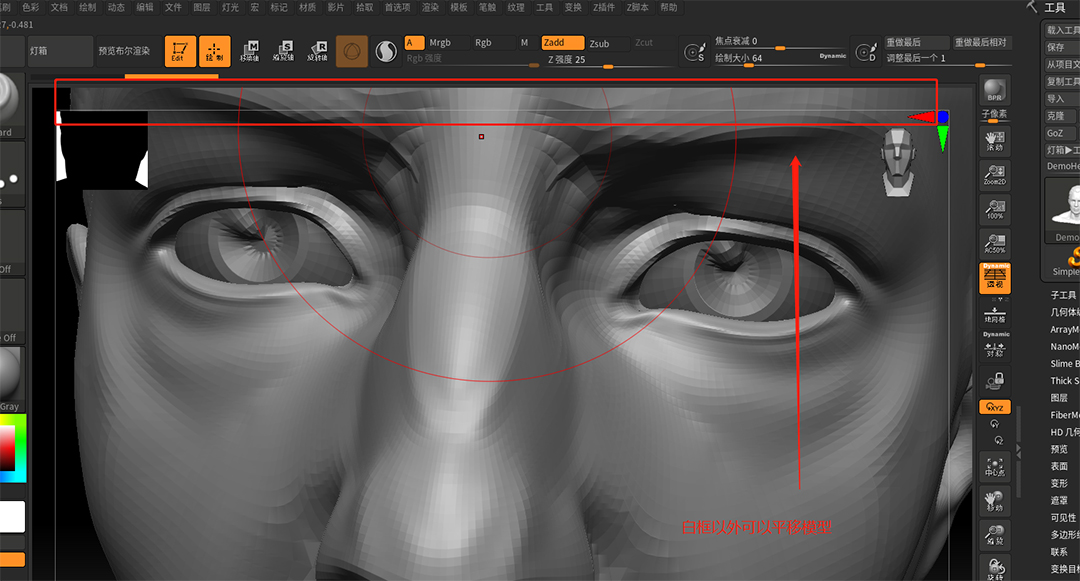

Maxon Zbrush 2023中文激活版是行业顶尖的数字雕刻与纹理绘制软件,专注三维模型高精度塑造与细节表现。软件依托独有的像素化建模逻辑,让创作贴近真实泥塑手感,操作直观自由。无论是影视级角色设计,还是游戏资产开发,都能提供从概念草图到最终成品的完整技术支持!
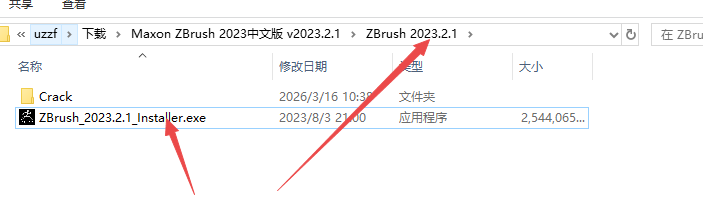
1、双击运行【ZBrush_2023.2.1_Installer.exe】安装程序。
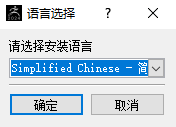
2、选择安装语言,点击【确定】。
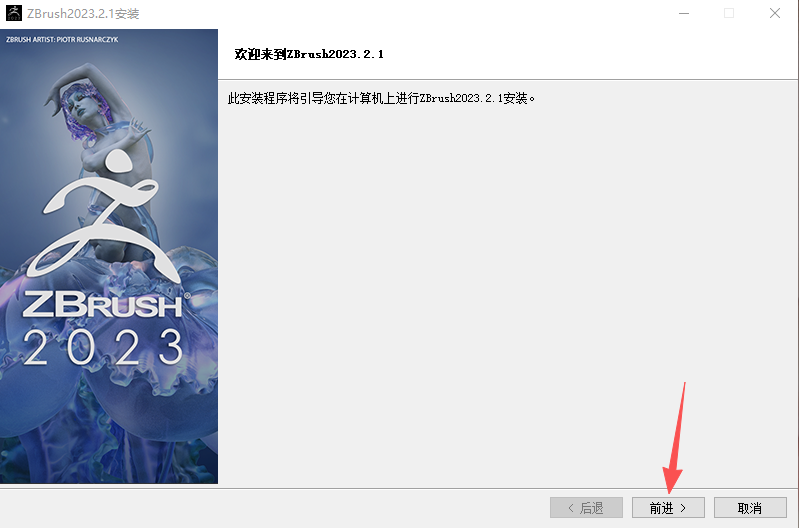
3、点击【前进】。
4、安装目录更改,直接在路径上修改(注意:更改安装位置时,路径中不能包含中文或特殊符号),然后点击【下一页】。
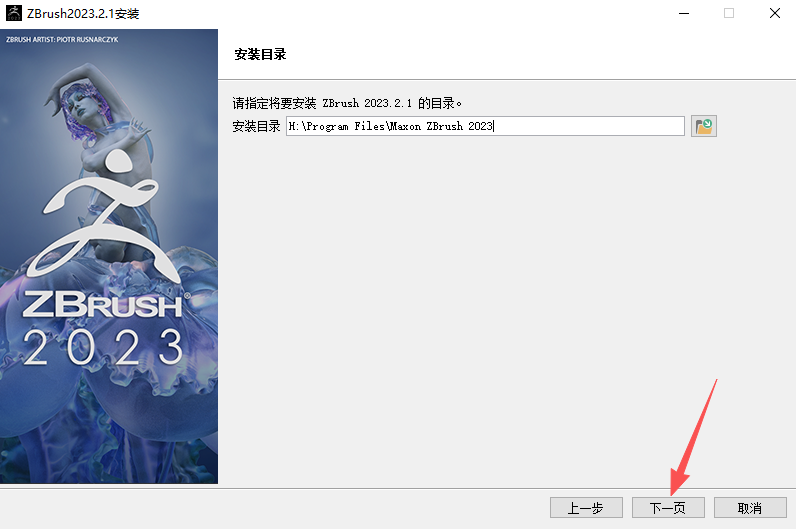
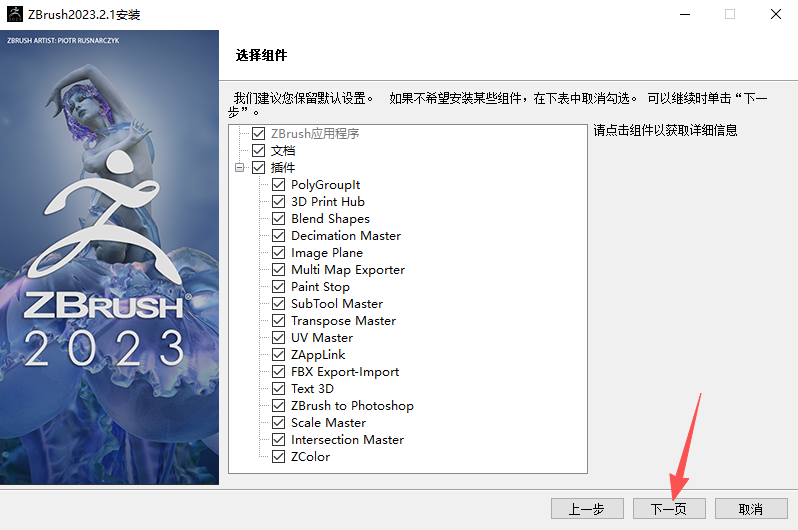
5、选择安装组件,点击【前进】。
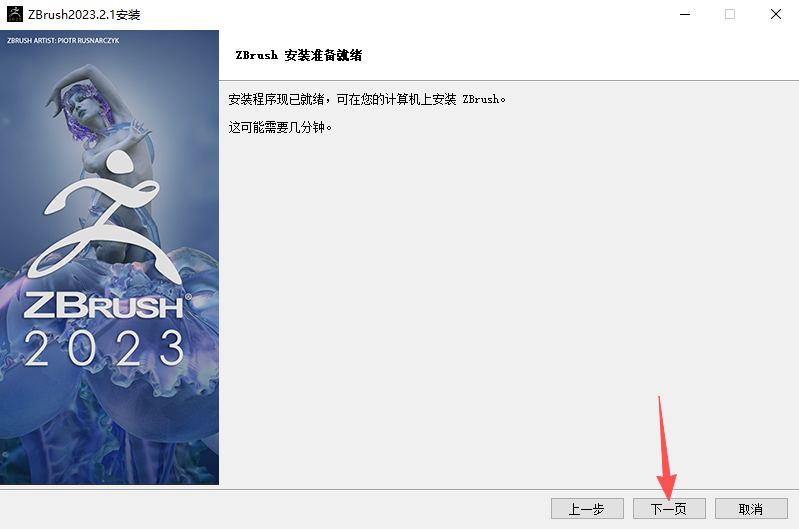
6、准备安装就绪,点击【下一页】。
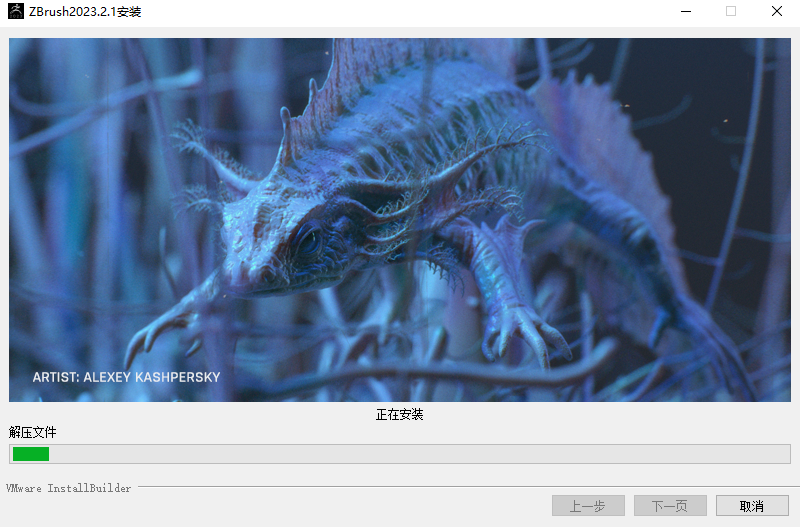
7、软件正在安装中,请稍等。
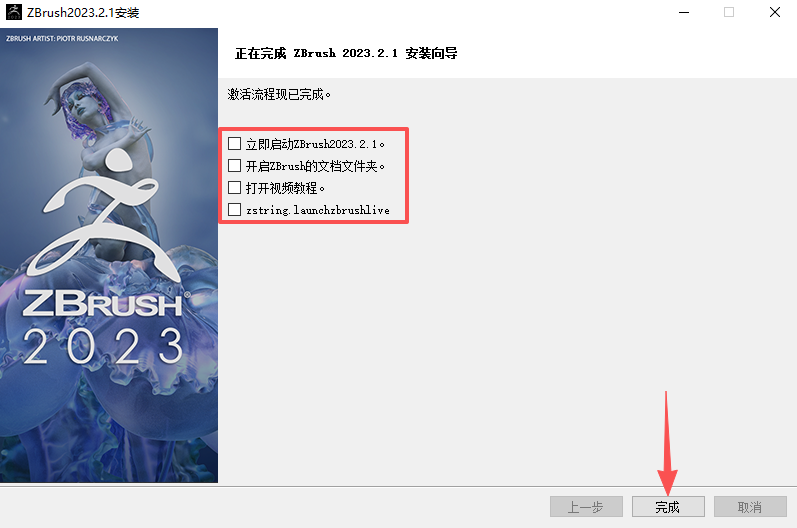
8、软件安装成功,取消所有勾选项,点击【完成】。
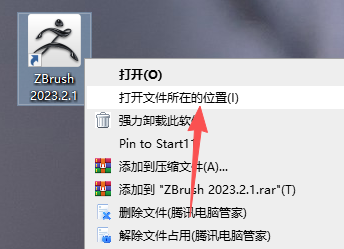
9、鼠标右击软件图标,点击【打开文件所在的位置】。
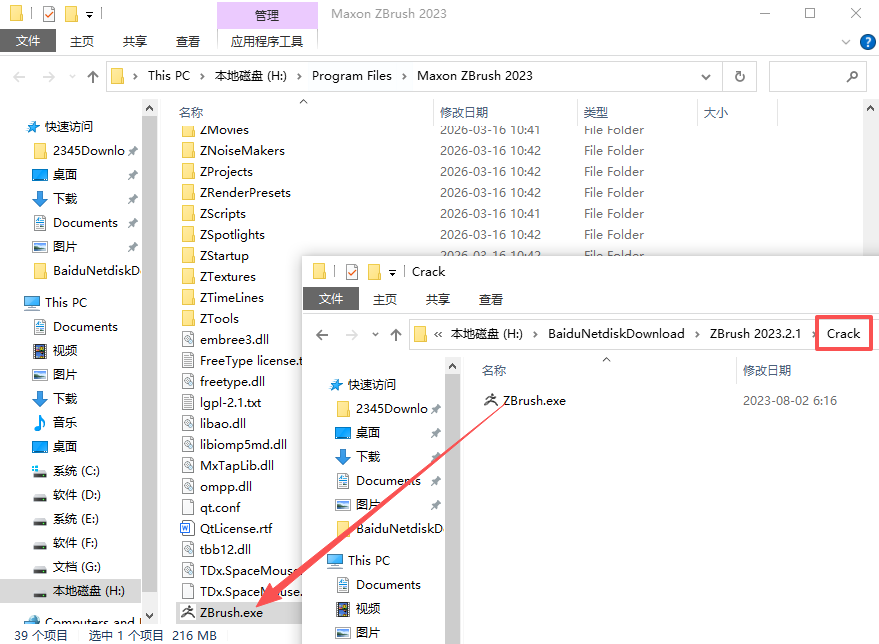
10、将【Crack】文件夹下的文件复制至软件安装位置中。
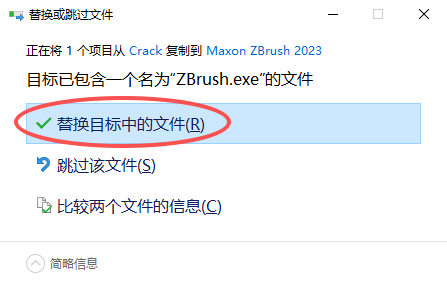
11、点击【替换目标中的文件】。
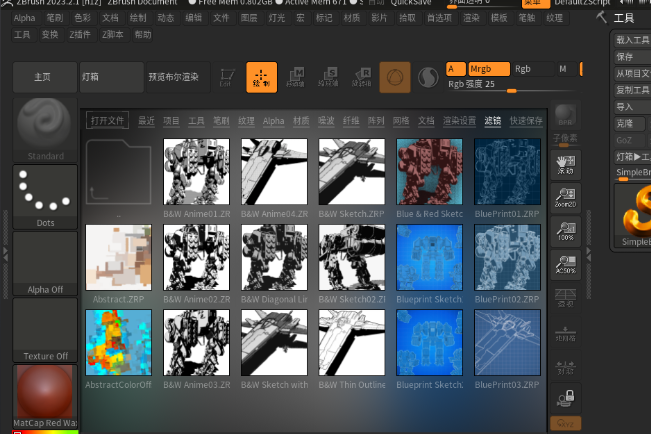
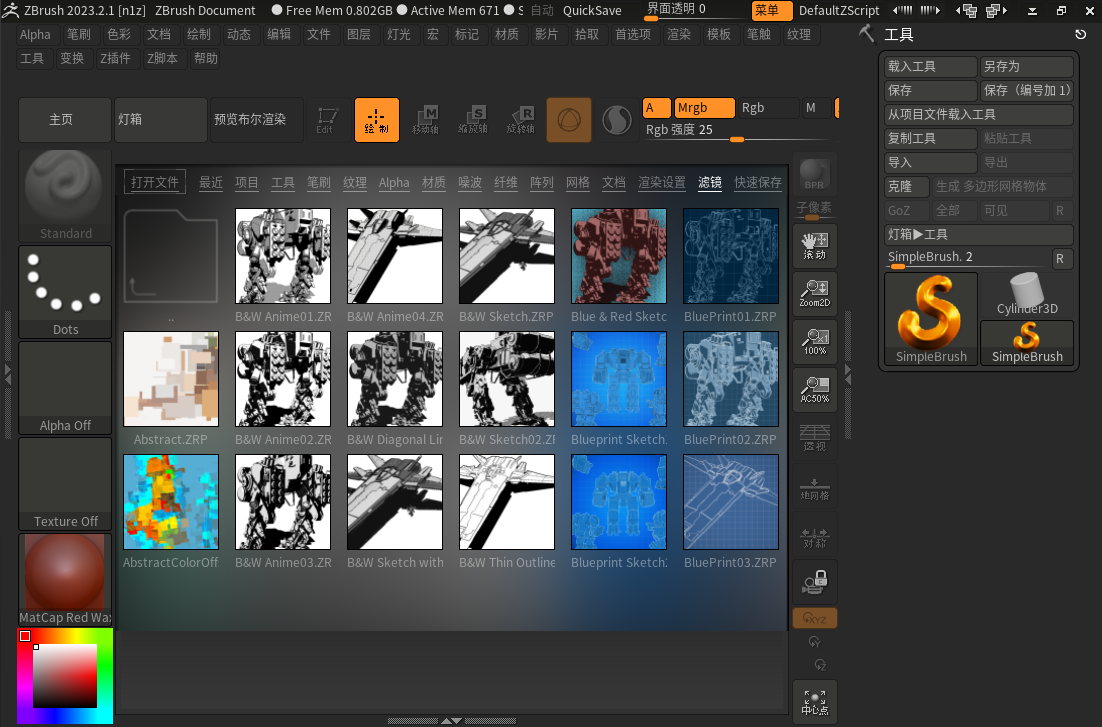
12、启动ZBrush 2023,安装激活完毕,运行界面如下。
让模型变得细腻光滑主要有两种方法,可根据需求选择:
方法一:使用Smooth笔刷(局部平滑)
ZBrush的画笔库中有一个专门的“Smooth”平滑笔刷,用于让模型表面变得光滑。操作步骤:
在笔刷库中选择Smooth笔刷
调整笔刷的强度和大小(顶部工具栏有滑块可调)
在需要平滑的区域轻轻涂抹,模型表面会逐渐变得光滑
方法二:使用Dynamesh动态网格(整体重构)
如果希望让整个模型的网格分布更均匀、表面更平滑,可使用Dynamesh:
点击Geometry菜单下的Dynamesh选项
设置分辨率参数(如64、128等),数值越高网格越密集
执行后网格会重新均匀分布,表面变得更细腻
模型变暗通常由颜色设置、材质、遮罩或灯光问题引起。以下是排查和解决方法:
方法一:检查颜色设置(最常见)
按下C键时ZBrush会吸取鼠标所指位置的颜色,如果当前颜色过暗,模型会变暗。解决方法:在颜色面板中将颜色调为白色,再重新上色。
方法二:检查材质球
如果颜色正常但模型仍然偏暗,可以尝试更换一个材质球。不同的材质对光线的反射效果不同,更换后亮度可能恢复正常。
方法三:取消遮罩
如果不小心开启了遮罩功能,被遮罩的区域会显示为暗色。按住Ctrl键并在视图空白处拖动画一笔,即可清除遮罩。
方法四:检查灯光与Polypaint
灯光调整:通过调整灯光的强度和位置来改变模型的明暗度
关闭Polypaint:在子工具面板中,按住Shift键点击子工具旁边的画笔图标,可临时关闭Polypaint显示,恢复材质本身的亮度和颜色
ZBrush2023是一次重要版本更新,主要新增和改进了以下功能:
1.Redshift渲染器集成(核心亮点)
ZBrush2023首次将Redshift渲染器集成到软件中,用户可直接在ZBrush内生成高质量的渲染图像,无需导出到其他软件。支持标准材质、MatCap材质和Redshift材质,提升渲染真实感。
2.全新雕刻工具
SlimeBridge(黏液桥接):利用遮罩系统在两个遮罩区域之间快速生成复杂的几何连接结构,可控制张力、桥接数量、分支等参数
SculptrisPro增强:新增Picker选择器选项,类似Dynamesh的分辨率选择器,可更直观地选择网格密度
动态对称(DynamicSymmetry):通过Gizmo操控器控制局部对称,即使模型移动到中心轴之外仍可保持对称操作
3.ZRemesher自动拓扑增强
Retry重试:可存储不同设置下的拓扑结果,便于对比和选择最佳效果
KeepPolyPaint:优化网格时可将现有的Polypaint颜色无缝投影到新构造的网格上
4.工作流效率提升
ApplyLastActiontoAllSubTools:一键将最后一次操作应用到所有子工具和文件夹
MaskRegion(遮罩区域):支持自动识别复杂的遮罩区域并分组填充
AppleSilicon原生支持:在M1/M2芯片Mac上原生运行,性能大幅提升
关闭杀毒软件进行安装和激活,请按照激活教程的每一步进行安装,否则可能安装失败。
























支持( 0 ) 盖楼(回复)
支持( 0 ) 盖楼(回复)