您当前位置:首页 专业制图 ZBrush 2020破解版下载

类型:专业制图 版本:v2020.1.4 最新版本
大小:1.21G 时间:2026-04-01
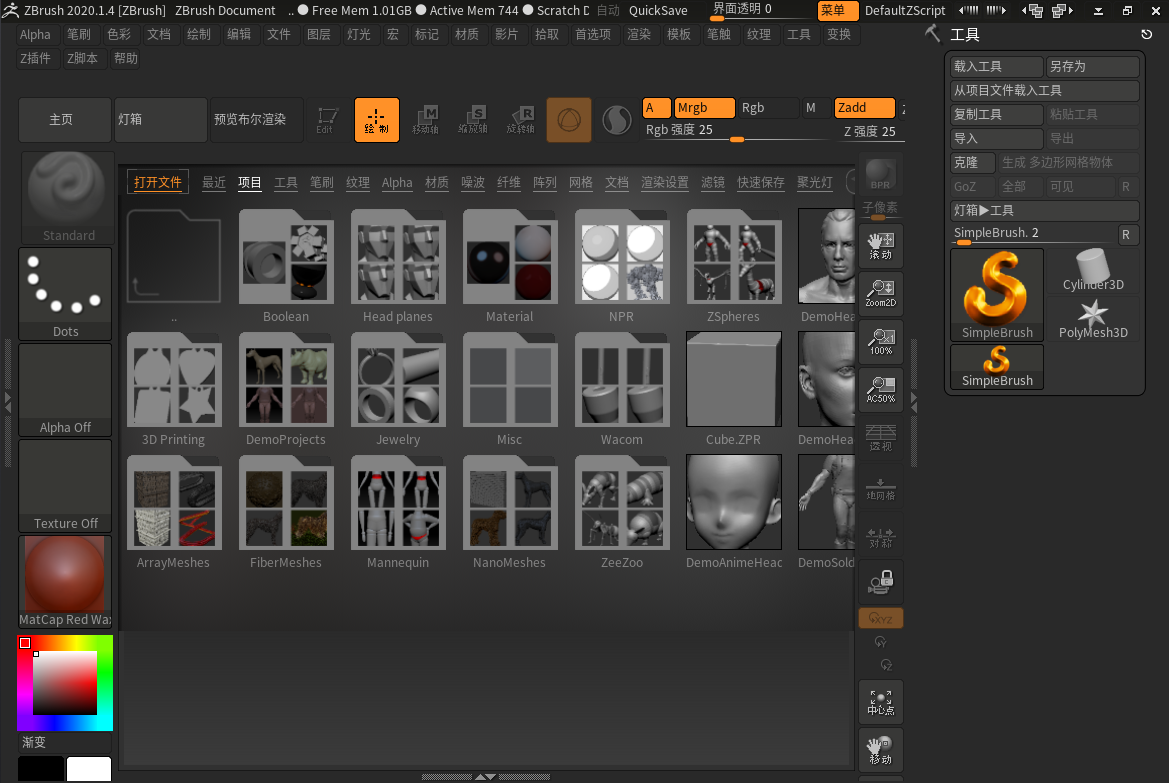

Maxon ZBrush 2020中文版是业界顶尖的数字雕刻与纹理绘制软件,凭借超强性能与创新工具,深刻重塑了三维创作流程。软件新增XTractor、HistoryRecall、DecoCurve等笔刷,丰富雕刻手段,可轻松处理十亿面级高精度模型!
1、双击运行【ZBrush 2020.1.4 - Installer.exe】安装程序。
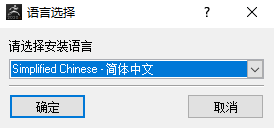
2、选择安装语言,点击【确定】。
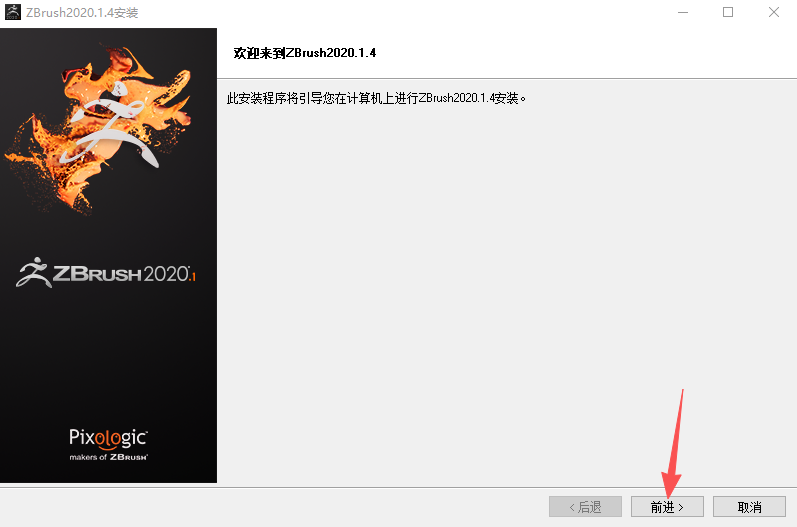
3、点击【前进】。
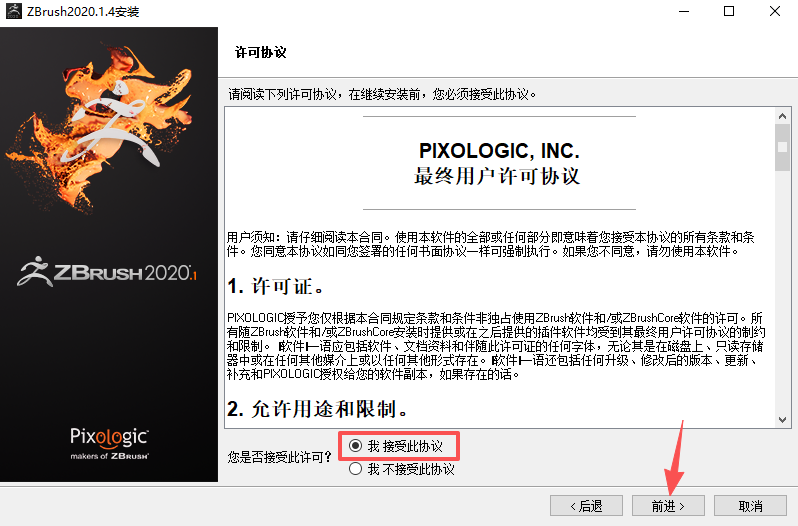
4、选择【我接受此协议】,点击【前进】。
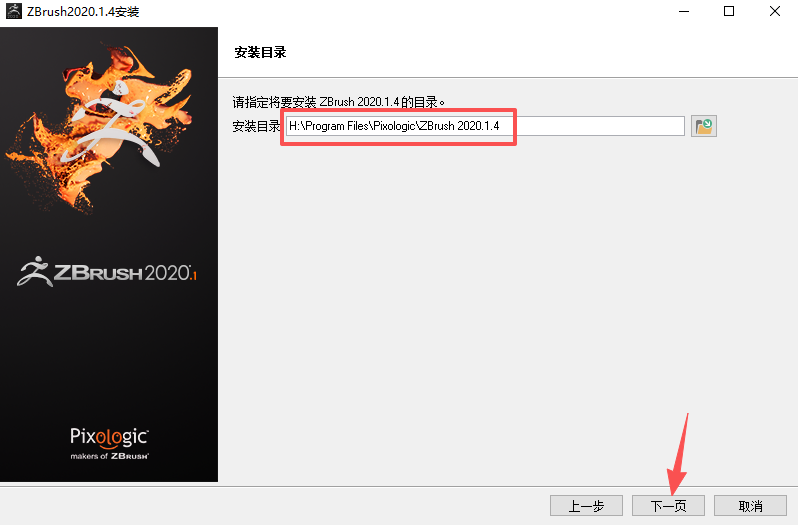
5、安装目录更改,直接在路径上修改(注意:更改安装位置时,路径中不能包含中文或特殊符号),然后点击【下一页】。
6、选择安装组件,点击【前进】。
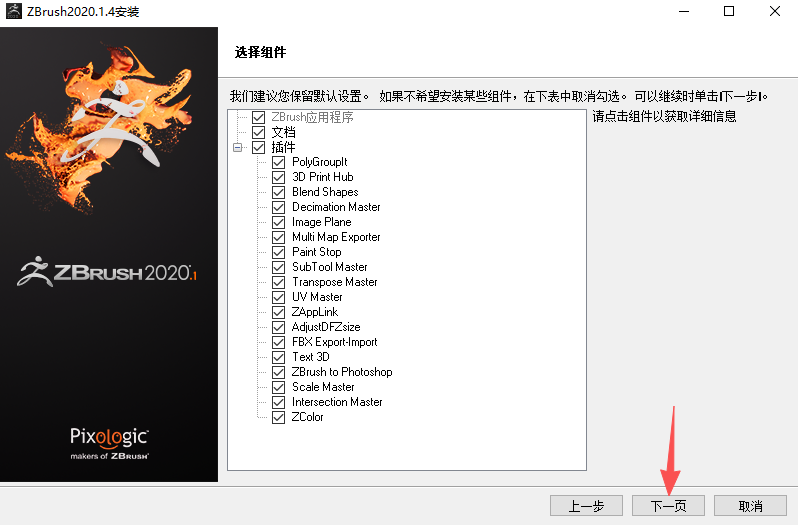
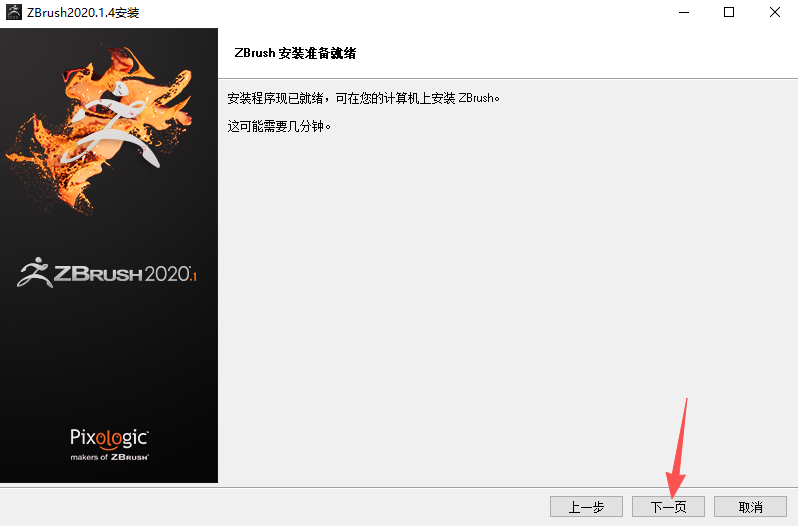
7、准备安装就绪,点击【下一页】。
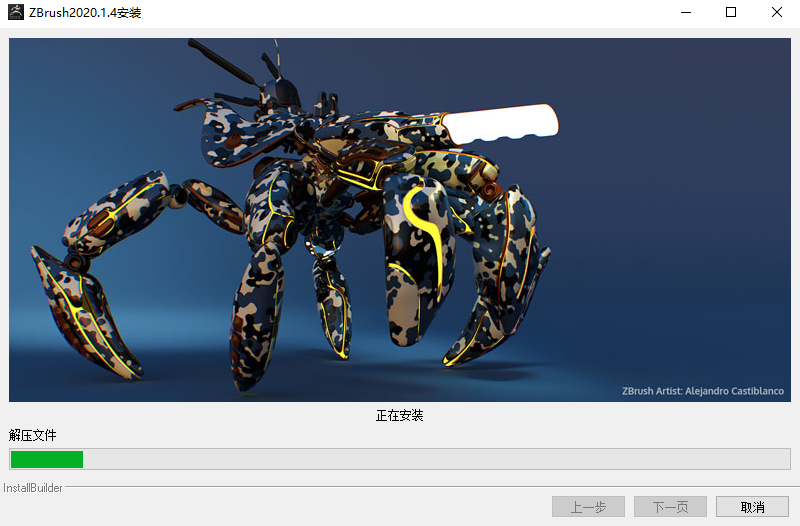
8、软件正在安装中,请稍等。
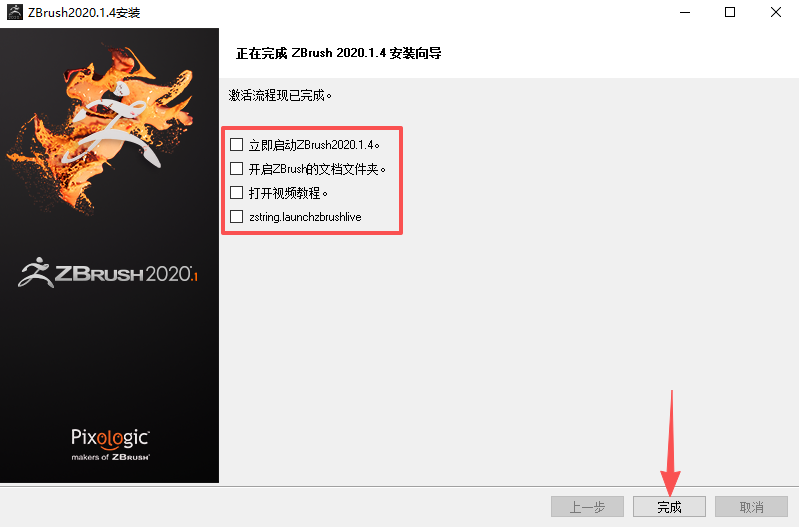
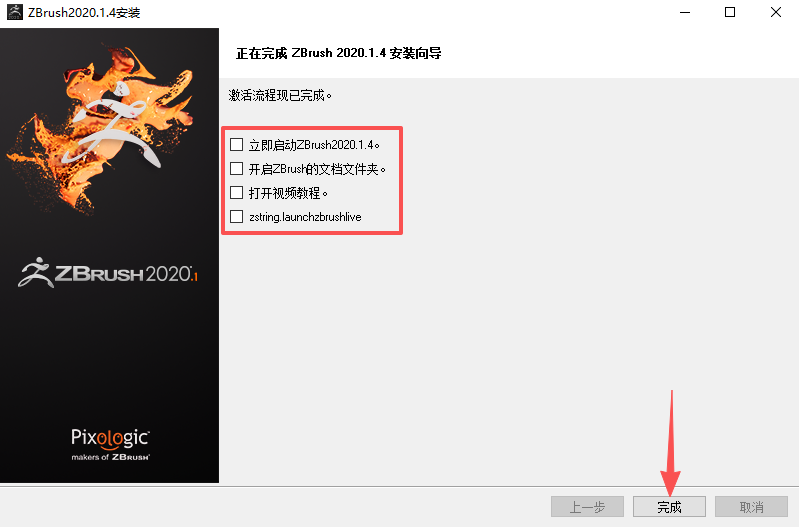
9、软件安装成功,取消所有勾选项,点击【完成】。
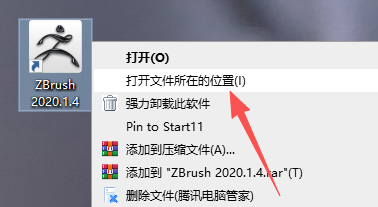
10、鼠标右击软件图标,点击【打开文件所在的位置】。
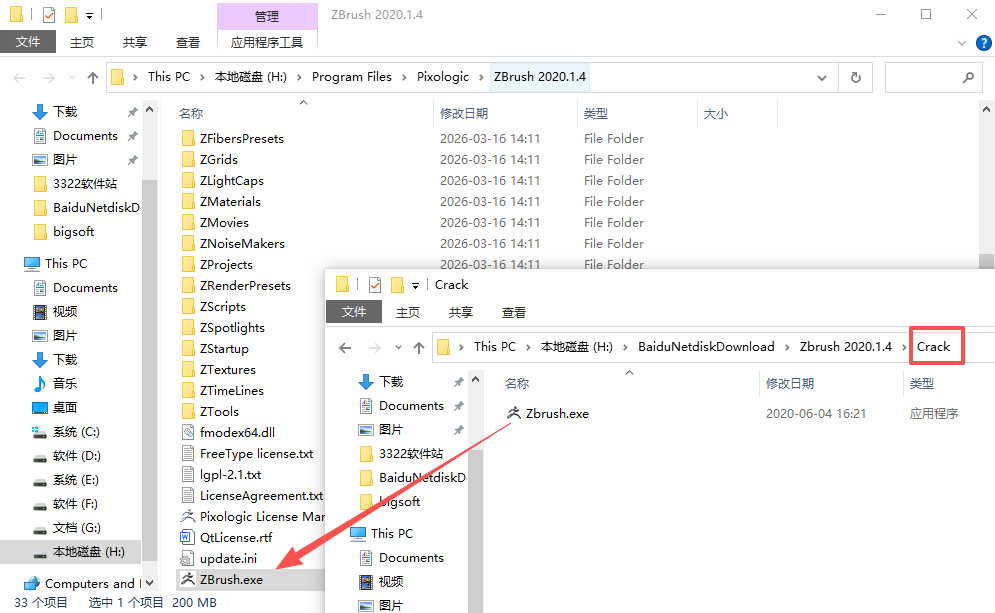
11、将【Crack】文件夹下的文件复制至软件安装位置中。
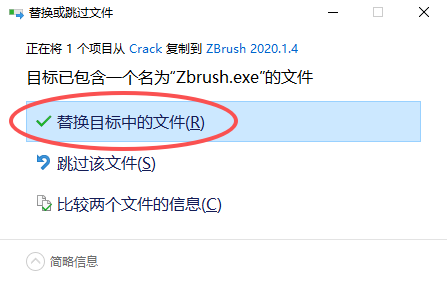
12、点击【替换目标中的文件】。
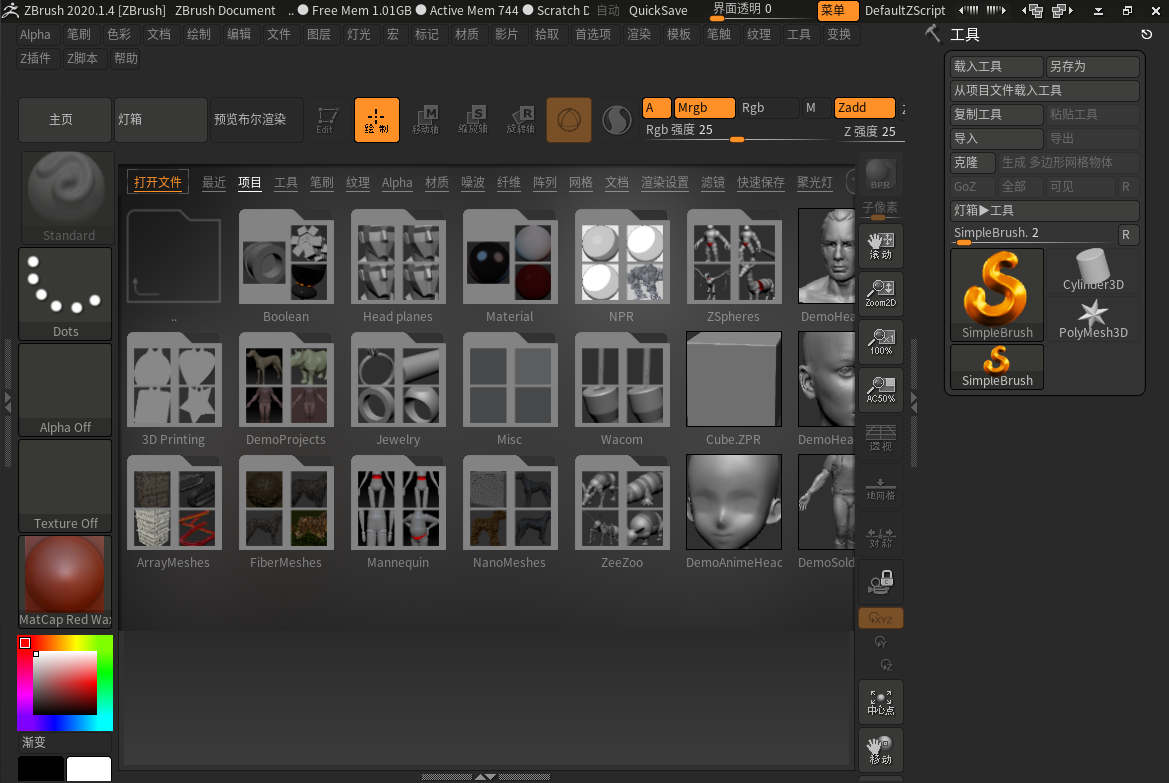
13、启动ZBrush 2020,安装激活完毕,运行界面如下。
反选遮罩(即让遮罩区域变非遮罩,非遮罩变遮罩)是雕刻中非常常用的操作,有以下几种快捷方法:
快捷键法(最推荐):
按住键盘上的Ctrl键不放,然后在画布的空白处点击鼠标左键(注意不要拖动,直接点击)。
菜单法:
点击顶部菜单栏的Tool(工具)>Masking(遮罩)>Inverse(反转)。
快捷键Ctrl+I:
直接按下Ctrl+I也可以快速实现遮罩反转。
提示:如果你发现点击空白处没有反应,请确保你没有按住Shift键,且鼠标点击的是画布的灰色背景区域,而不是模型上。
“删掉一部分”通常指删除模型的某个局部几何体(挖洞或切割),而不是简单的隐藏。请按照以下步骤操作:
绘制遮罩:
按住Ctrl键,在模型上涂抹或框选出你想要保留的区域(被涂抹的部分会变暗,表示被保护)。
反选遮罩:
按住Ctrl键,在画布空白处点击一下。
此时,你想要删除的部分变成了“未遮罩”状态,而保留的部分是“遮罩”状态。
隐藏不需要部分:
按住Ctrl+Shift键,在画布空白处点击并拖动一个框(或者直接点击),这将隐藏所有未被遮罩的部分(也就是你想删除的那部分)。
此时屏幕上只剩下你想删除的部分是可见的。
执行删除:
进入右侧Tool(工具)面板>Geometry(几何体)>ModifyTopology(修改拓扑)。
点击DelHidden(删除隐藏)按钮。
恢复显示:
再次按住Ctrl+Shift在画布空白处点击,恢复显示剩余模型,你会发现刚才的部分已经被彻底删除了。
简单删除:如果你只是想删除整个子工具(物体),在SubTool面板选中它,按键盘上的Delete键即可。
ZBrush2020取消对称雕刻主要有以下方法:
方法一:关闭对称按钮(最直接)
在界面顶部工具栏找到对称图标(通常是一个带有对称轴的图标),点击取消高亮状态,即可关闭对称功能。也可以按快捷键X快速切换对称的开启/关闭状态。
方法二:在Transform菜单中取消
点击顶部菜单Transform,找到ActivateSymmetry选项,取消勾选即可。
方法三:特殊情况处理(智能重对称)
如果模型包含多个子工具,或关闭对称后仍出现双向影响,可以在Tool→Geometry→ModifyTopology中使用MirrorandWeld功能。操作前可能需要先用Tool→Deformation→Mirror翻转模型方向。
提示:如果需要在不破坏现有细分层级的情况下取消对称,可以使用SmartResym功能。
关闭杀毒软件进行安装和激活,请按照激活教程的每一步进行安装,否则可能安装失败。