您当前位置:首页 专业制图 CAXA数控车2026增强版下载

类型:专业制图 版本:专业版
大小:456.3M 时间:2026-04-08
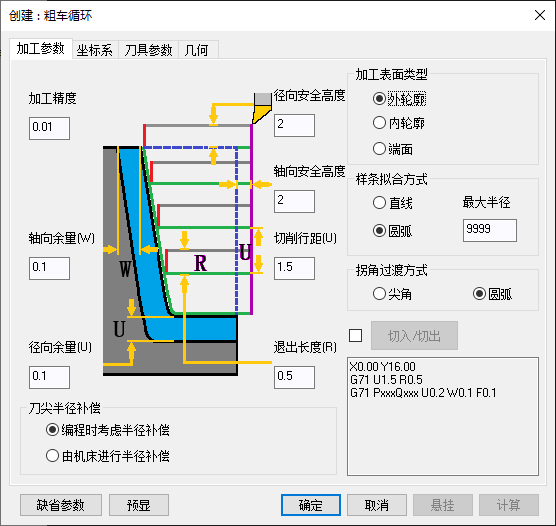
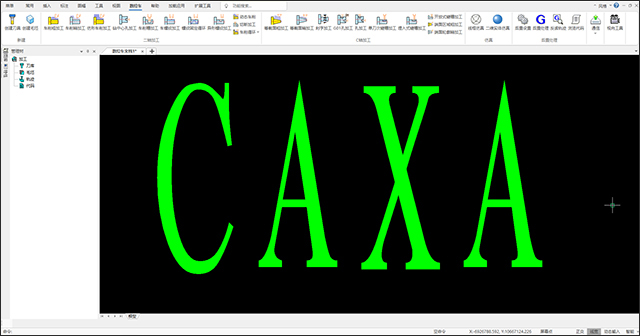
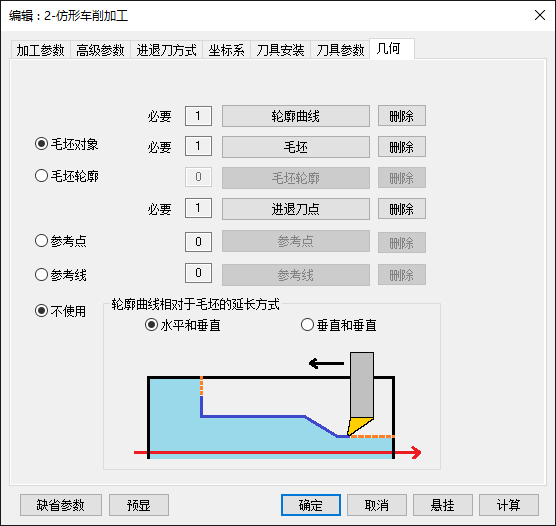
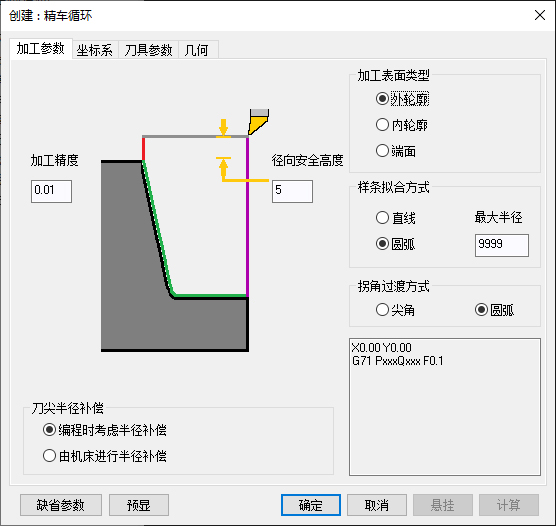

CAXA CAM数控车2026中文完整版是面向数控车床加工编程的专业软件,集成二维图形设计与刀具路径生成能力,支持循环代码指令后置输出,大幅简化编程流程,提升加工效率,是数控车床加工领域高效、易用的专业解决方案。
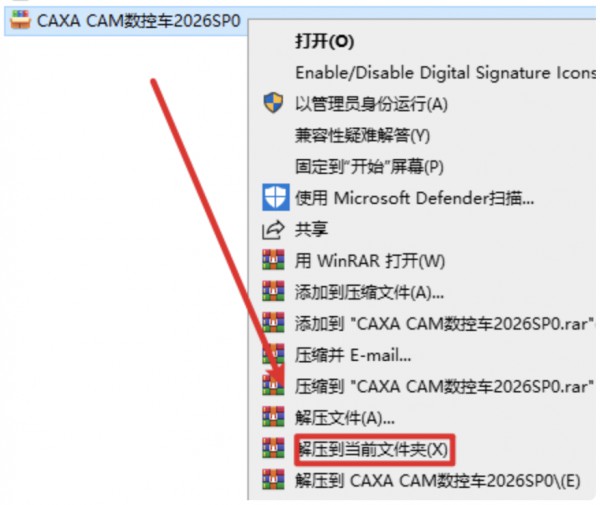
1、选中下载的安装包,然后右键选择“解压到当前文件夹”即可。
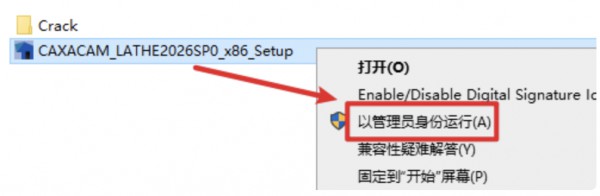
2、打开刚刚解压的文件夹,选中“CAXACAM_LATHE2025SP0_x86_Setup”文件,右键选择“以管理员身份运行”即可。
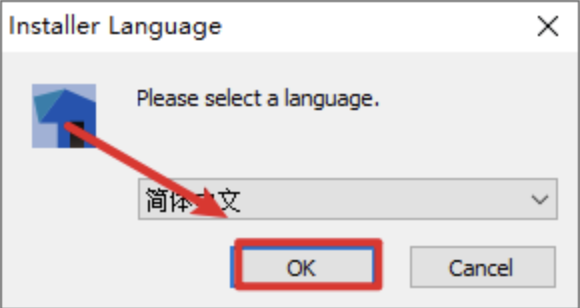
3、点击“OK“即可。
4、点击“下一步“即可。
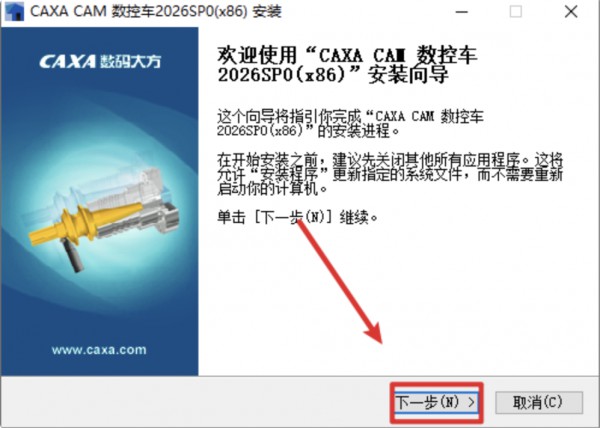
5、点击“我接受“即可。
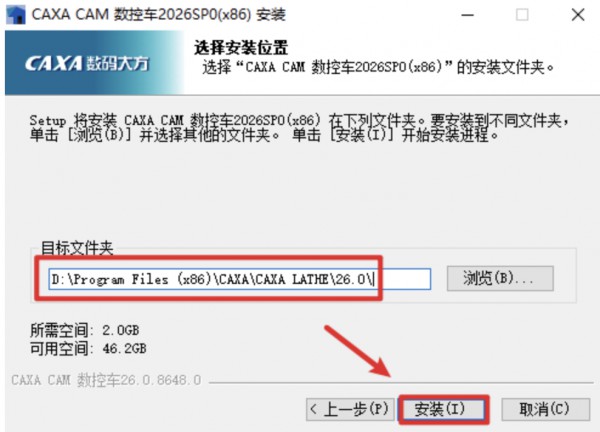
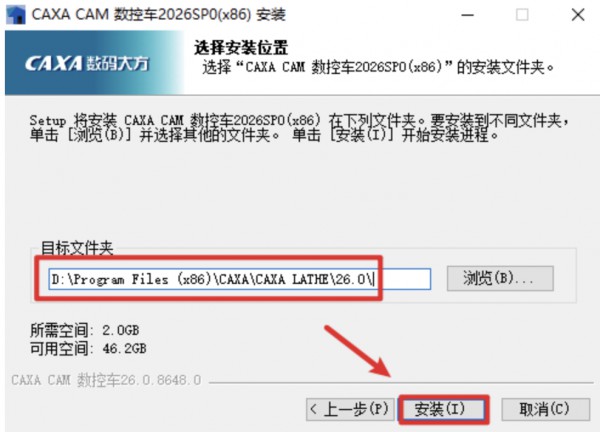
6、选择软件安装路径,安装路径不要出现中文,点击“安装”,即可。
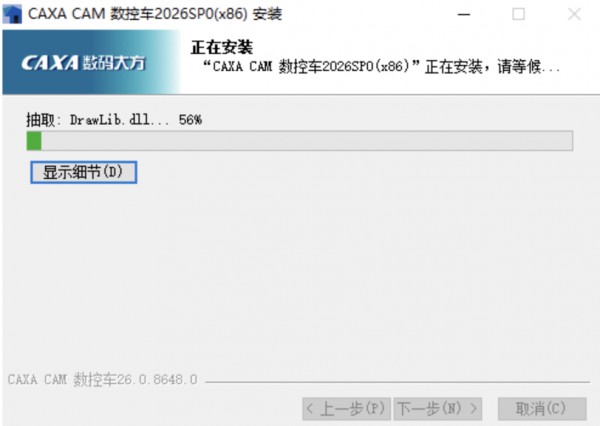
7、软件正在安装,请耐心等待,即可。
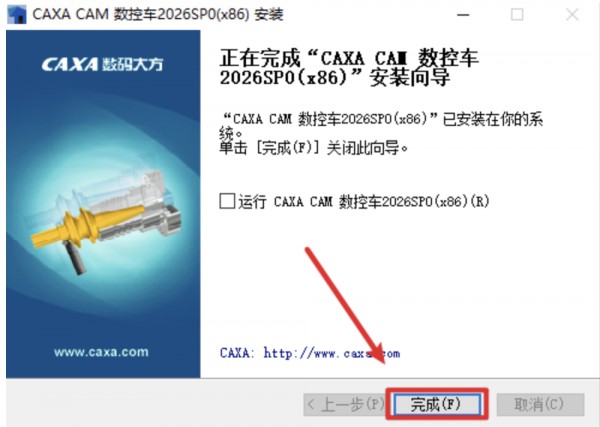
8、点击”完成”即可。
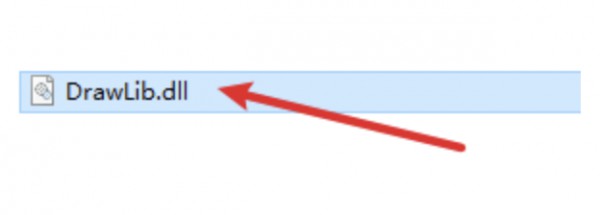
9、返回安装文件夹,双击打开“Crack”文件夹,复制“DrawLib.dll”文件即可。
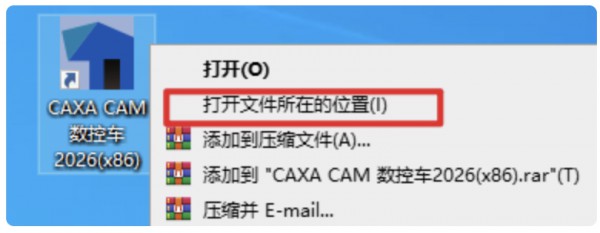
10.选中桌面上的软件图标,右键选择“打开文件所在的位置”
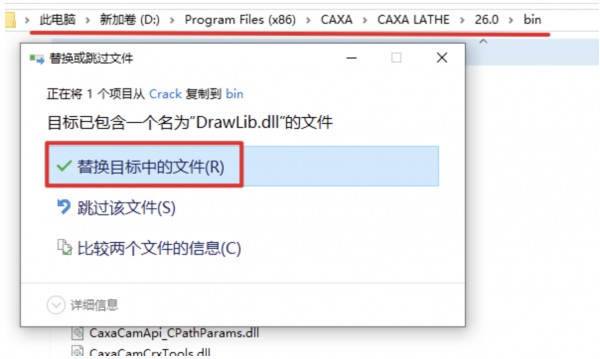
11、粘贴复制的文件到该路径下,选择“替换目标中的文件”即可。
12、双击图标,运行软件即可。
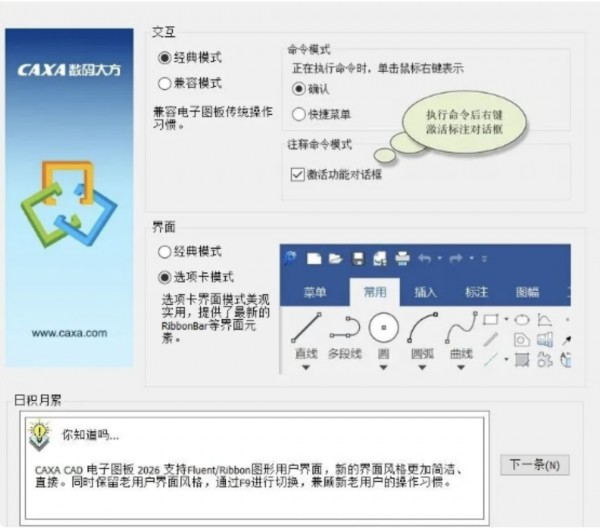
13、点击“确定“即可。
在CAXA CAM数控车中,抛物线属于CAD图形绘制功能范畴,而非CAM加工策略。要绘制抛物线,可以通过以下方式:
方法一:使用公式曲线功能绘制抛物线
抛物线方程通常为y=2px(焦点在x轴)或x=2py(焦点在y轴)。在CAXA中通过【公式曲线】命令可以精确绘制抛物线:
点击菜单栏【绘图】→【公式曲线】
在弹出的公式曲线对话框中,输入抛物线的参数方程
设置参数取值范围后生成曲线
方法二:使用样条曲线手动拟合
使用【点】工具在抛物线上取多个坐标点
使用【样条曲线】命令,依次选取这些点生成光滑曲线
如果已知抛物线上的多个点,这是最快捷的方式
方法三:从外部导入
在其他CAD软件中绘制好抛物线
保存为DXF/DWG格式
在CAXA数控车中使用【文件】→【并入文件】导入
说明:搜索结果的更新日志中未提及抛物线相关的新增功能。抛物线作为数学曲线,主要通过公式曲线功能实现。
1.CAD平台升级(基于电子图板2026)
功能增强:增强了矩形、多边形、多段线、表格等绘图功能。
效率优化:优化了中心线绘制、拾取过滤设置和系统选项。
图层管理:新增图层冻结与解冻、修改外部引用图层信息等功能,方便管理复杂图纸。
2.加工策略新增
仿形车削:新增仿形车削策略,可根据轮廓曲线生成沿工件外形等距偏移的刀具路径,适合圆弧、曲面零件加工。
循环指令支持:新增粗车循环、精车循环、仿形循环策略。后置处理可生成对应的循环指令代码(如G71/G70等),减少程序长度,提高加工效率。
进退刀优化:车削策略的进退刀增加了参考线/参考点设置,可灵活生成轨迹,避免复杂零件加工时的干涉。
3.仿真与后置
反读轨迹优化:支持G0/G1分颜色显示,方便区分快速移动和工进轨迹,提高安全性。
后置设置:代码测试区支持缩放显示,方便查看代码函数名称。
1.检查后置处理配置(最常见原因)
不同的数控系统(如FANUC、SIEMENS、广数等)对坐标轴方向的定义可能不同。
解决方法:
在生成程序前,点击【后置处理】设置。
检查是否选择了正确的机床配置文件和控制系统文件。
如果是自定义后置,检查X轴和Z轴的方向定义。通常数控车床X轴正向是远离中心(直径编程),Z轴正向是远离主轴(向右)。
2.检查加工参数中的“加工表面类型”
在设置粗车或精车参数时,有一个选项决定了刀具是在轮廓的哪一侧切削。
解决方法:
双击加工轨迹或重新进入【车削参数】设置。
找到“加工表面类型”或“轮廓方向”。
尝试切换“外轮廓”与“内轮廓”。如果选错,刀具可能会向材料内部进刀而不是沿表面切削。
3.检查机床坐标系设定
CAXA默认工件坐标系原点在工件右端面中心。如果你的机床设定原点在左端面或其他位置,可能会导致方向理解偏差。
解决方法:
确认绘图时的坐标系方向(Z轴向右为正)。
检查机床上的对刀点设置是否与软件中的进退刀点逻辑一致。
4.检查镜像功能
解决方法:检查是否在机床面板上误开了X轴镜像或Z轴镜像功能,或者在CAXA的轨迹生成参数中误选了镜像加工。
建议:在传输程序到机床前,务必使用CAXA自带的“线框仿真”或“实体仿真”功能预览刀路,确保软件内的轨迹方向是正确的。如果软件仿真正确但机床动作反了,则重点检查第1点(后置处理)。
关闭杀毒软件进行安装和激活,请按照激活教程的每一步进行安装,否则可能安装失败。
本地下载卡顿的用户,推荐可以使用页面的网盘下载链接跳转网盘高速下载。
附带激活教程和补丁,免费激活使用