您当前位置:首页 专业制图 CAXA电子图板2024免费下载

类型:专业制图 版本:最新版本
大小:905.7M 时间:2026-04-08
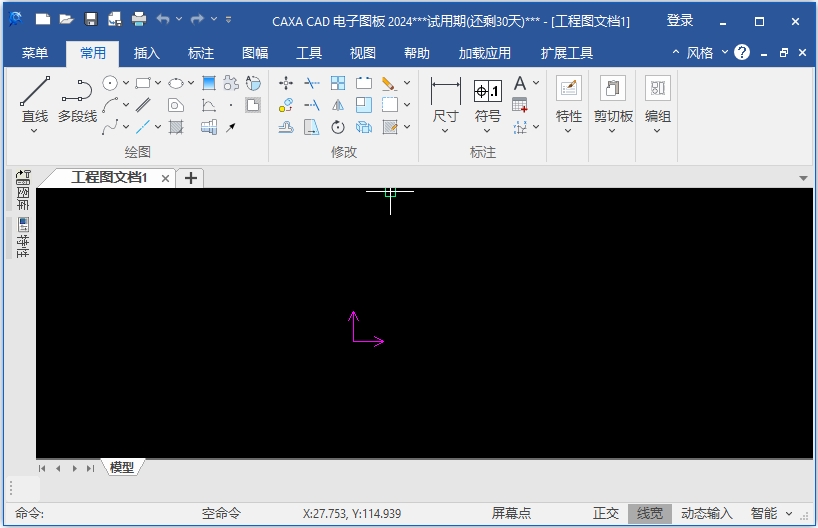
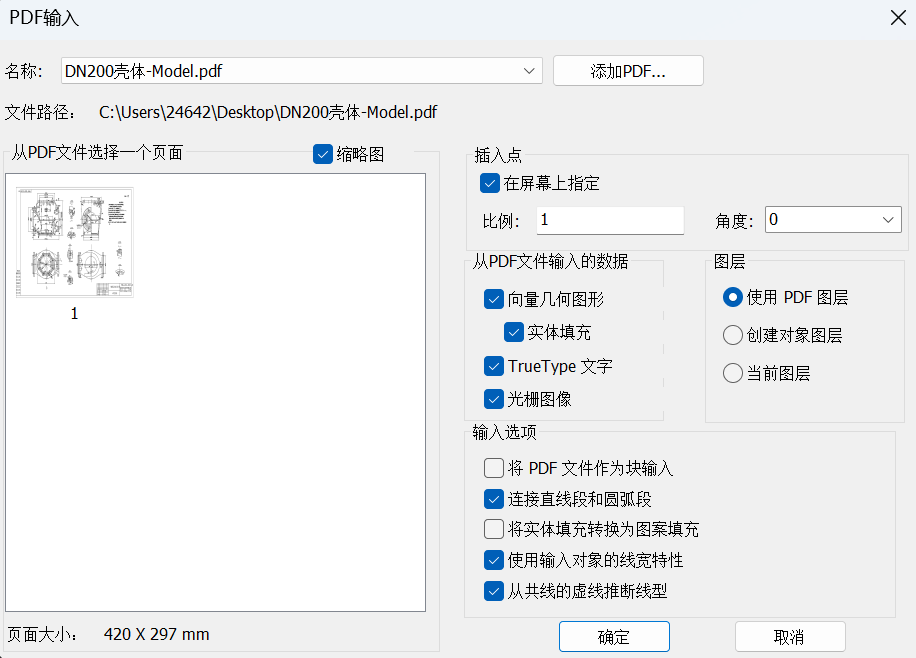
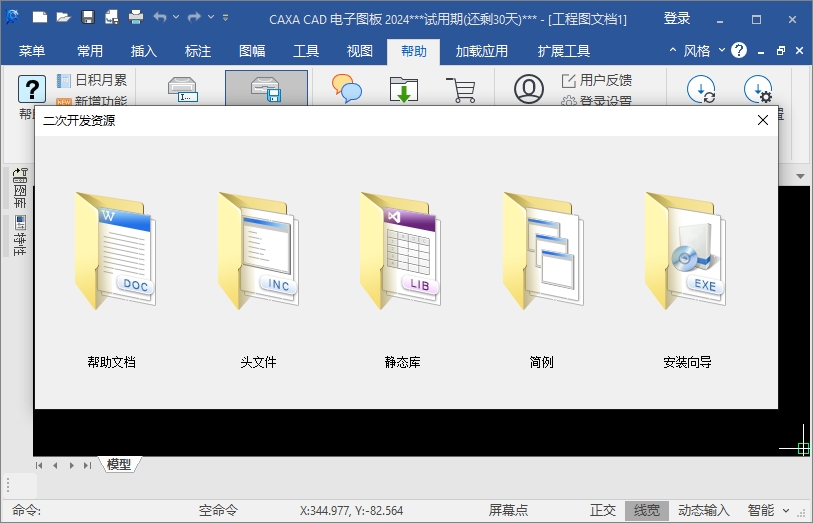
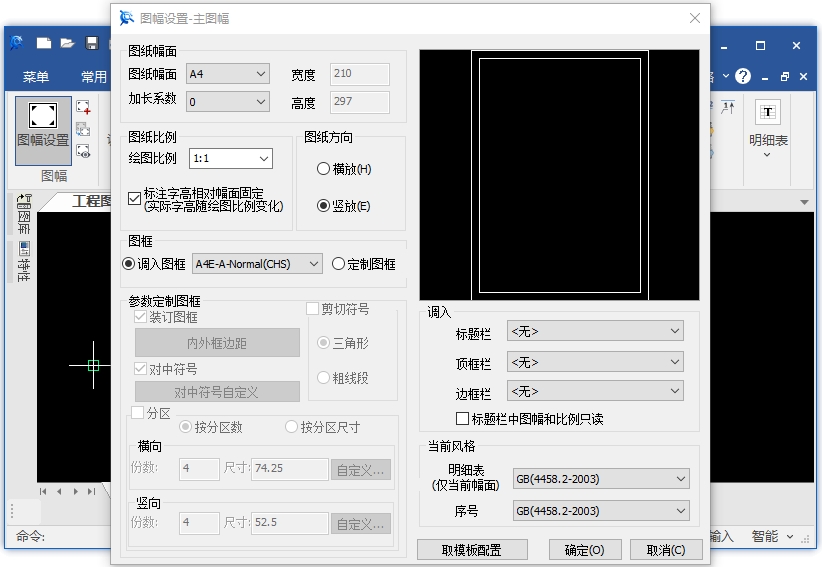

CAXA CAD电子图板2024激活版是国产专业级二维设计平台,覆盖机械、建筑、电气及土木等行业的图纸绘制与编辑需求。支持多端同步编辑与版本追溯,新增AI图纸审查模块,软件兼容主流格式,运行稳定流畅,是企业设计与教学实训中高效可靠的CAD解决方案。

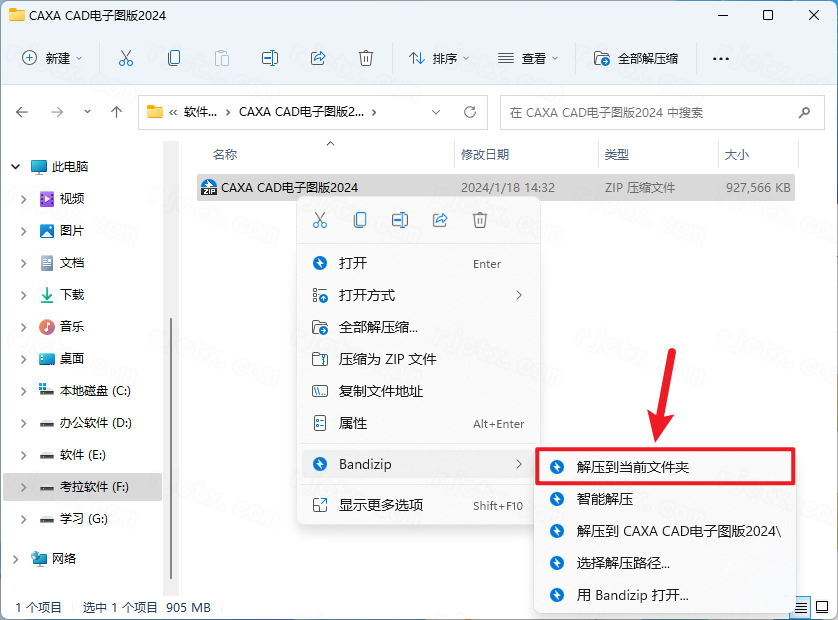
1.下载完成后,鼠标右击【CAXA电子图板 2024】压缩包,选择【解压到当前文件夹】
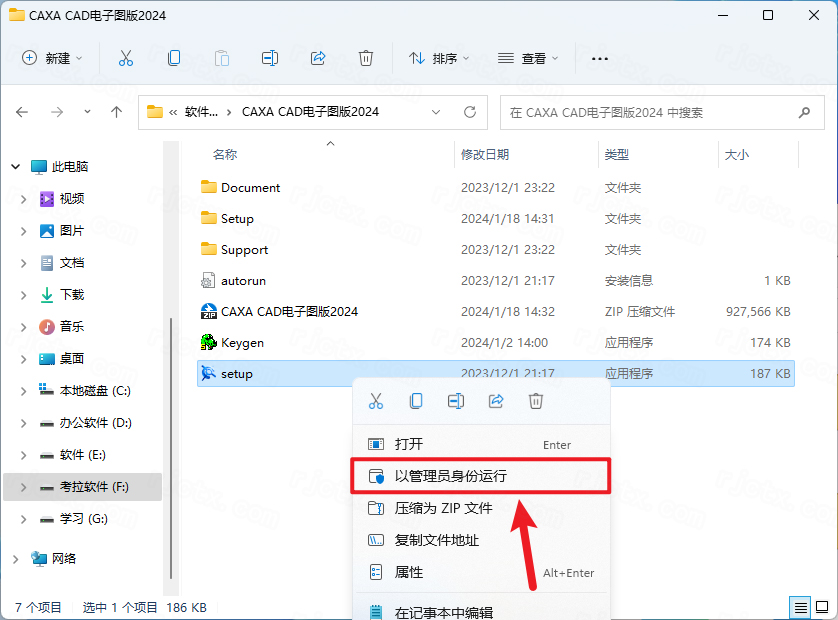
2.打开解压后的文件夹,鼠标右击【setup】安装程序,点击【以管理员身份运行】
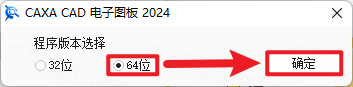
3.根据电脑操作系统,选择 32 或 64 位软件,点击【安装】
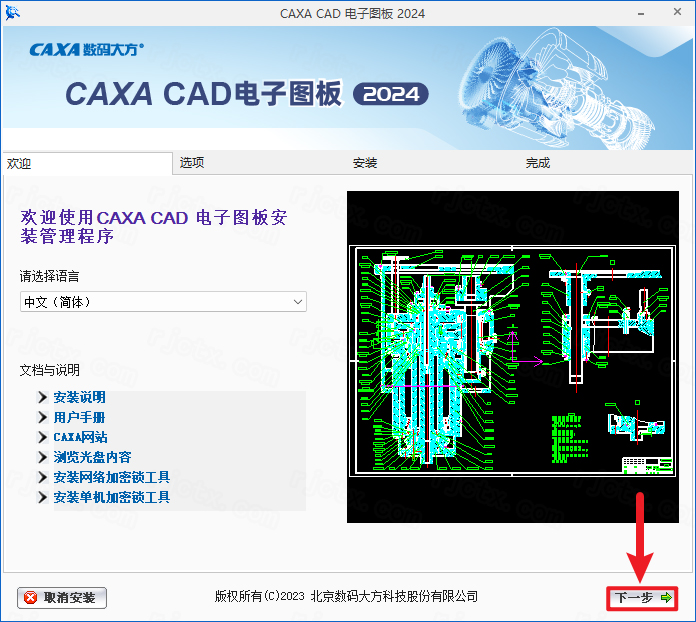
4.点击【下一步】
5.勾选需要安装的组件,点击【更改】可修改路径地址中的第一个字符C可更改安装位置(如:把C改为D软件将安装到D盘),点击【选择】
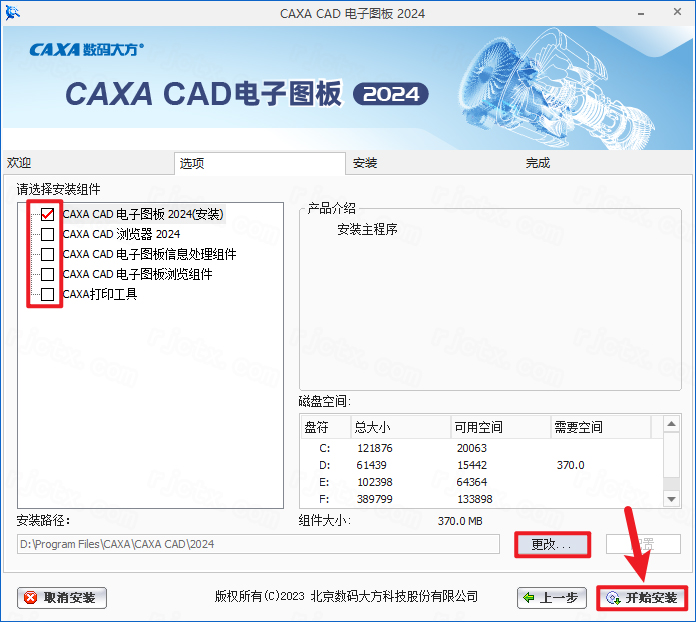
6.等待软件后台自动安装
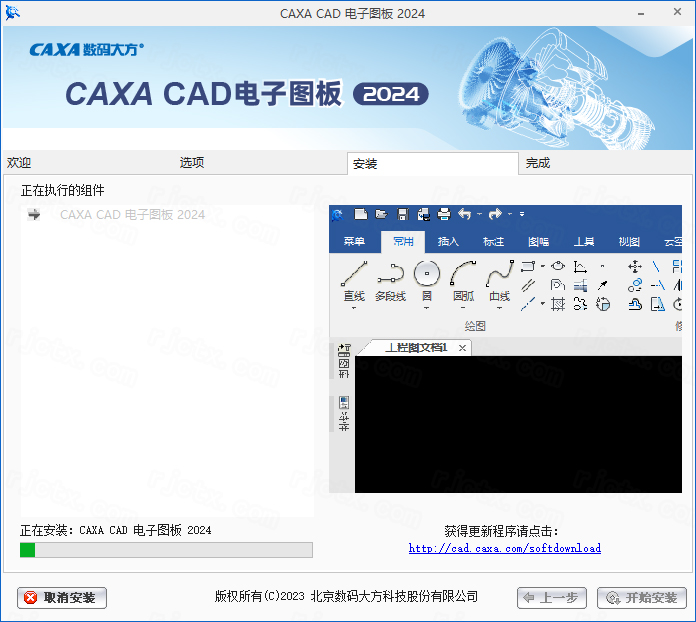
7.点击【安装完成】
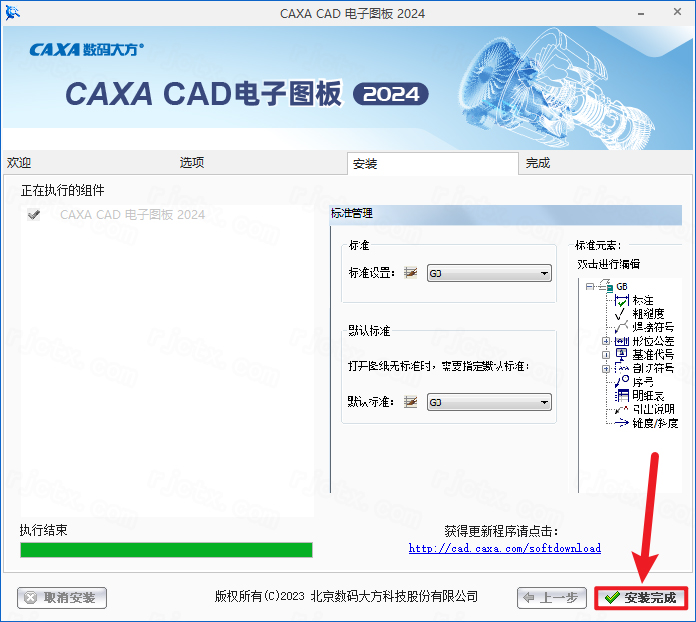
8.点击【安装完成】
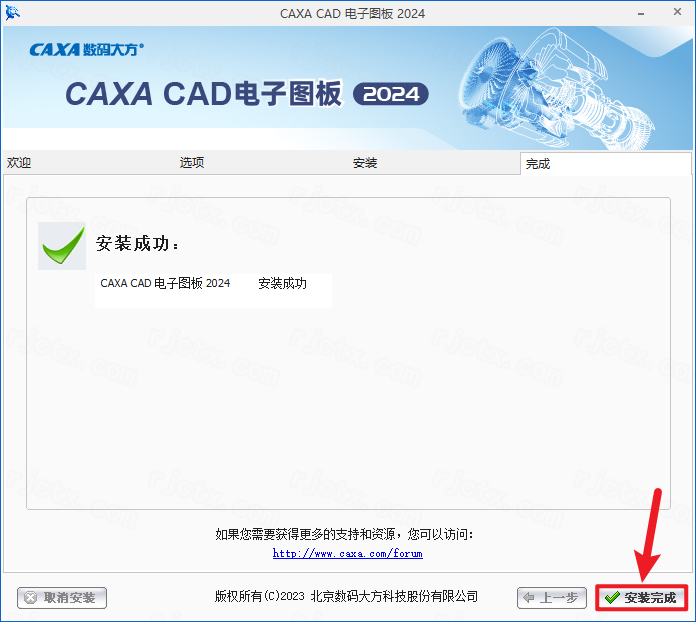
9.打开安装包解压后的文件夹,鼠标右击【Keygen】破解文件,选择【以管理员身份运行】
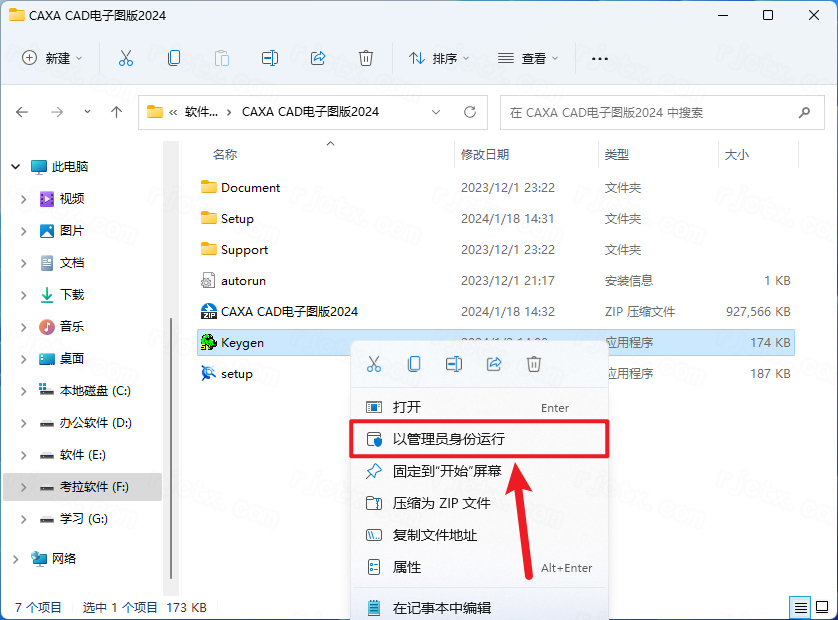
10.选择【图版2024 X64……】,点击【GO】
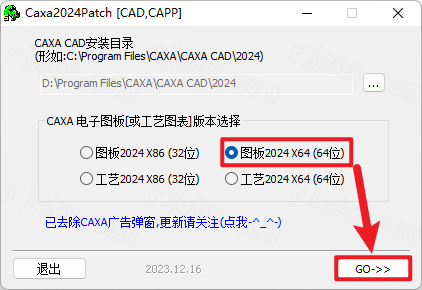
11.点击【是】
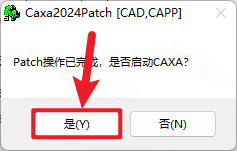
12.安装完成
第一步:打开CAXA电子图板2024软件,进入需要插入图片的图纸文件。
第二步:在菜单栏中找到【插入】菜单,点击后会显示插入相关的功能选项。
第三步:选择“图片”或“对象”命令。根据软件版本不同,该功能可能显示为“插入图片”、“插入对象”或类似名称。
第四步:在弹出的文件选择对话框中,浏览并选择需要导入的图片文件。CAXA电子图板支持常见的图片格式,如JPG、PNG、BMP等。
第五步:点击“打开”后,图片会显示在绘图区。用户可以拖动图片到合适位置,并可以通过夹点调整图片的大小和比例。
补充说明:导入图片后,图片可以作为绘图参考使用。例如,在图纸设计中参考图片中的草图进行绘制,或用于图纸的说明和标注。如需删除导入的图片,可选中图片后按Delete键或使用删除命令。
方法一:通过“工具”菜单查找
点击菜单栏中的【工具】→【选项】
在弹出的选项对话框中,查找与“保存”、“文件”或“系统”相关的选项卡
在相关设置中寻找“自动保存间隔”、“自动保存路径”等选项
方法二:通过“文件”菜单查找
点击【文件】→【保存设置】或【文件】→【选项】
查看是否有“自动恢复”或“自动备份”相关的设置项
方法三:查看软件帮助文档
按F1键打开软件帮助文档
在帮助中搜索“自动保存”或“文件保存”等关键词
按照帮助文档中的指引进行设置
建议配置:
自动保存间隔:建议设置为5-10分钟,避免因软件意外关闭导致大量工作丢失
自动保存路径:可以设置为非系统盘,便于文件管理和恢复
方法一:通过鼠标右键和快捷键恢复
这是恢复工具栏丢失的常用方法:
在作图状态下,单击鼠标右键选择“自定义”,弹出自定义对话框后关闭
使用F9键切换回作图状态
在作图界面上再次单击鼠标右键,此时应该会出现自定义对话框
通过该对话框可以添加丢失的工具栏
方法二:通过菜单和工具栏空白处右键
在CAXA电子图板界面的菜单和工具栏空白处单击鼠标右键
会弹出一个菜单,其中可能包含“工具条”或类似的选项
通过这个菜单,可以选择并添加需要的工具栏
方法三:使用快捷键恢复
在某些版本的CAXA软件中,可以通过点击界面上的特定快捷键(如“C”键两次)来恢复软件的默认设置,这可能包括重新显示所有工具栏。
方法四:重置界面布局
点击菜单栏中的【视图】→【工具栏】或【工具条】
在弹出的工具栏管理对话框中,可以勾选需要显示的工具栏
如果界面严重错乱,可以尝试将所有工具栏取消勾选后重新勾选
方法五:使用“重置”或“恢复默认”选项
部分版本的CAXA电子图板在【工具】→【选项】中可能提供“重置所有设置”或“恢复默认配置”的按钮,可以直接将软件恢复到初始状态。
方法六:重置工作区
在菜单栏中找到【窗口】或【视图】菜单
查找“重置工作区”、“恢复默认布局”或类似选项
点击后界面将恢复为软件安装时的默认布局
方法七:查看软件设置或帮助文档
如果上述方法都不奏效,建议查看CAXA电子图板的软件设置或帮助文档,以获取更具体的解决方案。
方法八:联系技术支持
如果问题依然存在,可以考虑联系CAXA的技术支持团队,他们可以提供专业的帮助和指导。
关闭杀毒软件进行安装和激活,请按照激活教程的每一步进行安装,否则可能安装失败。
本地下载卡顿的用户,推荐可以使用页面的网盘下载链接跳转网盘高速下载。
附带激活补丁,可以免费激活使用。