您当前位置:首页 专业制图 CAXA CAD电子图板2022免费下载

类型:专业制图 版本:激活版
大小:1.03G 时间:2026-04-08
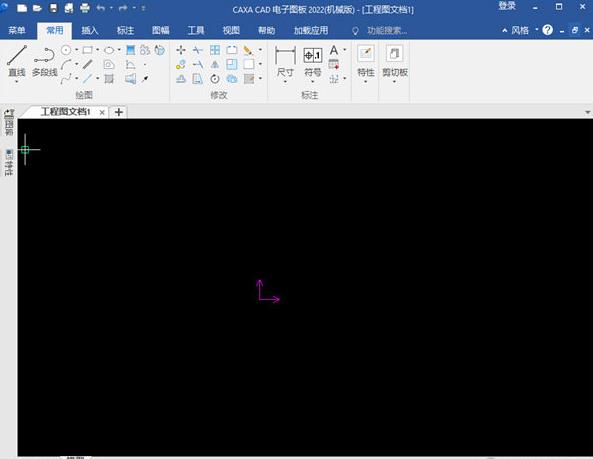

CAXA CAD电子图板2022最新版本是数码大方自主研发的国产二维CAD平台,可顺畅适配新一代硬件与系统环境,全面支持最新制图规范并搭载丰富标准图库。凭借多年行业验证与成熟应用积累,保障与上下游客户交换CAD数据时的安全与便捷!

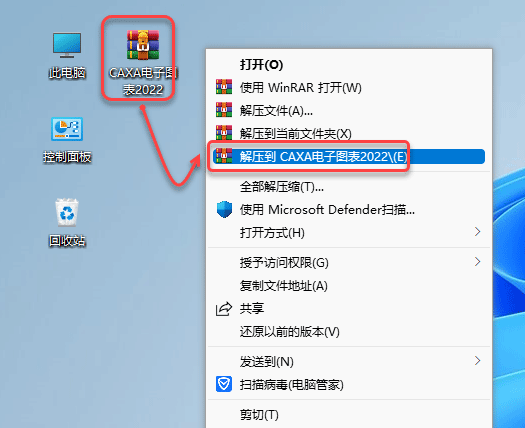
1、鼠标右击CAXA电子图板2022安装包,选择解压到CAXA电子图板2022选项。
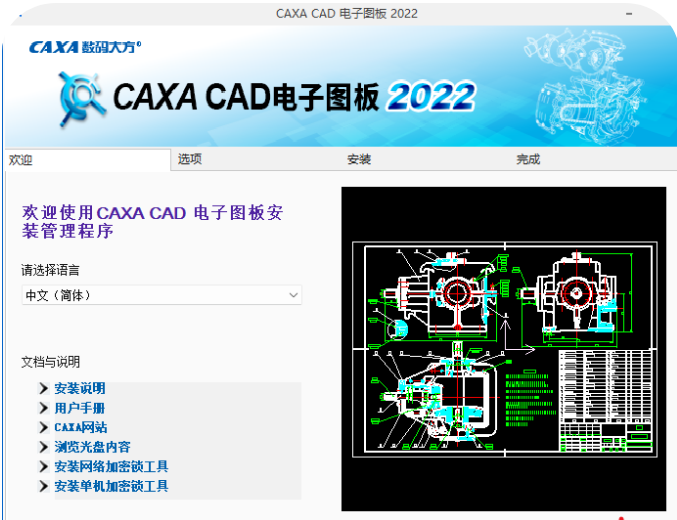
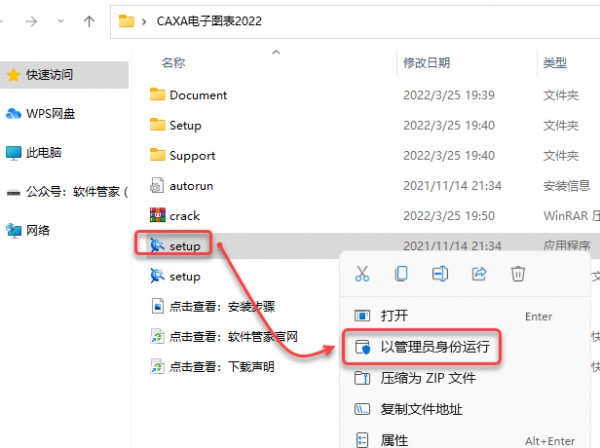
2、进入解压后的文件夹,鼠标右击Setup图标。选择以管理员身份运行。
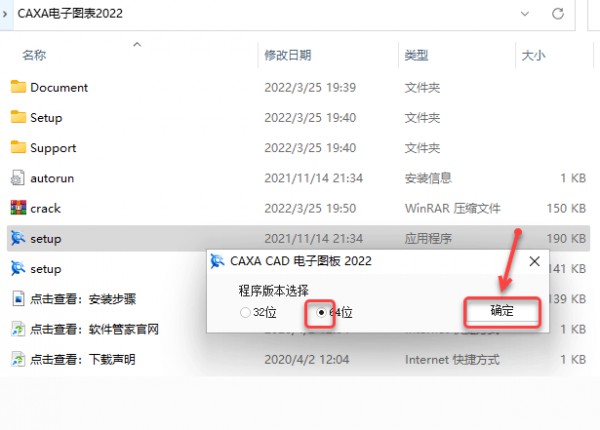
3、勾选64位,点击确定。
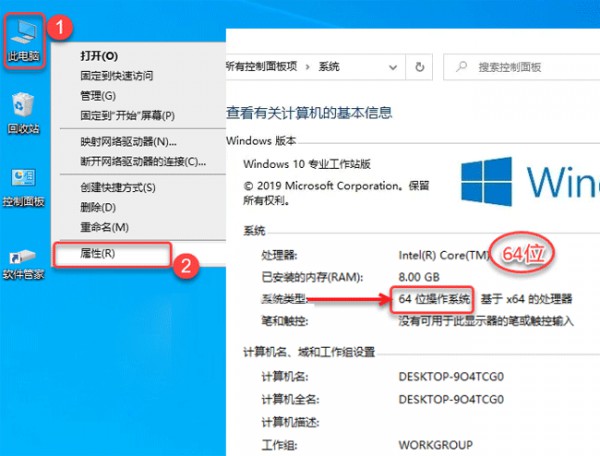
4、如果你不知道自已电脑是多少位的系统,可以通过鼠标右击此电脑,点击属性,点击64位操作系统。
5、然后选择中文简体,点击下一步。
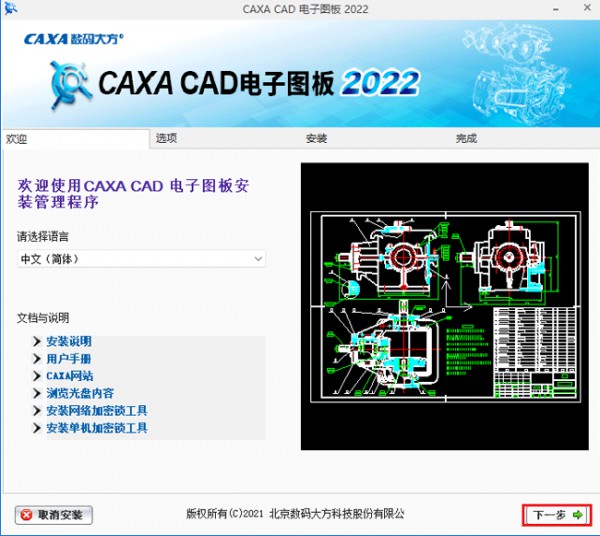
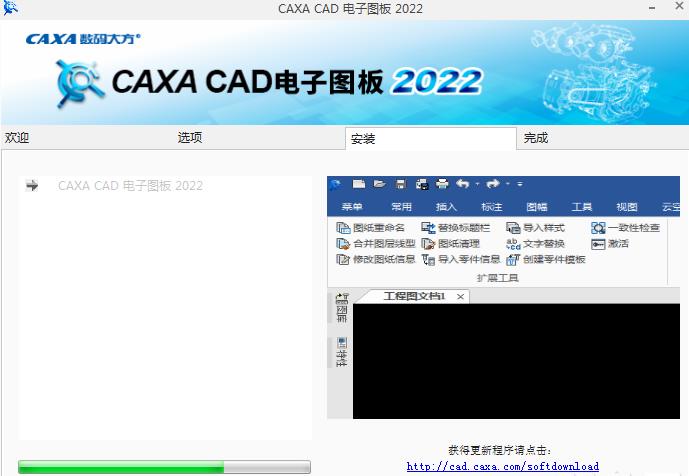
6、勾选要安装的组件。点击开始安装。
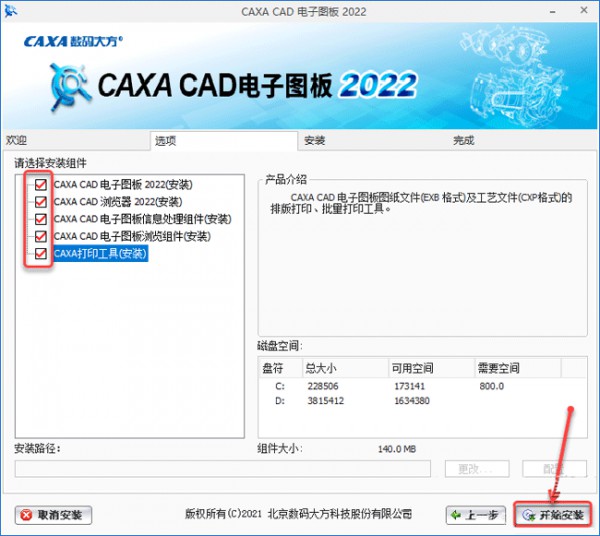
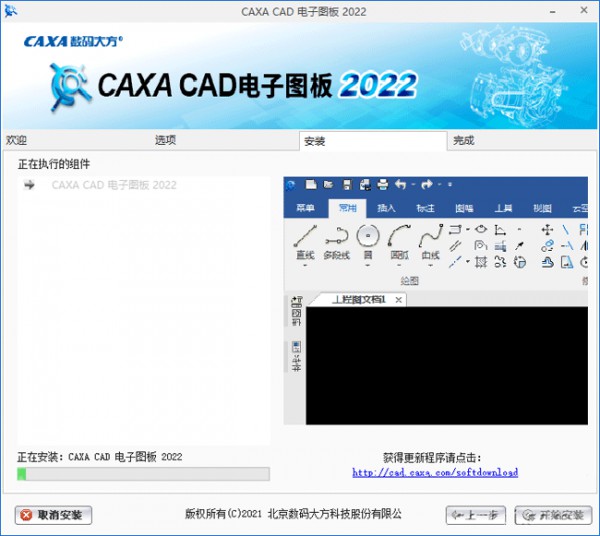
7、然后进入开始安装中,请稍等。
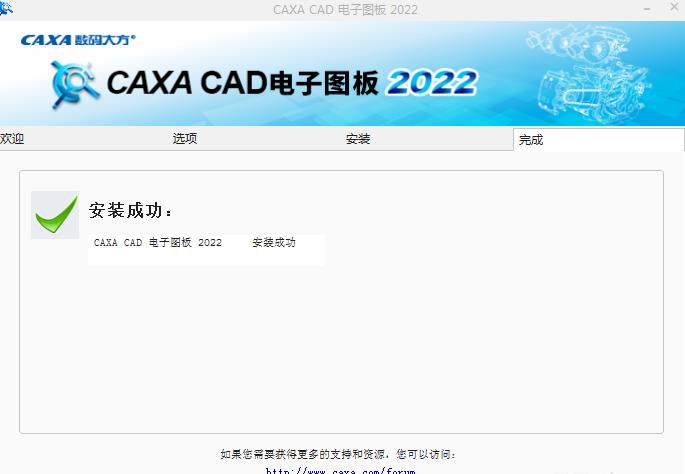
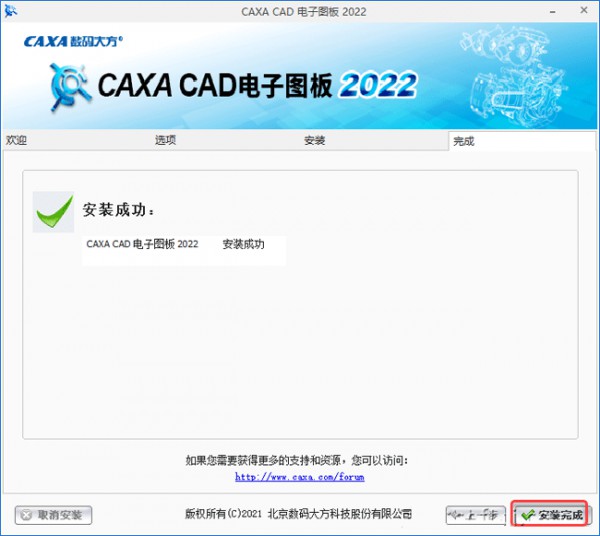
8、安装完成了后,点击安装完成即可。
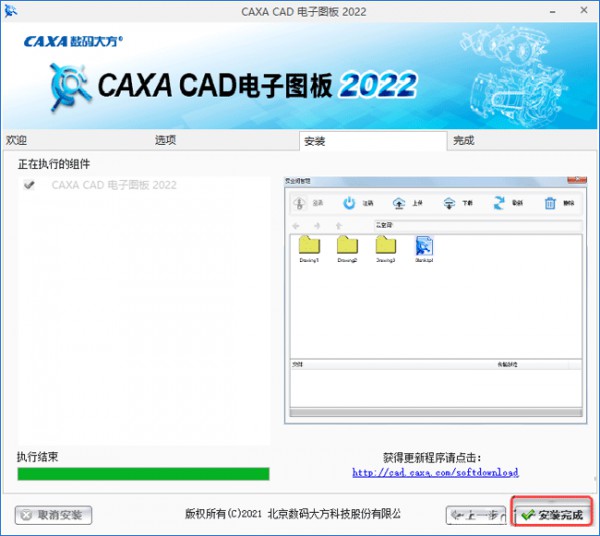
9、再点击安装完成。
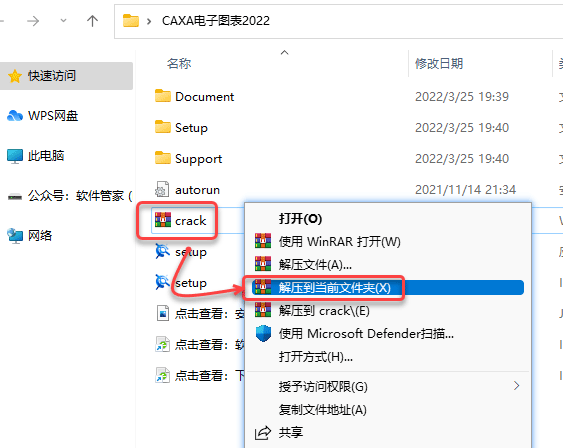
10、返回安装包,鼠标右击Crack压缩包,选择解压到当前文件夹。
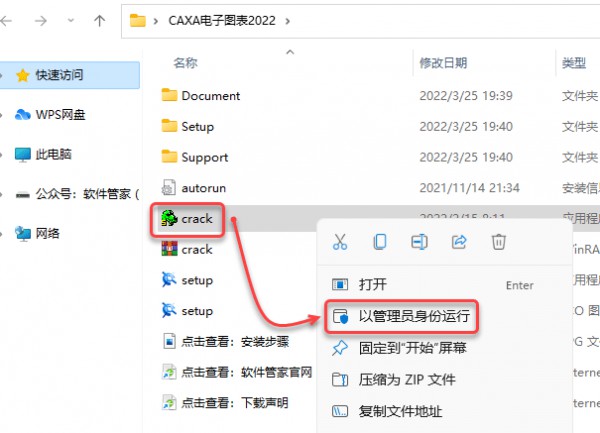
11、鼠标右击Crack文件,点击以管理员身份运行。
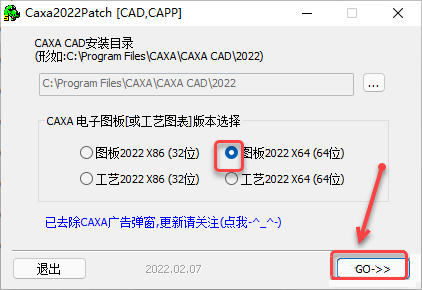
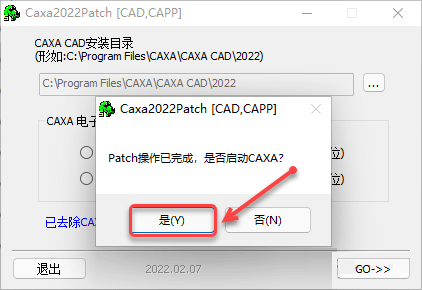
12、勾选图板2022 X64 ,点击GO>>
13、点击【是】即可。
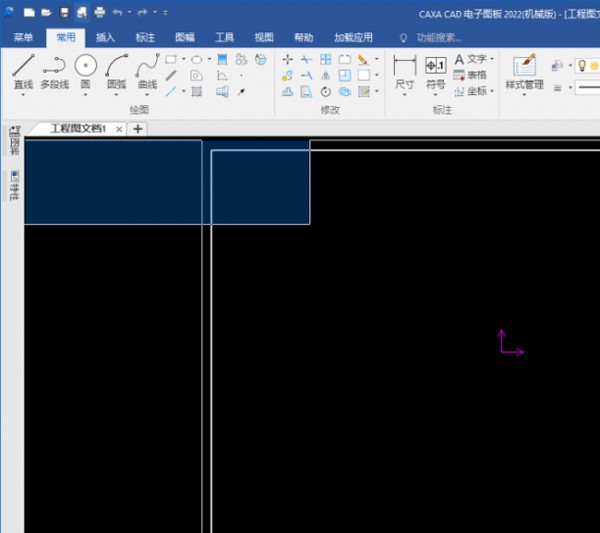
14、然后就可以打开CAXA2022电子图板。
文件操作类
Ctrl+N:新建文件
Ctrl+O:打开已有文件
Ctrl+S:保存文件
Ctrl+P:打印
Alt+F4:退出程序
编辑操作类
Ctrl+Z/Alt+BackSpace:撤销
Ctrl+Y:恢复
Ctrl+X:剪切
Ctrl+C:复制
Ctrl+V:粘贴
Delete:删除
Ctrl+A:全选
视图显示类
F2:切换显示当前坐标/相对移动距离
F3/ZA:显示全部图形
F4:使用参考点
F5:切换当前坐标系
F6/Catch:切换捕捉方式
F7/Guide:三视图导航开关
F8/Ortho:正交模式开关
F9/Interface:全屏显示切换
Home:显示复原
PageUp/ZoomIn:显示放大
PageDown/ZoomOut:显示缩小
↑↓←→:上下左右平移图形
鼠标中键:动态平移
鼠标滚轮:动态缩放
界面工具栏类
Ctrl+B:显示/隐藏标准工具栏
Ctrl+E:显示/隐藏颜色图层工具栏
Ctrl+U:显示/隐藏常用工具栏
Ctrl+I:显示/隐藏立即菜单
Ctrl+T:显示/隐藏状态栏
Ctrl+1至6:分别启用基本曲线、高级曲线、曲线编辑、工程标注、块操作、库操作工具栏
常用绘图命令简化命令
L/Line:直线
C/Circle:圆
A/Arc:圆弧
REC/Rect:矩形
EL/Ellipse:椭圆
PL/Pline:多段线
O/Offset:等距线
H/Hatch:剖面线
PO/Point:点
SPL/Spline:样条曲线
常用编辑命令简化命令
MO/Move:平移
CO/Copy:平移复制
RO/Rotate:旋转
MI/Mirror:镜像
SC/Scale:缩放
AR/Array:阵列
TR/Trim:裁剪
EX/Extend:延伸
BR/Break:打断
CHA/Chamfer:倒角
F/Fillet:圆角
S/Stretch:拉伸
X/Explode:分解
标注与工具类
D/Dim:尺寸标注
DC/Dimco:坐标标注
Rough:粗糙度
Datum:基准代号
Fcs:形位公差
Weld:焊接符号
Id:坐标点查询
Dist:两点距离查询
List:元素属性查询
Area:面积查询
F1:帮助
1.强大的绘图与编辑能力
智能绘图:提供直线、圆、圆弧、样条曲线等基础绘图工具,并支持公式曲线、齿轮绘制、孔/轴生成等高级功能,减少重复劳动。
高效编辑:支持平移、旋转、镜像、阵列、裁剪、拉伸等修改操作。特有的“平移复制”和“动态平移”功能,让图形调整更加流畅。
2.符合国标的标注系统
智能标注:内置符合最新GB标准的尺寸标注系统,支持基本标注、基线标注、连续标注、角度标注等。
工程符号:一键生成粗糙度、形位公差、基准代号、焊接符号、剖切符号等机械工程专用符号,且样式管理方便。
3.丰富的图库与构件库
标准件库:内置海量符合国标(GB)、ISO、DIN等标准的零件库,如螺栓、螺母、轴承、键、销等,可直接参数化调用。
图符提取:支持提取图符、定义图符和图库管理,方便企业建立自己的标准件库。
4.工程图幅与明细表
图幅设置:支持自定义图幅、图框和标题栏,可存储和调用企业标准模板。
明细表管理:自动生成和编辑明细表,支持序号生成、删除、交换,以及明细表与数据库的关联操作。
5.数据兼容与交互
DWG兼容:全面兼容AutoCAD的.dwg和.dxf文件格式,支持批量转换,确保与上下游企业数据交换无障碍。
PDF支持:支持插入PDF文件作为底图参考,也可将图纸输出为PDF格式。
方法一:使用“局部放大图”命令(绘制放大视图)
如果你是想在图纸上画出一个放大的局部视图(用于出图):
点击菜单:在顶部菜单栏点击【插入】。
选择命令:选择【局部放大图】。
操作:
先在绘图区圈选需要放大的区域(原图)。
按回车确认,然后指定放大图的插入位置。
系统会自动生成一个放大的视图,并自动添加边界和引出线。
方法二:使用“显示窗口”或“动态缩放”(仅屏幕查看)
如果你只是想放大屏幕查看细节,而不需要画出来:
显示窗口:点击工具栏上的“放大镜”图标(显示窗口),或者输入命令Z(Zoom)然后回车,框选要查看的区域。
鼠标滚轮:直接滚动鼠标滚轮即可快速放大或缩小视图。
快捷键:按PageUp键也可以逐步放大视图。
关闭杀毒软件进行安装和激活,请按照激活教程的每一步进行安装,否则可能安装失败。
本地下载卡顿的用户,推荐可以使用页面的网盘下载链接跳转网盘高速下载。
附带激活补丁,可以免费激活使用。