
您当前位置:首页 专业制图 AutoCAD机械版2026下载安装

类型:专业制图 版本:windows版
大小:3.24G 时间:2026-03-19
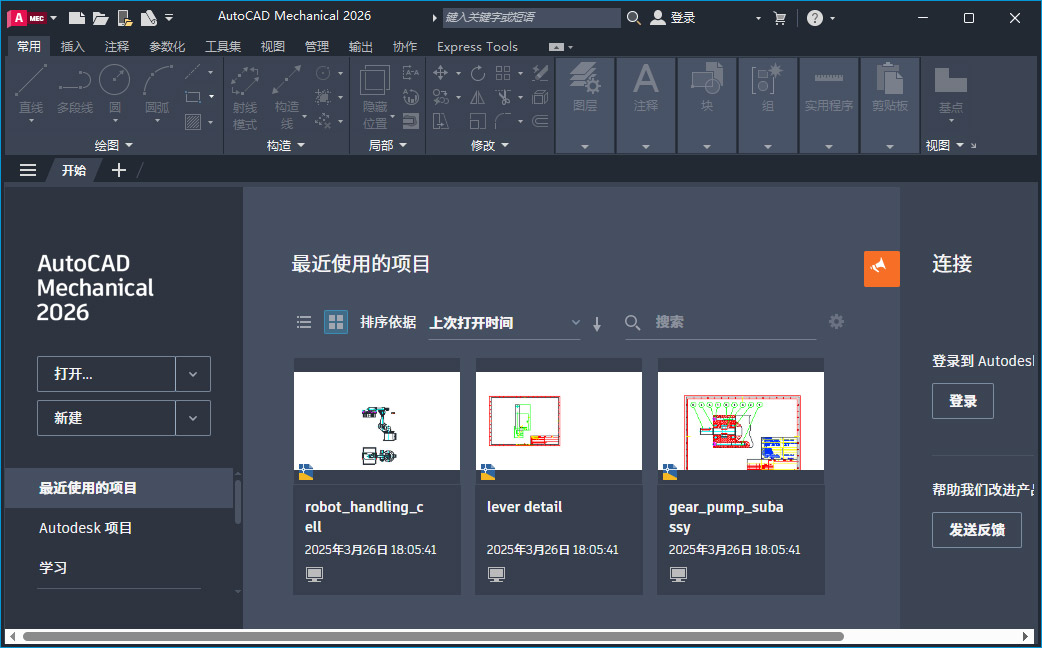
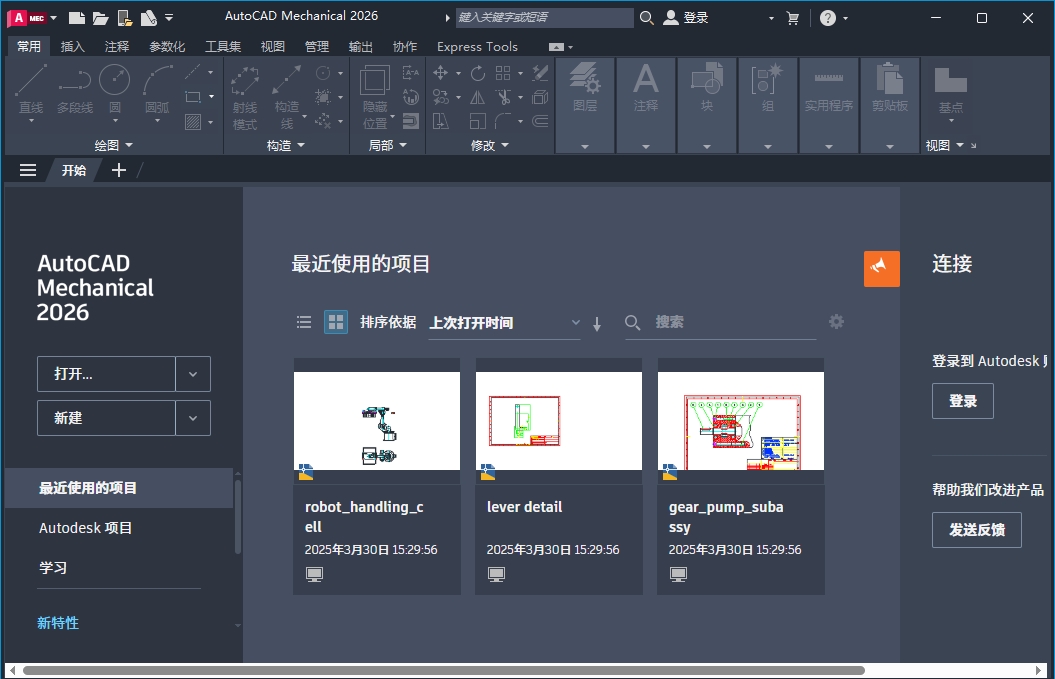
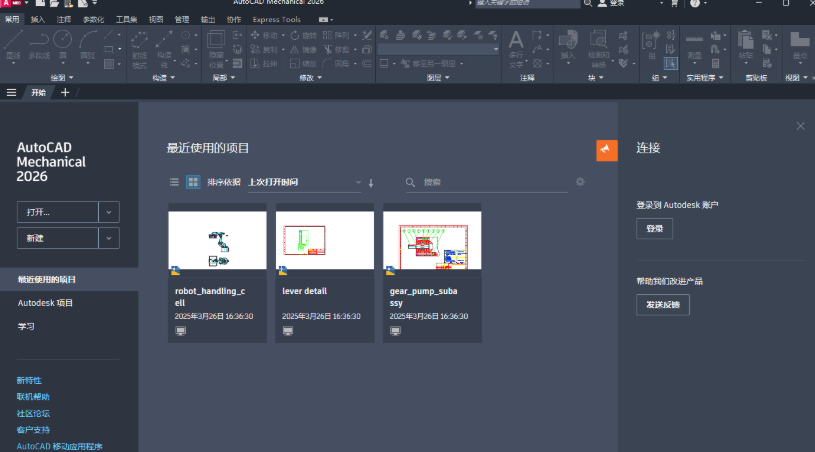
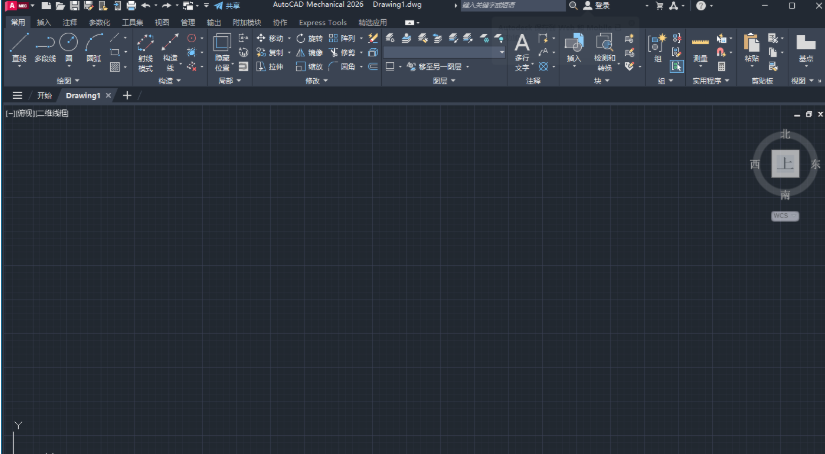

AutoCAD Mechanical 2026中文破解版是作为AutoCAD平台的专业化扩展版本,专为提升机械设计全流程效率打造。软件内置海量符合行业标准的智能构件与特征库,支持灵活调用标准化零件、专业工具及自定义素材,满足多样化设计场景需求。
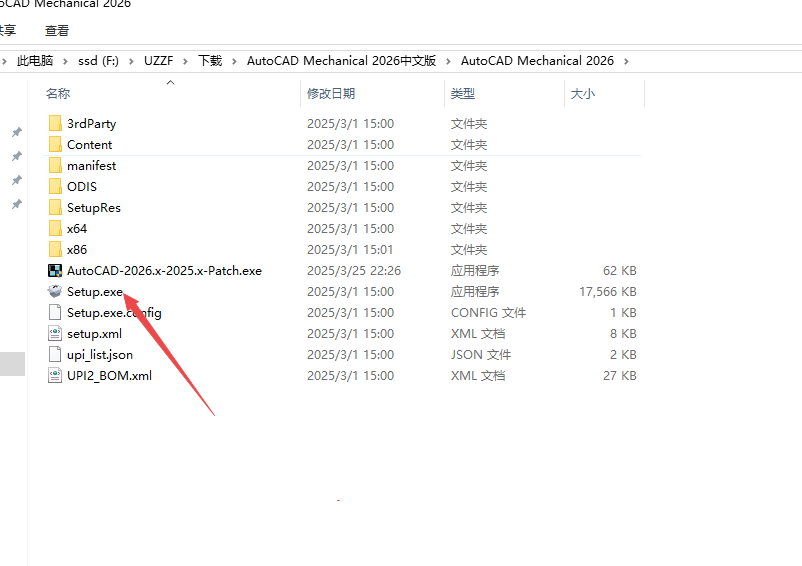
1、本站下载压缩包打开后运行setup程序安装
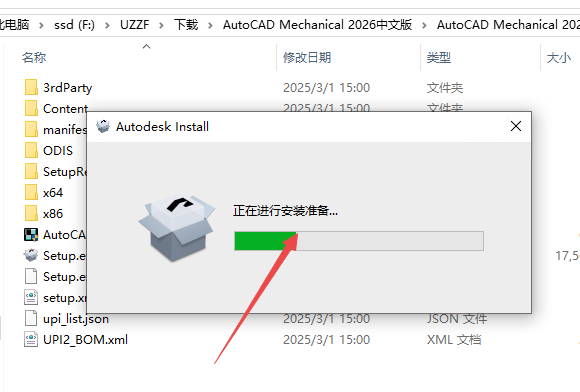
2、然后等待程序安装
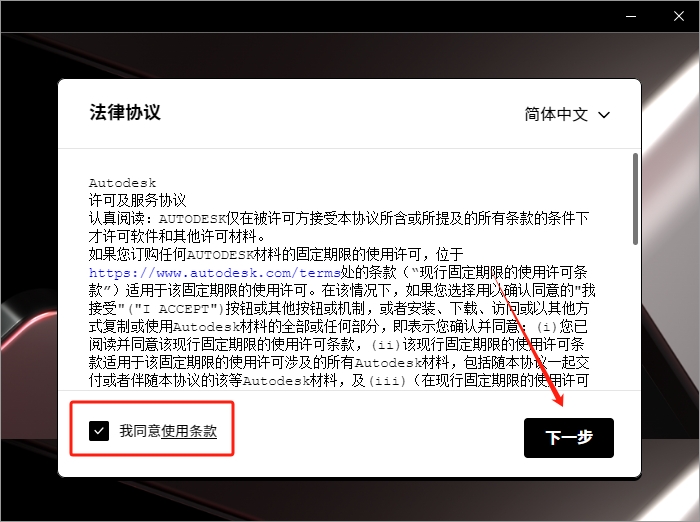
3、然后点击同意继续下一步
4、然后选择你的程序安装位置
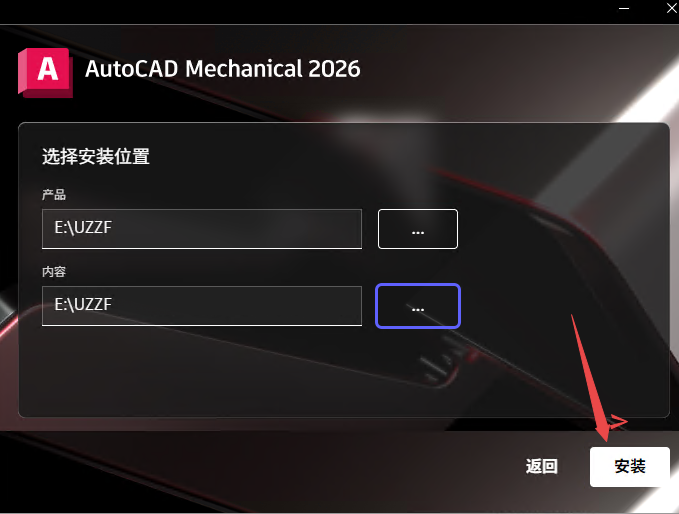
5、等待安装完成即可,大约5分钟
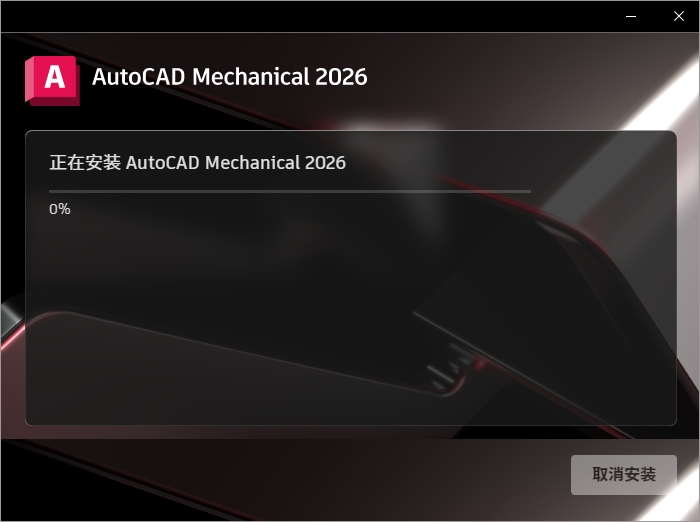
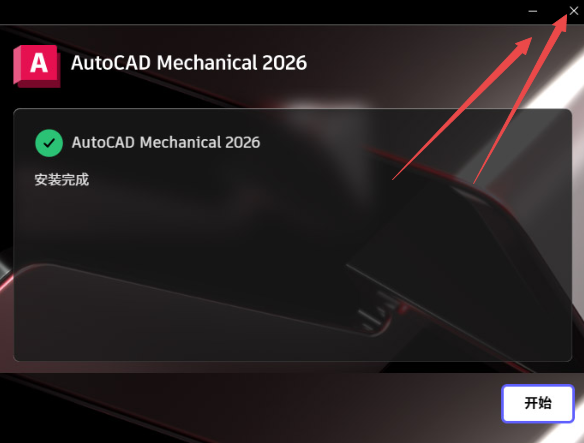
6、安装完成后不要点击开始,一定点击右上角关闭程序
7、然后如下图所示,在安装包文件夹找到激活工具,然后复制或者直接移动到如下图的软件安装所在文件夹里面
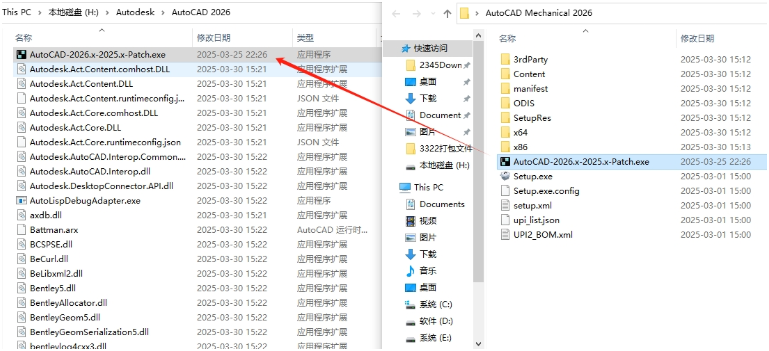
8、复制过后再点击注册机进行激活
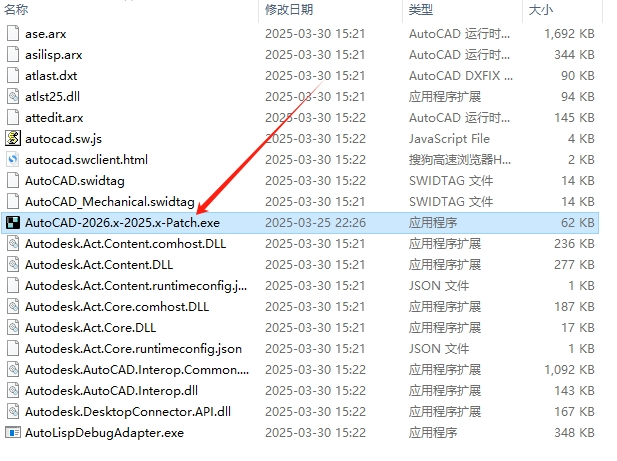
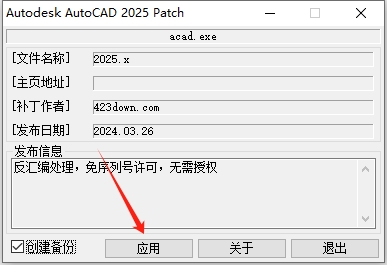
9、然后点击开始激活,选择应用
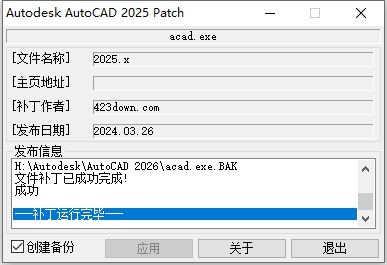
10、如图,显示补丁运行完毕代表激活成功,即可打开软件使用了
在2026版本中,界面默认采用“功能区(Ribbon)”模式,传统的浮动工具栏可能被隐藏。您可以通过以下几种方式找回或显示它们:
方法一:切换工作空间(最推荐)
点击软件右下角的齿轮图标(工作空间切换),选择“机械设计(MechanicalDesign)”。这是官方预设的最佳布局,会自动加载所有专用的机械工具选项板、菜单栏和功能区。
方法二:通过命令调出经典工具栏
如果您习惯旧版界面,可以在命令行输入TOOLBAR(或简写TB),回车。
在弹出的列表中选择您需要的工具栏(如“绘图”、“修改”、“机械标注”等)。
或者输入MENUBAR命令,将值设为1,即可恢复顶部的传统下拉菜单栏,然后通过菜单中的“工具”>“工具栏”来勾选所需内容。
方法三:显示专用选项板
机械版的核心在于左侧的“机械浏览器(MechanicalBrowser)”和“内容库(ContentLibrary)”。如果它们不见了,请在顶部功能区点击“视图(View)”选项卡>“选项板(Palettes)”面板,勾选“机械浏览器”或按快捷键Ctrl+3调出内容库。
需要明确的是,AutoCADMechanical的核心优势在于二维标准化绘图与详图设计,而非参数化三维建模(那是Inventor或SolidWorks的强项)。但它在2026版中依然具备强大的三维辅助能力:
三维智能零件调用:
您可以直接从内容库(ContentLibrary)中拖入三维的标准件(如螺栓、轴承、齿轮)。这些不仅是图形,而是带有元数据的智能实体,能自动适应您的装配环境。
2D转3D与投影:
利用“生成视图(GenerateView)”功能,您可以基于现有的二维正交图快速生成三维示意模型,或者从简单的三维实体投射出符合机械标准的二维工程图(自动包含中心线、剖面线)。
三维空间编辑:
切换到“三维基础”或“三维建模”工作空间后,您可以使用标准的拉伸(EXT)、旋转(REV)、扫掠(SWEEP)命令创建简单零件。Mechanical的特殊之处在于其图层管理和标注系统能在三维视角下保持关联,确保您在三维空间中修改模型时,相关的二维注释能智能更新。
局限性与建议:
如果您需要进行复杂的曲面建模、运动仿真或参数化驱动装配,建议将Mechanical绘制的二维底图导入Inventor中进行三维深化,两者数据无缝互通。
1.标准件库与内容增强
扩充多语言标准件库,新增大量符合GB/ISO/DIN最新版的机械零件(如精密紧固件、异形件)Help。
支持ISO1101:2017最新版形位公差、基准符号,标注更规范。
2.智能块与文本处理升级
智能块(SmartBlocks):除匹配相同块外,可识别文字变体,批量转换更智能Help。
AMNOTE查找替换:FIND命令支持搜索替换引线注释(AMNOTE)文本,编辑效率大幅提升。
3.中心线/标记优化
新增CENTERLAYER系统变量,创建中心线/中心标记时可直接指定图层,绘图更规范Help。
4.云端协作与文件管理
连接式支持文件:Docs项目中,所有图纸共用一套支持文件,避免版本冲突Help。
活动见解(ActionAnalytics):记录并展示文件修改历史,快速追踪编辑内容,便于协同与回溯Help。
5.绘图与标注自动化
快速属性集选择:按对象类型与属性值批量筛选、选择,大幅提升编辑效率。
BOM与明细栏增强:更好控制零件明细表、关联引出序号,数据联动更稳定。
6.性能与稳定性
修复多场景崩溃、卡顿问题,大装配与复杂图纸运行更流畅。
配合激活工具免费激活使用,请注意电脑配置。






















支持( 0 ) 盖楼(回复)
支持( 0 ) 盖楼(回复)