
您当前位置:首页 专业制图 moldflow insight2023下载安装

类型:专业制图 版本:最新版本
大小:3.20G 时间:2026-03-26
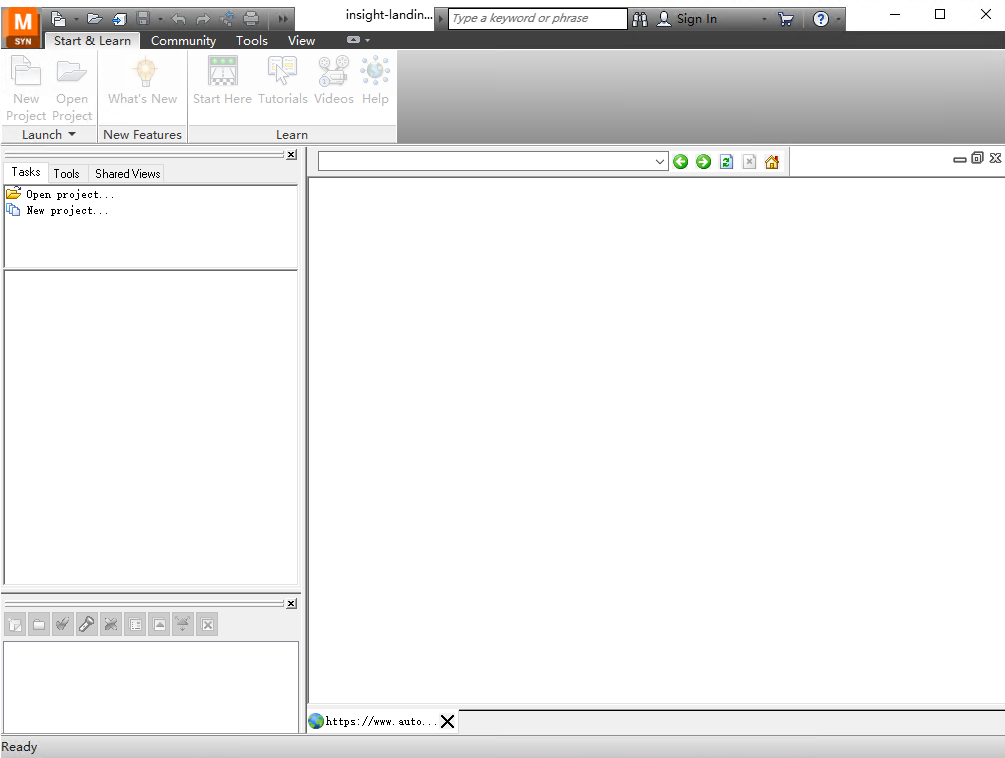

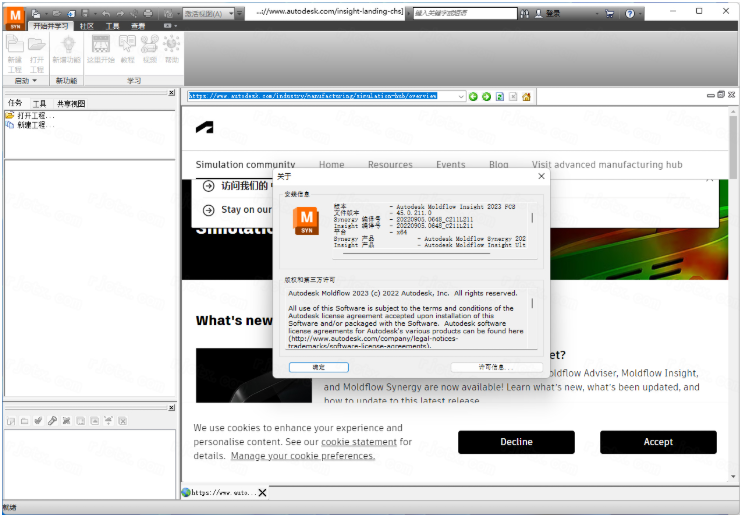

Autodesk moldflow insight 2023中文版是面向塑料注射成型领域的专业仿真平台。软件依托先进数值仿真技术,可全面分析塑料在模具内的填充、保压、冷却、纤维取向与翘曲变形,精准预判缩痕、熔接线、气穴、短射等常见问题!

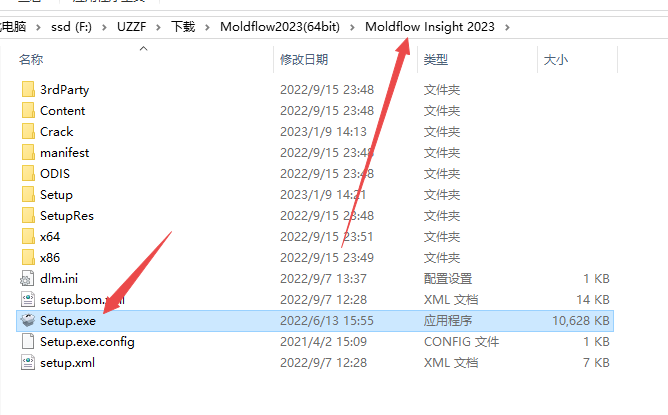
1、下载压缩包打开文件夹里面的setup安装程序
2、点击同意然后继续下一步
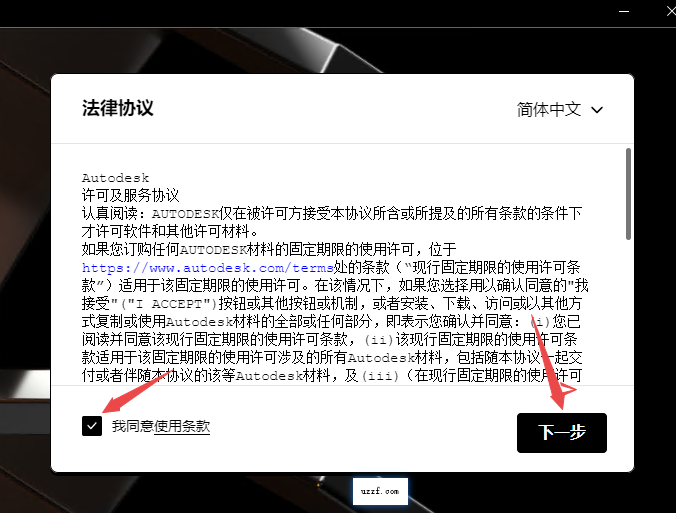
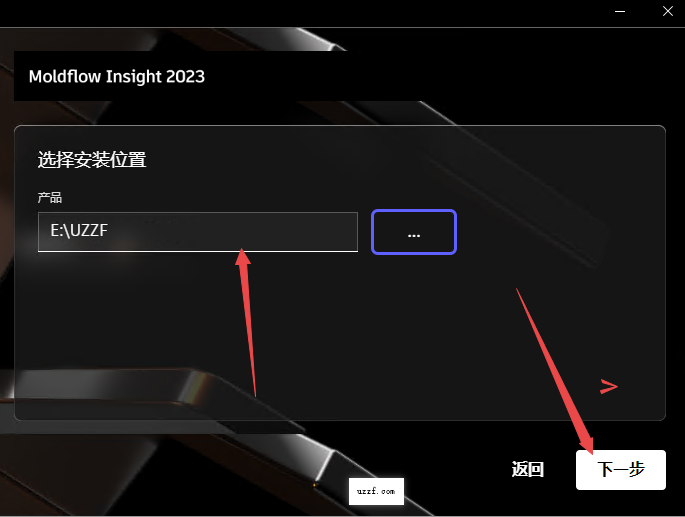
3、然后继续安装,选择安装文件夹位置
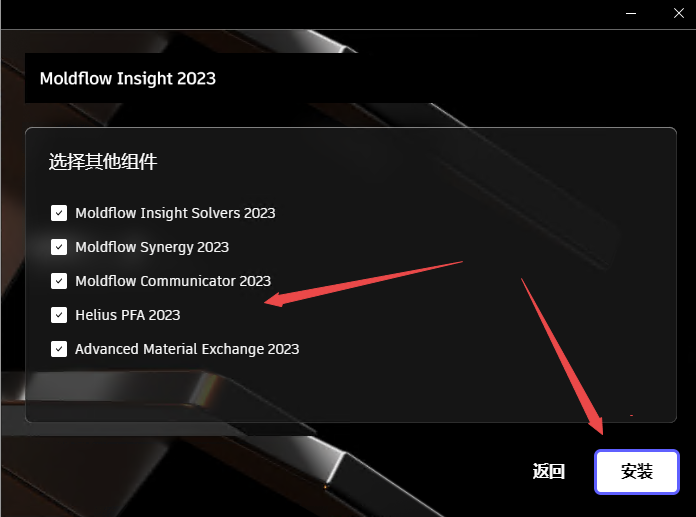
4、选择你要安装的组件安装
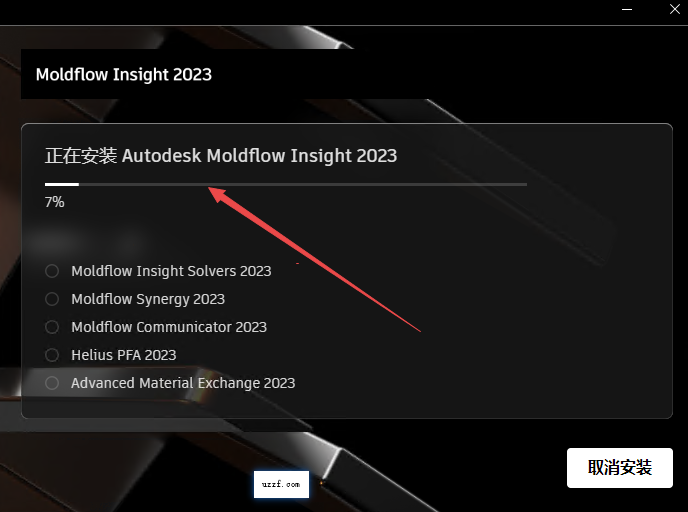
5、然后等待程序安装完成即可
6、安装完成不要点启动,直接右上角关闭程序
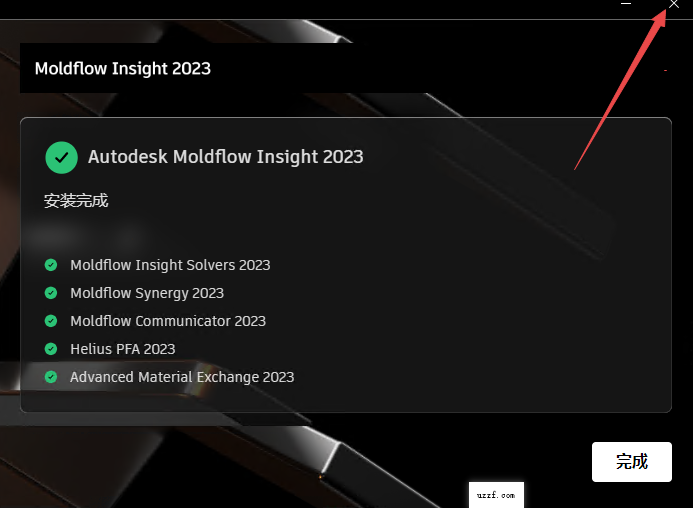
7、然后返回文件夹,找到图下种的工具进行激活
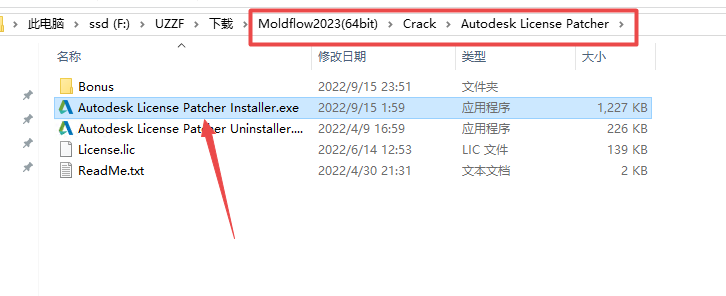
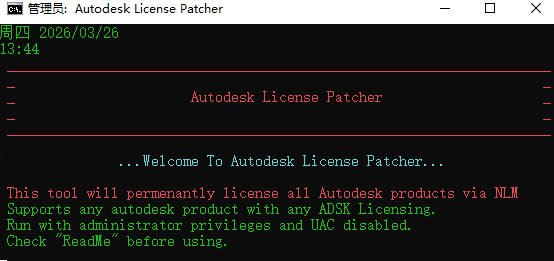
8、然后耐心等待程序激活即可
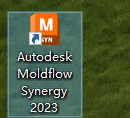
9、然后双击桌面【Autodesk Moldflow Synergy 2023】图标启动软件
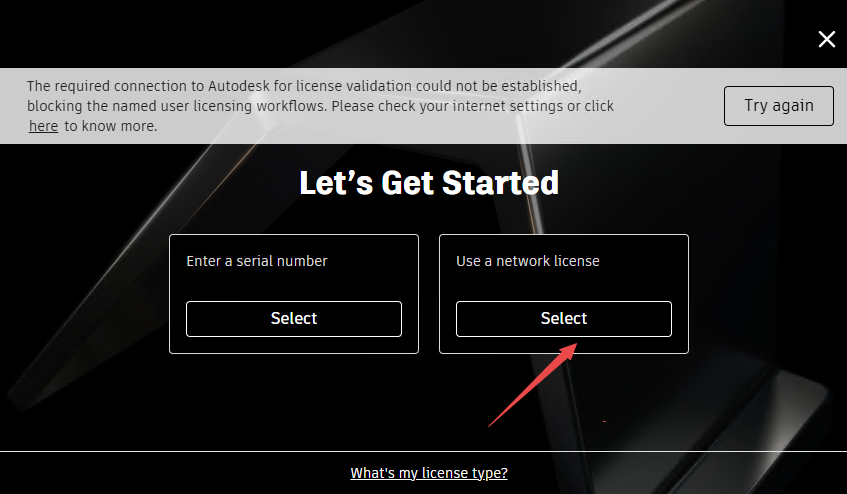
10、然后选择启动网络许可
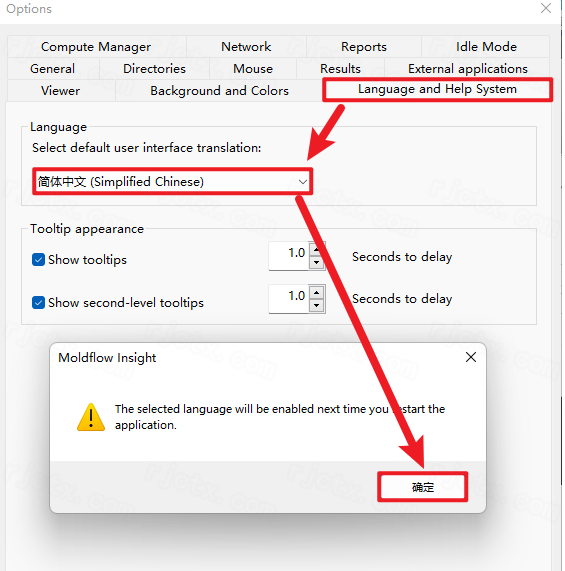
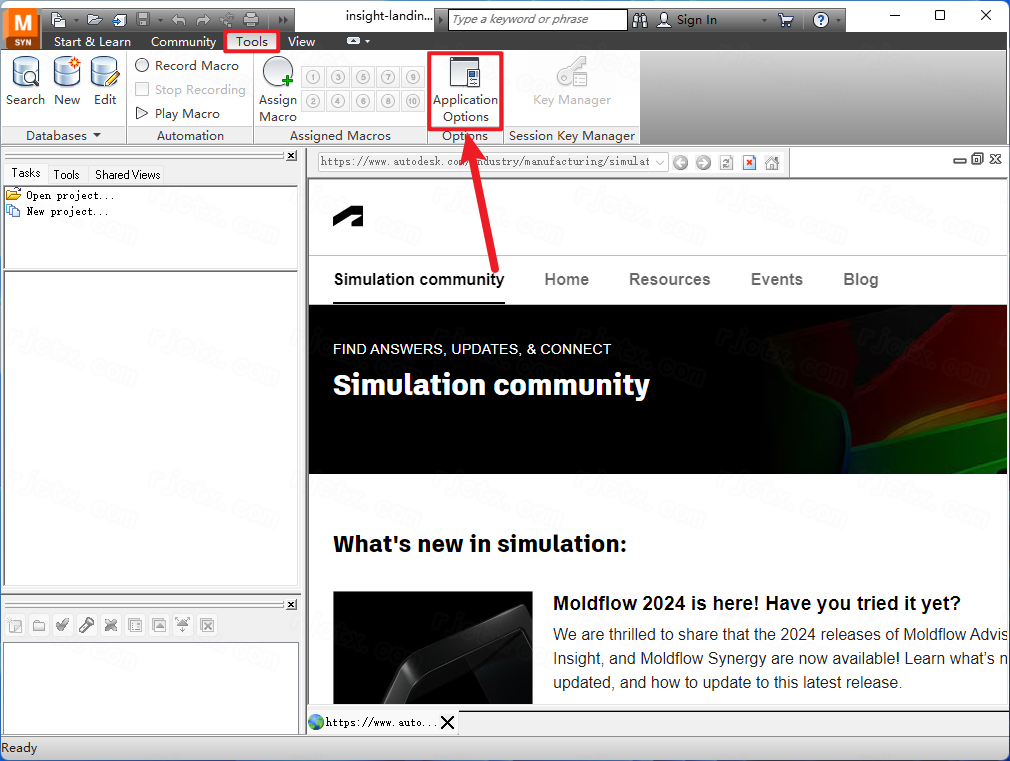
11.点击软件菜单栏中的【Tools】,点击【Application Options Options】
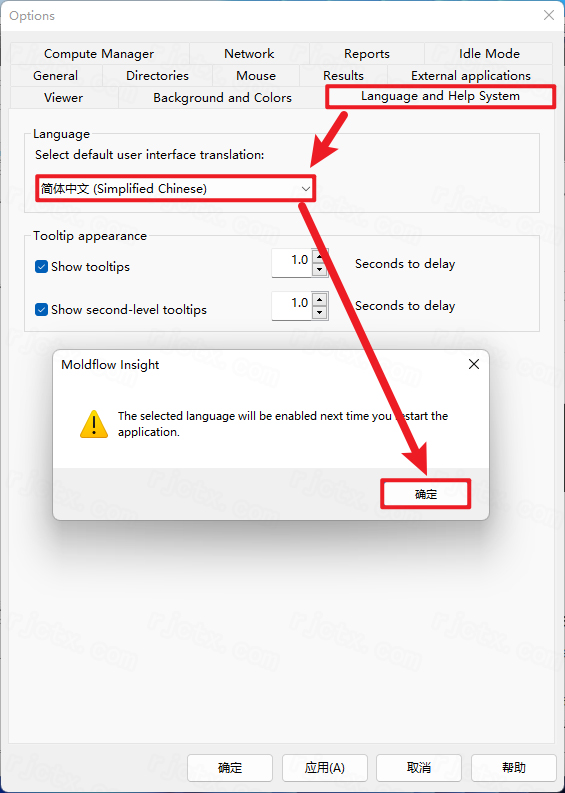
12.点击【Language】,选择【简体中文】,点击【确定】,点击【确定】后重启软件
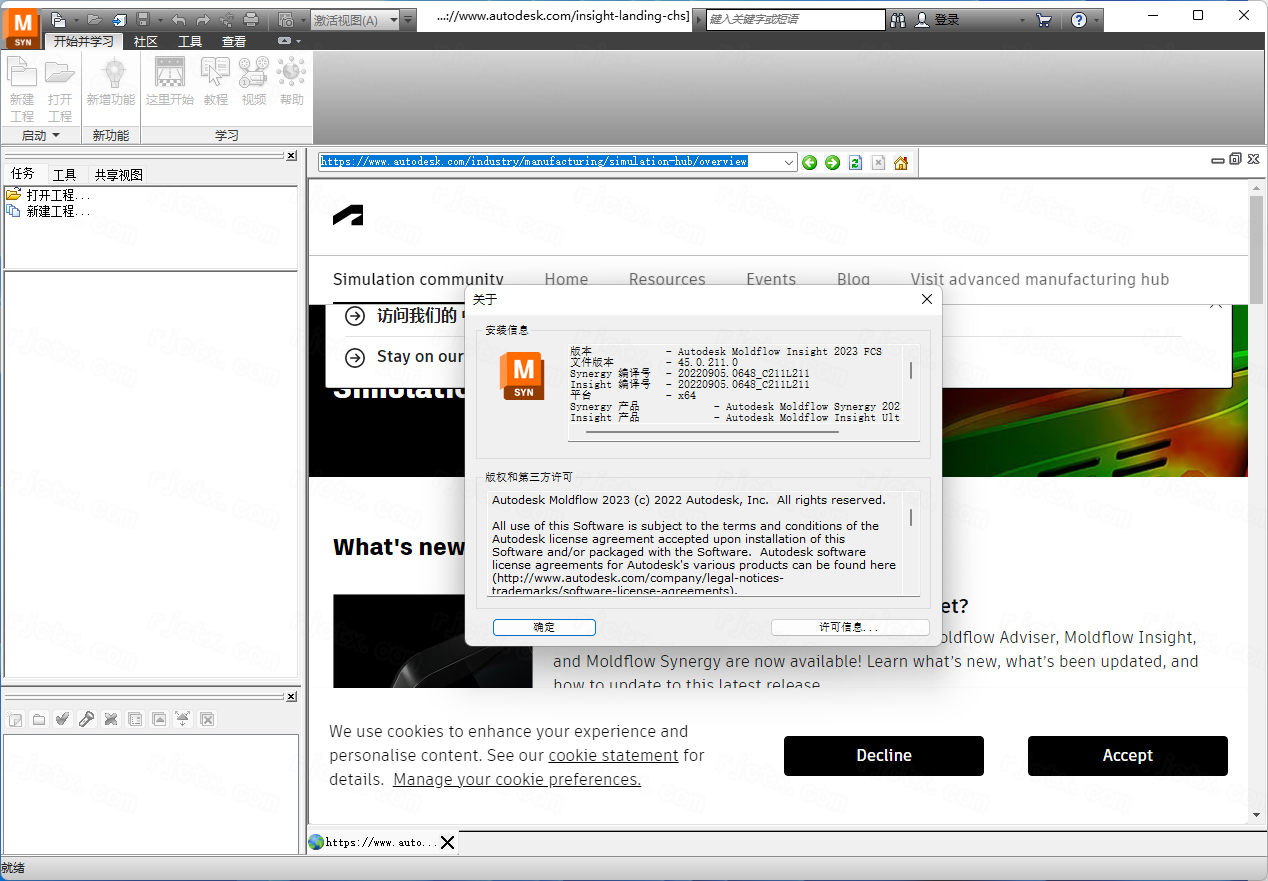
13.安装完成
Moldflow Insight 和 Synergy 实际上是同一软件产品的不同界面组件,而非两个独立软件。
从技术角度解释:
Synergy 是前后处理平台:即用户直接操作的图形界面,用于模型导入、网格划分、结果查看和报告生成
Insight 是求解器核心:负责后台计算,可通过命令行直接调用进行求解
直观理解:Synergy 是“操作面板”,Insight 是“计算引擎”。启动 Synergy 后,网格划分、结果查看等功能都在此界面完成,而实际的计算任务由 Insight 求解器执行。
工作流上的区别:
在 Synergy 中提交分析,会通过 SCM 调用 Insight 求解器
也可在命令行直接使用 Insight 命令运行分析,绕过 Synergy 界面,适用于批量计算或无图形界面的服务器环境
历史背景:Autodesk 收购 Moldflow 后,将早期版本称为 Insight,新版本统一使用 Synergy 作为界面名称,但内部求解器仍沿用 Insight 的技术。
Moldflow 本身不直接生成 .mp4 或 .avi 视频文件,而是生成一系列图像帧或直接录制屏幕。以下是三种常用方法:
方法一:使用内置的“保存图像”序列功能(推荐,画质最高)
这是最标准的方法,可以生成高分辨率的图片序列,后期再合成视频。
在结果窗口中,调整到您想要开始动画的视图角度(缩放、旋转到位)。
点击顶部菜单栏的 Home (主页) 选项卡 > Save Image (保存图像) 下拉箭头 > 选择 Save Sequence (保存序列)。
注:旧版本可能在 File 菜单下。
在弹出的对话框中:
Format (格式):选择 PNG (推荐,无损) 或 JPEG。
Resolution (分辨率):建议设置为 1920x1080 或更高。
Frames (帧数):设置动画的总帧数(例如 50 或 100 帧,帧数越多动画越平滑)。
Result Property (结果属性):确保选择了您要动画化的结果(如“填充时间”、“温度”等)。
点击 Save,选择一个文件夹,软件会自动按顺序保存图片(如 image_001.png, image_002.png...)。
后期合成:使用 Adobe Premiere, After Effects, 甚至免费的 FFmpeg 或在线工具将这些图片序列合并为 MP4 视频。
FFmpeg 命令示例: ffmpeg -framerate 30 -i image_%03d.png -c:v libx264 -pix_fmt yuv420p output.mp4
方法二:使用屏幕录制软件(最快,适合演示)
如果您不需要出版级画质,仅需快速汇报:
在 Moldflow 中播放结果动画(点击结果工具栏上的 Play 按钮)。
调整窗口大小,隐藏不必要的工具栏,使视图最大化。
使用第三方录屏软件(如 OBS Studio, Camtasia, 或 Windows 自带的 Xbox Game Bar Win+G)。
录制屏幕播放过程,直接保存为视频文件。
方法三:导出到 Autodesk Navisworks (如果需要交互)
在 Synergy 中点击 File > Export > Navisworks。
这将生成一个 .nwd 文件,可以在免费的 Navisworks Freedom 播放器中打开并录制更高质量的漫游动画,但这通常用于整体工厂布局,而非单纯的模流结果动画。
在 Moldflow Insight 2023 中分析产品收缩率,核心是查看体积收缩率结果,并结合经验数值评估产品缺陷风险。
1. 设置收缩分析序列
在分析前需确保分析序列包含收缩相关计算:
选择 “填充+保压+翘曲” 分析序列,该序列会同时计算流动、保压和收缩变形结果
对于纤维填充材料,务必在工艺设置中开启 “纤维取向分析” 选项,否则收缩结果不准确
2. 查看体积收缩率结果
分析完成后,在结果列表中找到 “体积收缩率”(Volumetric Shrinkage Rate),双击打开。
结果解读:
体积收缩率以百分比形式显示,表示从保压结束到零件冷却至室温时的体积减小比例
收缩率值越小越好:行业内经验表明,体积收缩率小于 2% 的区域通常不会出现明显缩痕或凹陷
收缩率值过高的区域(如筋条根部、壁厚突变处)容易产生缩孔或外观缺陷
3. 收缩均匀性分析
收缩率分析的关键不在于数值大小,而在于整体均匀性:
选择 “节点平均数”显示模式,取消勾选可查看更详细的收缩分布
检查模型不同区域的收缩率差异,差异越小,翘曲风险越低
高收缩率区域集中在浇口附近或厚壁区域属于正常现象,若分布过于分散则需优化保压曲线
4. 使用收缩分析专用功能
Moldflow 还提供专门的 “收缩分析” 功能,位于分析序列选项中:
该功能可计算推荐的模具收缩容差,帮助确定模具型腔尺寸
可定义关键尺寸及其公差,预测该尺寸是否能满足设计要求
输出结果包含 X、Y、Z 方向的详细尺寸变化信息
5. 实用经验参考
根据实际案例经验,体积收缩率分析可用于提前预判缩痕和应力痕风险:
平均体积收缩率 < 2%:产品表现良好,无明显缺陷
平均体积收缩率 2%-5%:可能存在轻微缩痕,需关注厚壁区域
平均体积收缩率 > 5%:高风险区域,建议修改产品结构或优化浇口位置
关闭杀毒软件进行安装和激活,请按照激活教程的每一步进行安装,否则可能安装失败。























支持( 0 ) 盖楼(回复)
支持( 0 ) 盖楼(回复)