您当前位置:首页 专业制图 Alias AutoStudio 2024完整版下载

类型:专业制图 版本:破解版
大小:5.86G 时间:2026-03-27
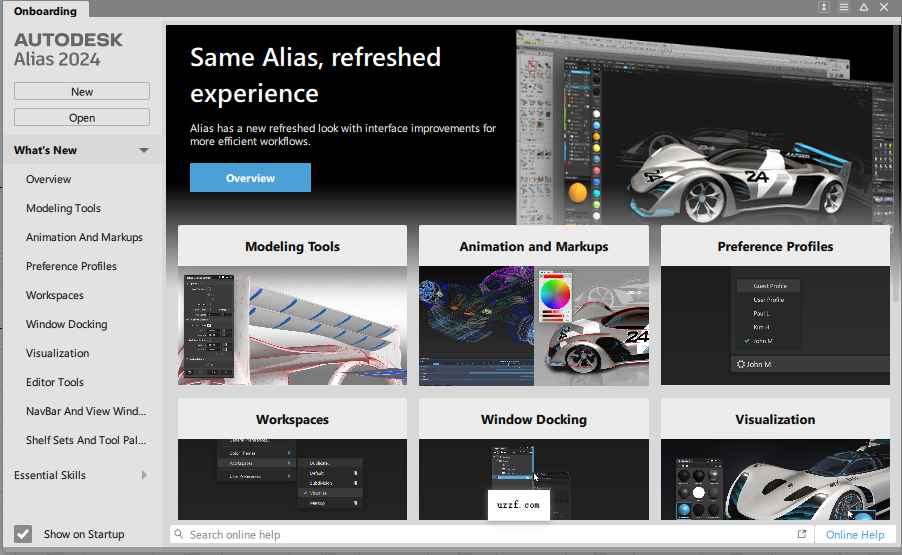
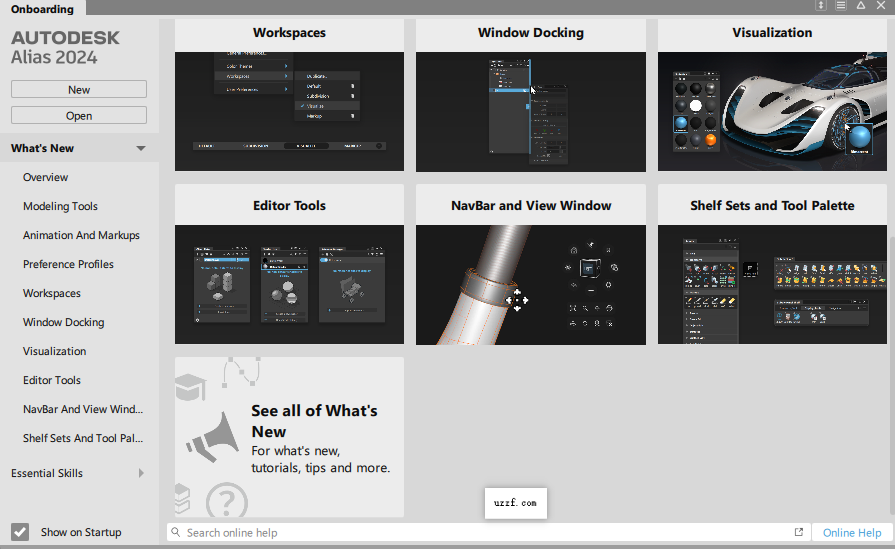
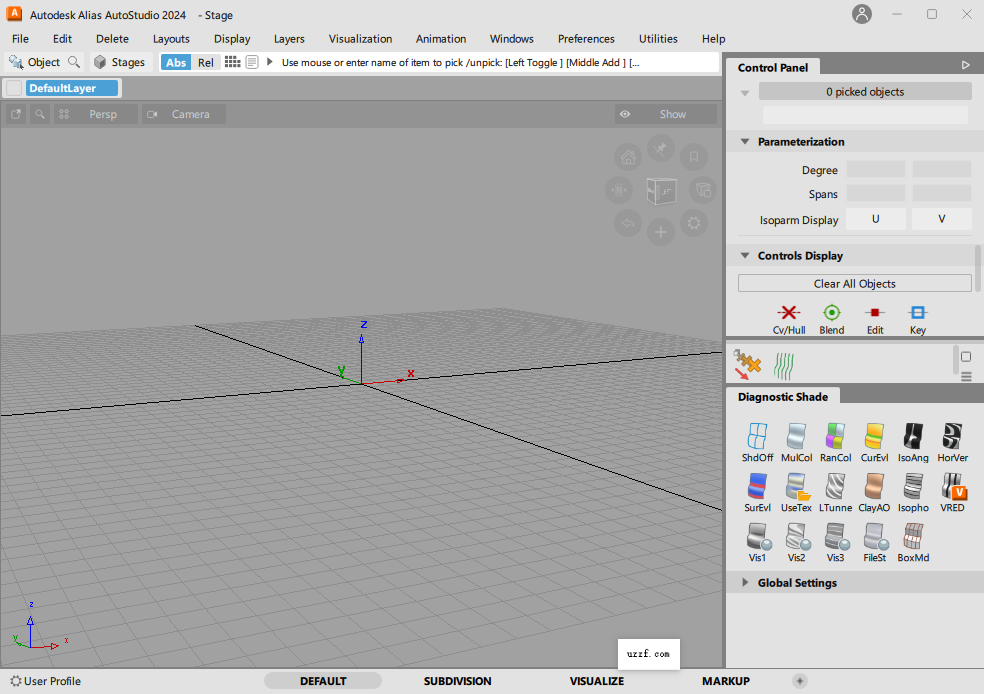
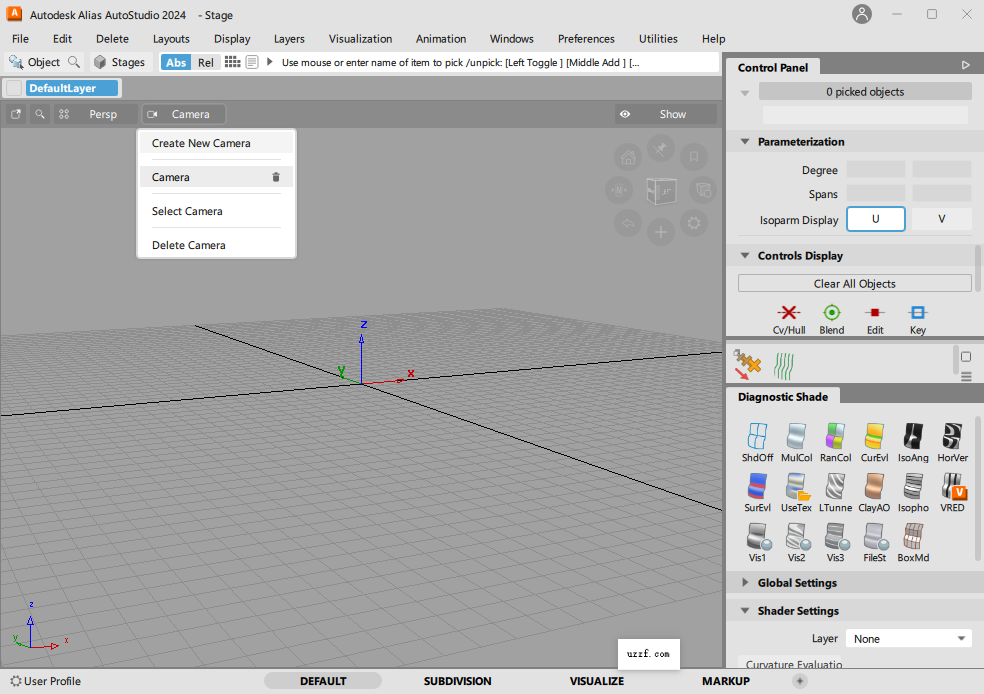

Autodesk Alias AutoStudio 2024最新版是专为追求极致的汽车与交通工具设计师打造,堪称从灵感到量产的完整数字化工坊。它深度融合了细分建模的灵动与NURBS的精准,让您能轻松驾驭复杂的有机形态,并快速将其转化为光顺完美的A级曲面。
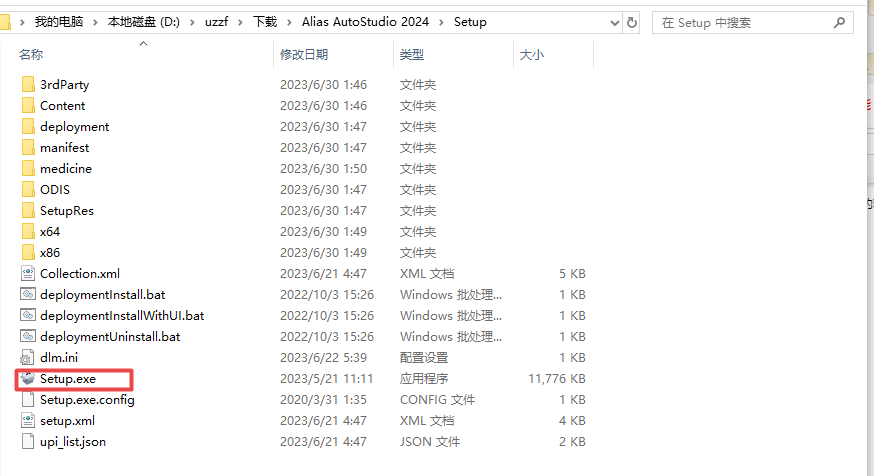
1、下载压缩包打开然后选择setup程序安装
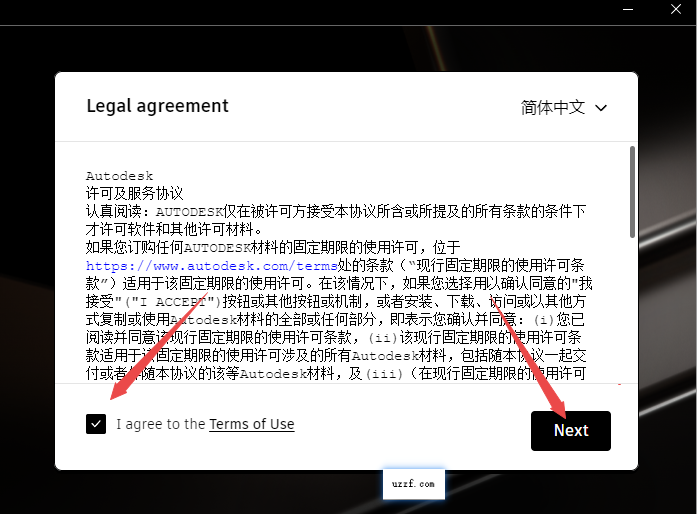
2、然后选择同意然后继续安装
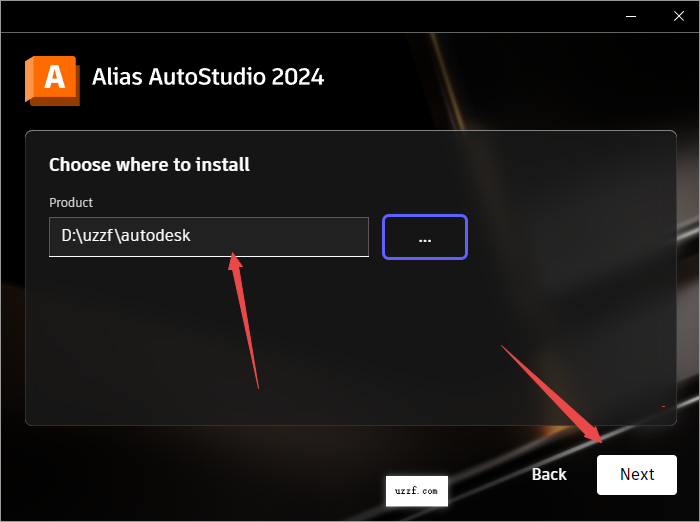
3、然后选择安装程序位置,然后继续下一步
4、然后选择需要安装的组件继续下一步
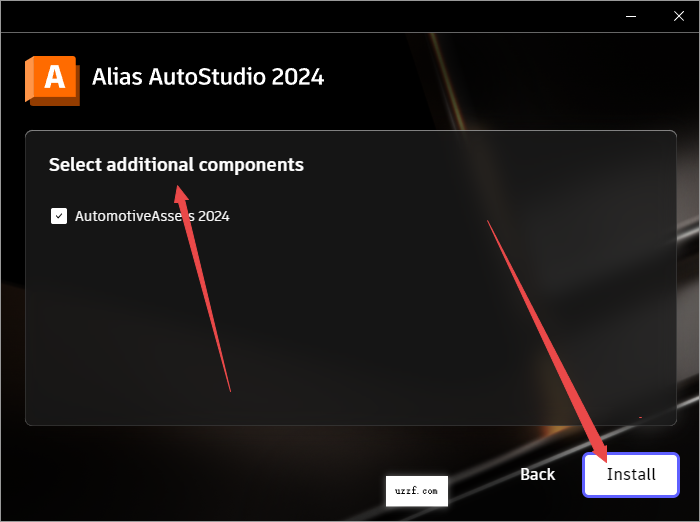
5、耐心等待程序安装完成即可
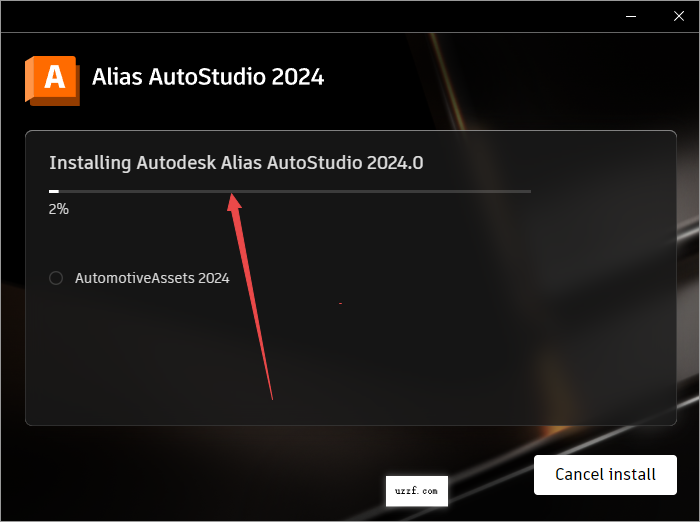
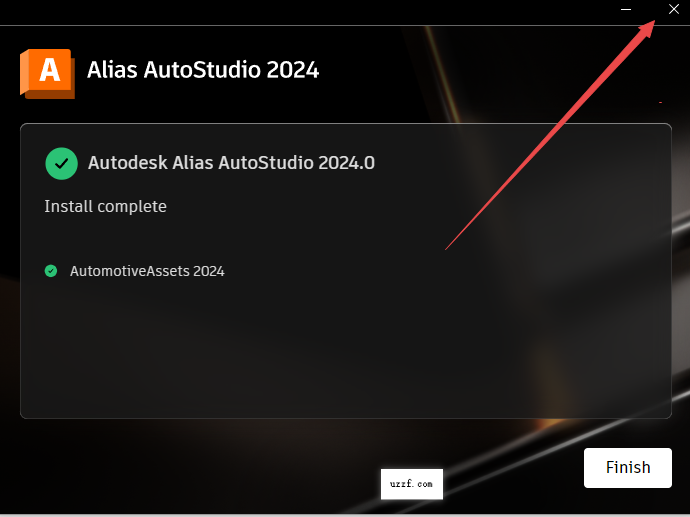
6、然后右上角关闭程序
7、然后返回文件夹找到keygen.exe激活工具,如下图
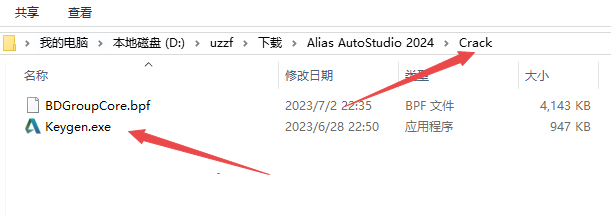
8、然后选择对应的版本进行激活,选择安装
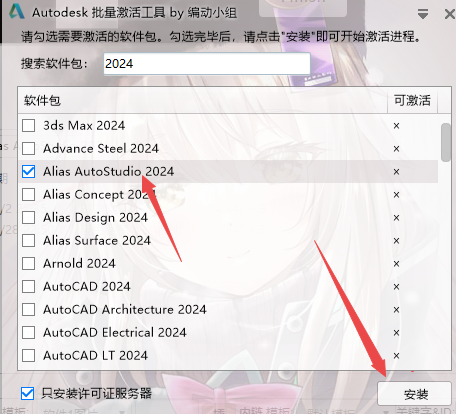
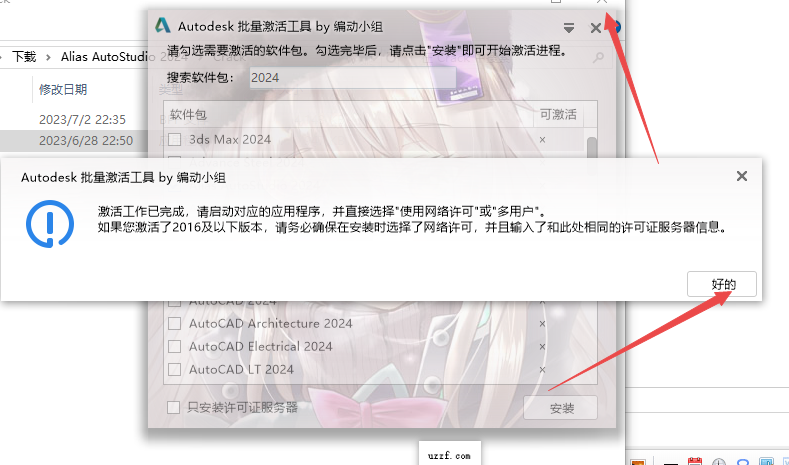
9、然后点击好的,然后关闭激活工具
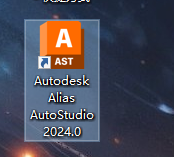
10、然后桌面启动程序即可
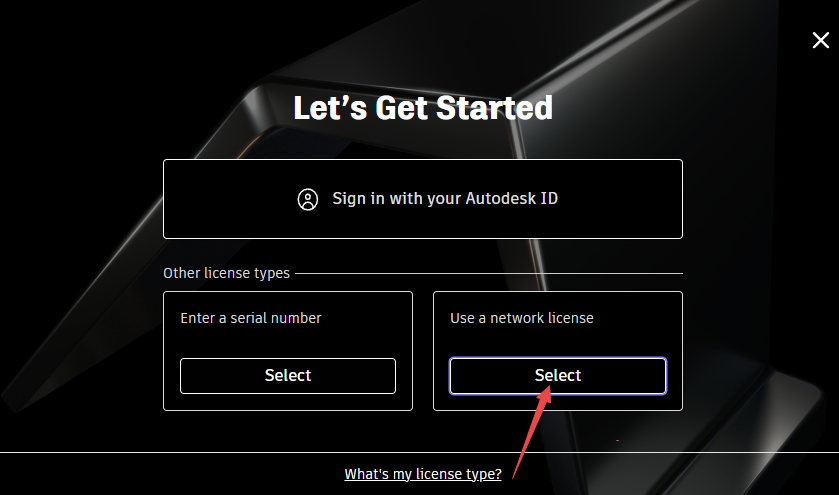
11、然后选择使用网络许可
在Alias中,“网格”可能指代不同的视觉辅助元素,您可以根据需要关闭特定的网格类型:
关闭构造网格(ConstructionGrid)
这是绘图窗口中显示的参考网格。
方法一(菜单栏):点击顶部菜单栏的Windows(窗口)>ConstructionGrid(构造网格),取消勾选即可隐藏。
方法二(热键):默认情况下,按下键盘上的G键可以快速切换构造网格的显示与隐藏。
方法三(径向菜单):按住Alt+鼠标右键呼出径向菜单,在“显示选项”或类似区域中找到网格图标进行开关。
关闭捕捉网格(SnapGrid)
这会影响光标移动的步长,但不一定显示网格线。
操作:点击Options(选项)>Preferences(首选项)>ConstructionGrid(构造网格)或Snap(捕捉)。
设置:取消勾选EnableSnap(启用捕捉)或将SnapSpacing(捕捉间距)设置为0。
关闭透明度网格(TransparencyGrid)
如果您指的是背景中的棋盘格(通常用于表示透明背景)。
操作:点击Windows(窗口)>TransparencyGrid(透明度网格)进行关闭。
AliasAutoStudio2024提供多种测量工具,支持距离、角度、弧长等尺寸的精确测量。
方法一:使用“测量”工具
1.测量两点距离:
点击“Locators”工具箱→选择“Distance”工具
在模型上依次点击两个测量点,视口中会显示两点之间的直线距离数值
2.测量弧长:
点击“Locators”→“ArcLength”
选择需要测量的曲线或圆弧,软件自动显示弧长数据
3.测量角度:
点击“Locators”→“Angle”
依次选择两条相交的边或曲线,显示夹角数值
方法二:使用“查询”功能
点击顶部菜单“Evaluate”→“Measure”
在弹出的测量面板中选择需要测量的对象类型(点、线、面等)
在视口中点击目标,测量结果实时显示在面板中
方法三:信息窗口查看
选中对象后,按Ctrl+I打开信息窗口,可查看当前选中对象的尺寸、坐标、曲率等详细信息。
测量结果显示:测量结果默认显示在屏幕左上角的数值面板中,测量完成后可点击“记录”按钮将数据保存为文本,或点击“删除”清除当前测量点。
核心定位:临时快速测距离/坐标,不保存、换工具即消失,适合设计中即时核对尺寸,快捷键Shift+M一键开启。
一、开启工具(3种入口)
快捷键:Shift+M(最常用)
菜单:顶部Evaluate→DynamicMeasurement
径向菜单:长按鼠标右键,在弹出面板选DynamicMeasurement
二、基础操作(测两点距离,3步搞定)
启动后鼠标变十字准星,在视图(正交/透视均可)左键点第一个点(顶点、曲面、曲线、边都能抓);
左键点第二个点,立刻显示两点间实时距离(单位为当前文档设置),同时出现标尺线;
想再测:直接重复点新两点;按Esc取消当前测量;换任意工具自动清空所有动态测量。
三、精准对齐(鼠标三键用法,必记)
左键:自由点选,任意位置测量;
中键:第二点水平对齐第一点(锁定X轴);
右键:第二点垂直对齐第一点(锁定Y轴);
按住点拖动:可微调起点/终点,数值实时更新。
四、吸附锁定(测模型精准位置)
把起点/终点移到模型(线框/曲面/定位器)上,点会变成正方形(吸附成功),标尺变淡紫色,锁定在模型上不跑偏;
可测:顶点间距、边长度、曲面两点距离、孔位中心距等。
五、查看详细数据
测量时,**信息栏(Info)**同步显示:总距离、X/Y/Z三轴分量;
想改单位:File→Preferences→Units,切换毫米/厘米/米/英寸。
六、常见问题
测量不显示:检查Info面板是否开启(Window→Info);
抓不准点:开启Snap(捕捉),勾选Points/Curves/Surfaces;
想保存尺寸:换用Locators→Measure→Distance(永久标注,可编辑)。
关闭杀毒软件进行安装和激活,请按照激活教程的每一步进行安装,否则可能安装失败。