您当前位置:首页 工程建筑 HyperWorks2025破解版下载

类型:工程建筑 版本:完整版
大小:4.64G 时间:2026-03-27
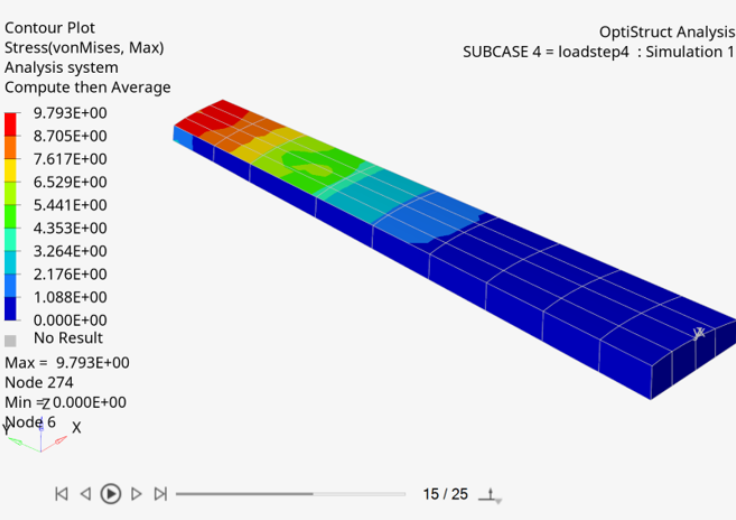
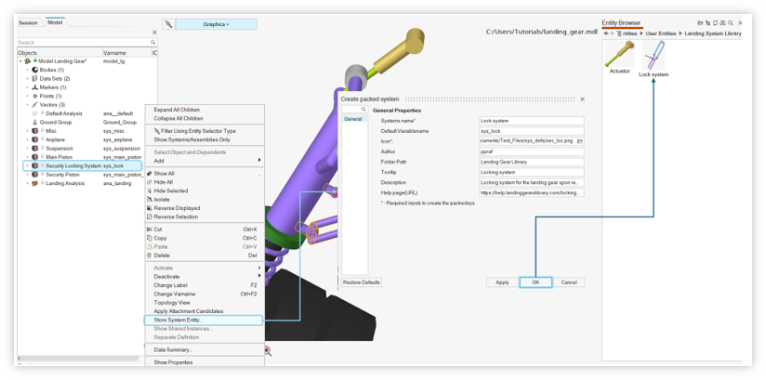

Altair HyperWorks 2025中文版是面向工业研发的一体化智能CAE仿真平台,打通建模、求解、多物理场分析、拓扑优化与数据协同全流程,可高效处理线性、非线性、流体、热耦合及多物理场联合仿真,兼顾专业性能与易用性,助力企业缩短研发周期、提升产品可靠性与设计竞争力。

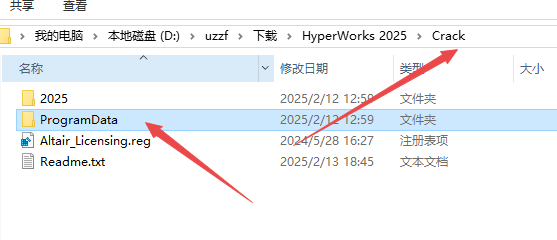
1、下载压缩包后先打开crack文件夹,复制里面的ProgramData文件夹
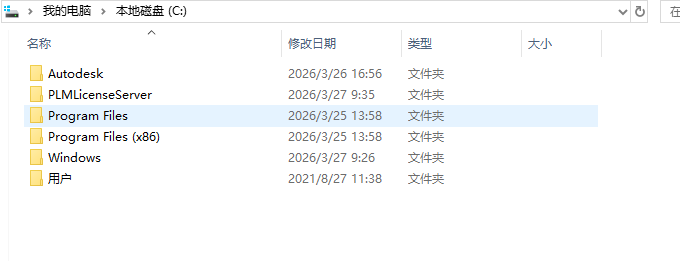
2、直接复制到c盘
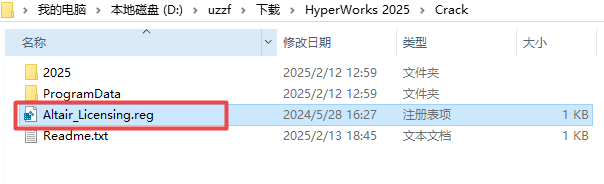
3、然后回到Crack文件夹,找到【Altair_Licensing】文件,再右键点击【打开】
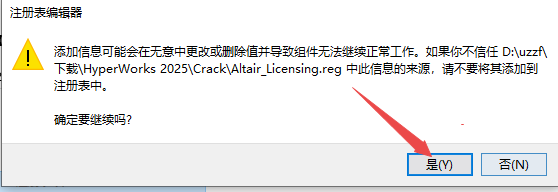
4、然后选择是
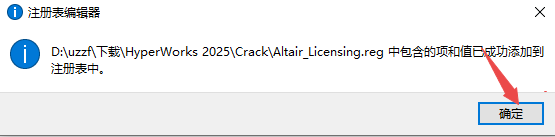
5、然后选择确定
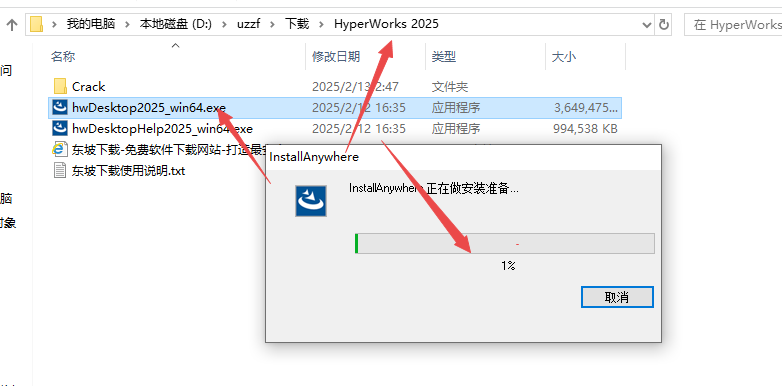
6、然后返回文件夹找到图下程序,右键管理员打开
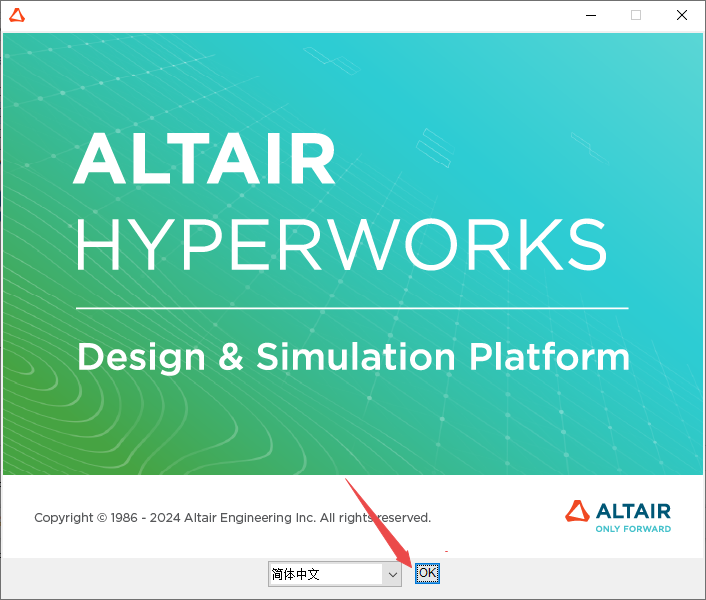
7、选择ok然后继续
8、点击我接受然后继续下一步
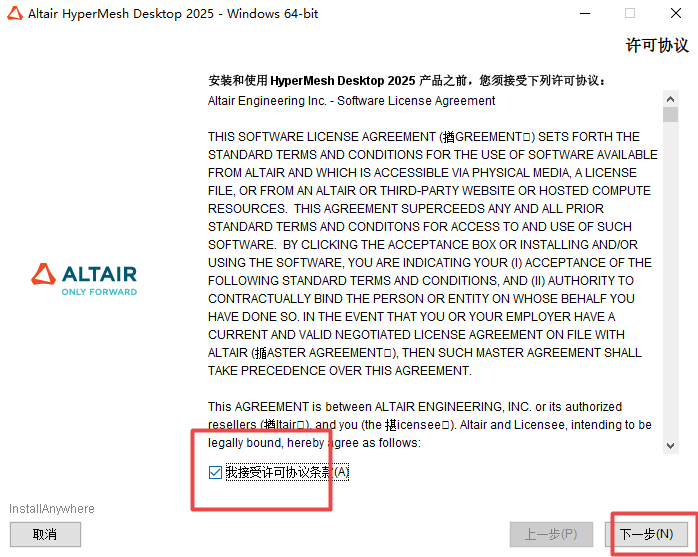
9、继续下一步
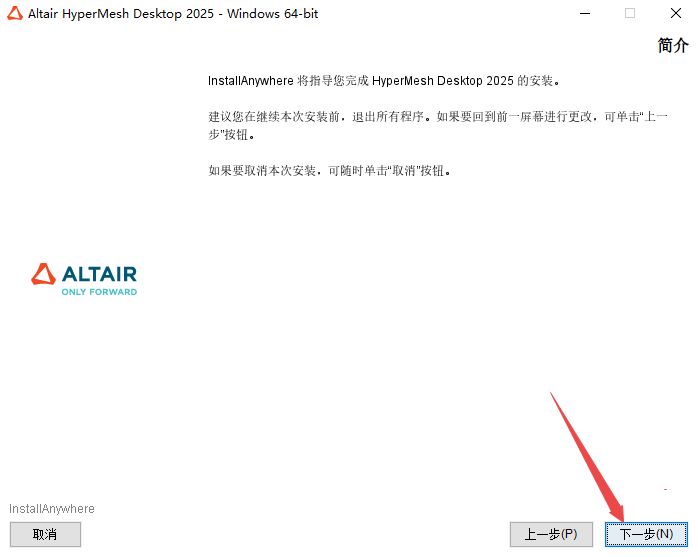
10、默认选项,然后继续下一步
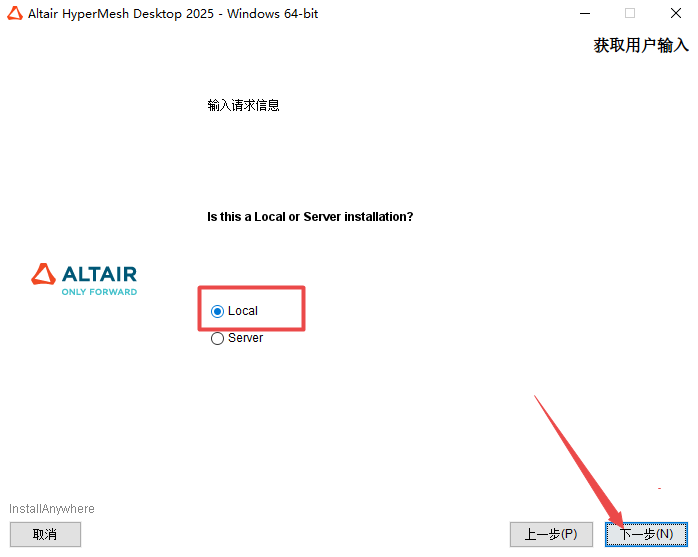
11、然后选择你需要安装的位置
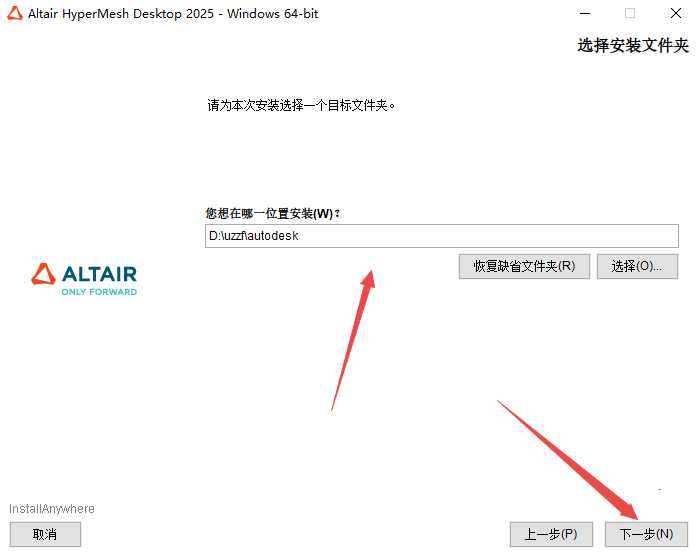
12、然后如图下勾选,然后下一步
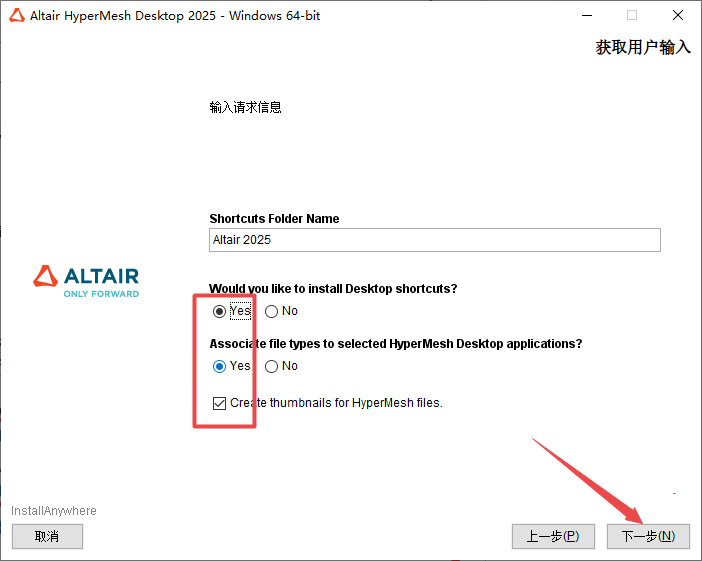
13、然后如图下选项,继续下一步
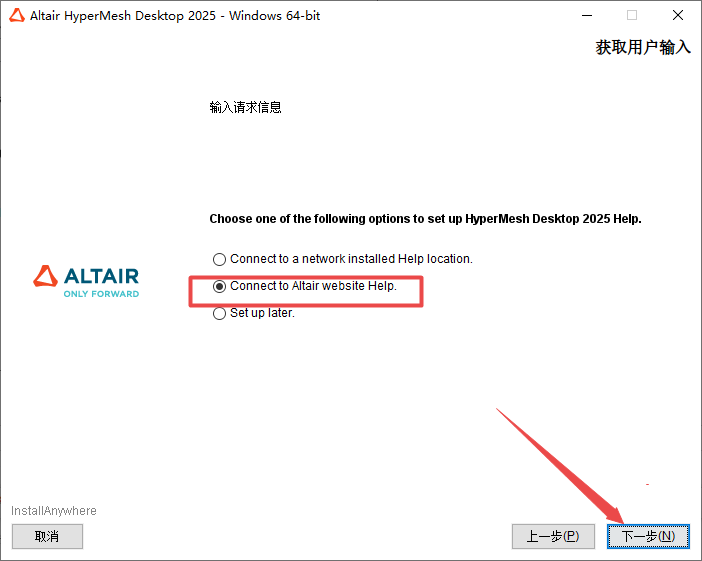
14、然后默认选项继续下一步
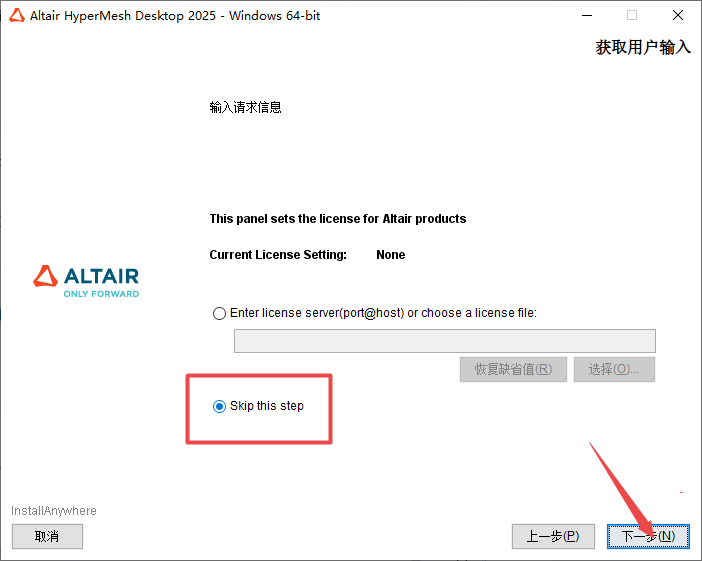
15、继续选择安装
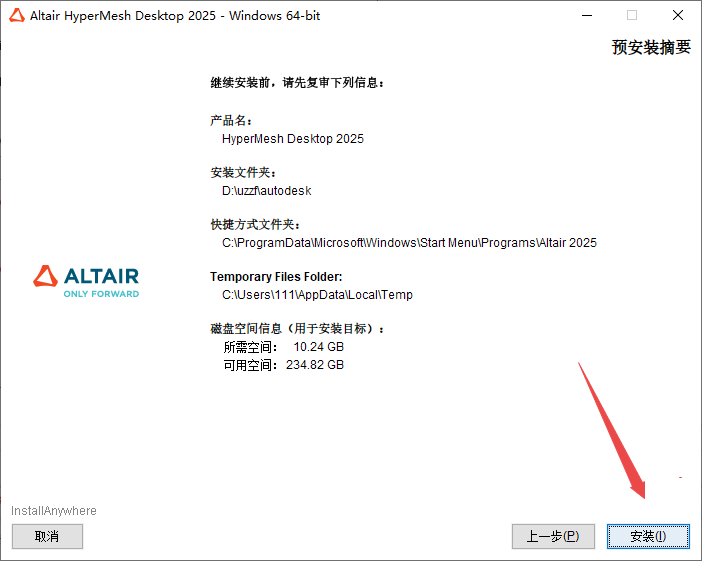
16、耐心等待安装完成即可
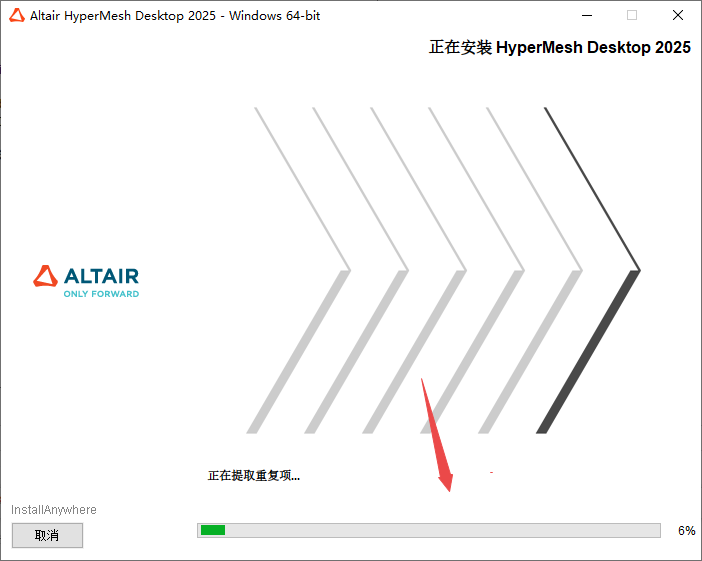
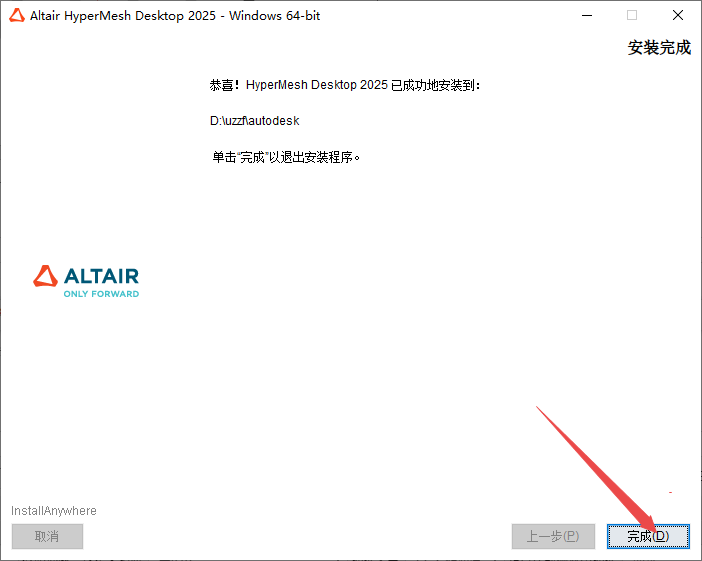
17、安装完成点击完成
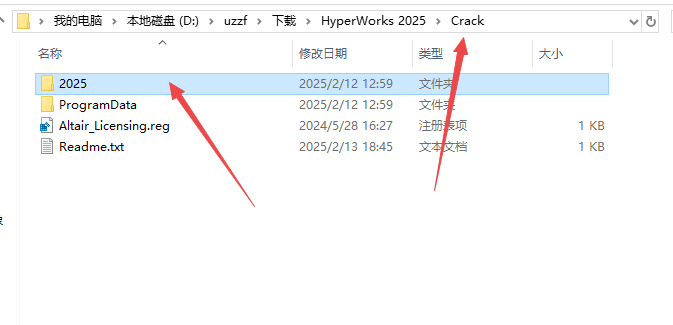
18、然后返回crack文件夹,复制里面的2025文件夹
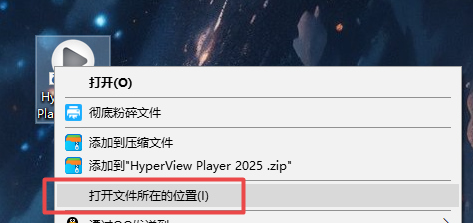
19、然后找到桌面软件图标,打开文件所在位置
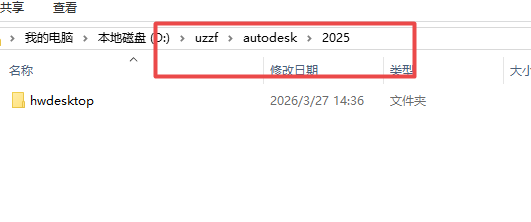
20、如下图,首先在autodesk文件夹里面创建一个2025文件夹,然后把hwdesktop文件夹整个拖进去
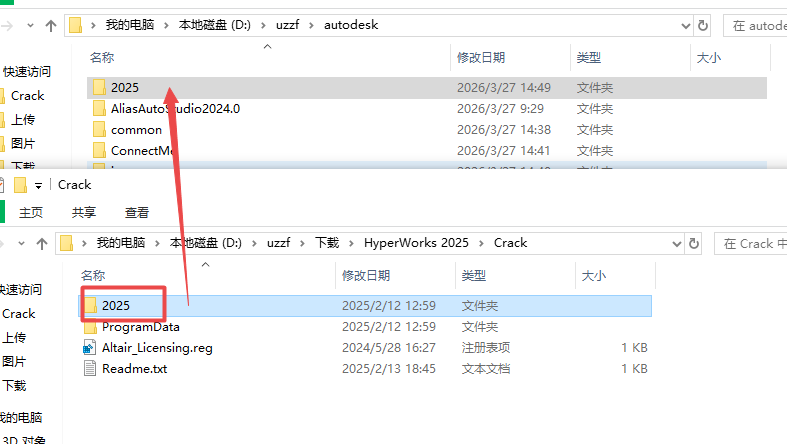
21、然后把刚才crack里面的2025文件夹直接拖过来,覆盖2025文件夹
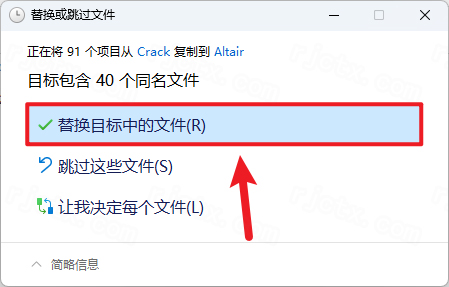
22、点击【替换目标中的文件】
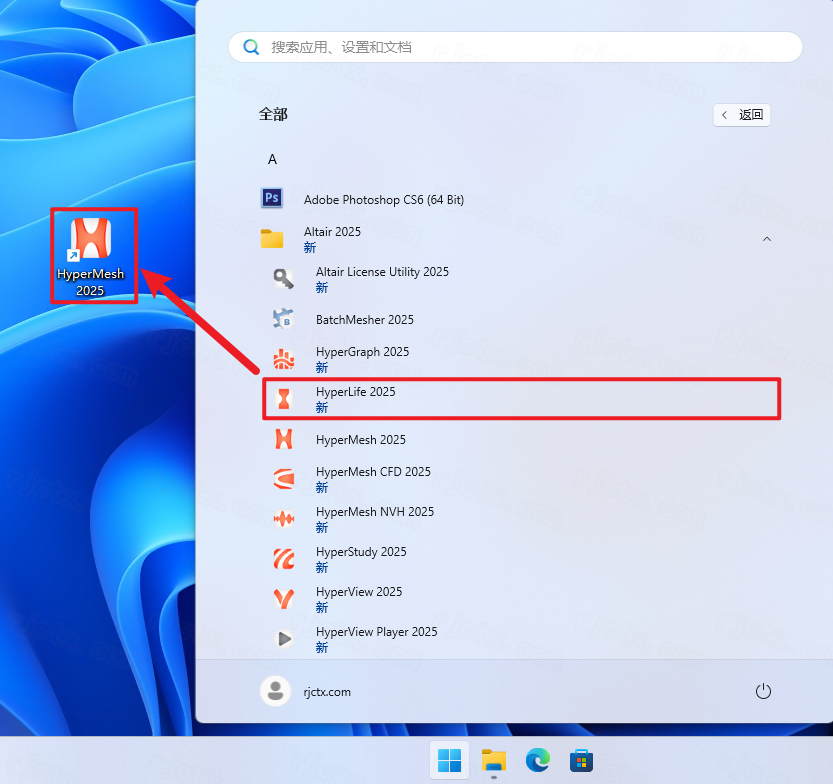
23、回到桌面,点击任务栏的【开始菜单】,在【所有应用】中找到【HyperMesh 2025软件图标】,将软件图标拖到桌面上,完成软件桌面快捷方式的创建
24、右键桌面上的【HyperMesh 2025软件图标】,点击【打开】
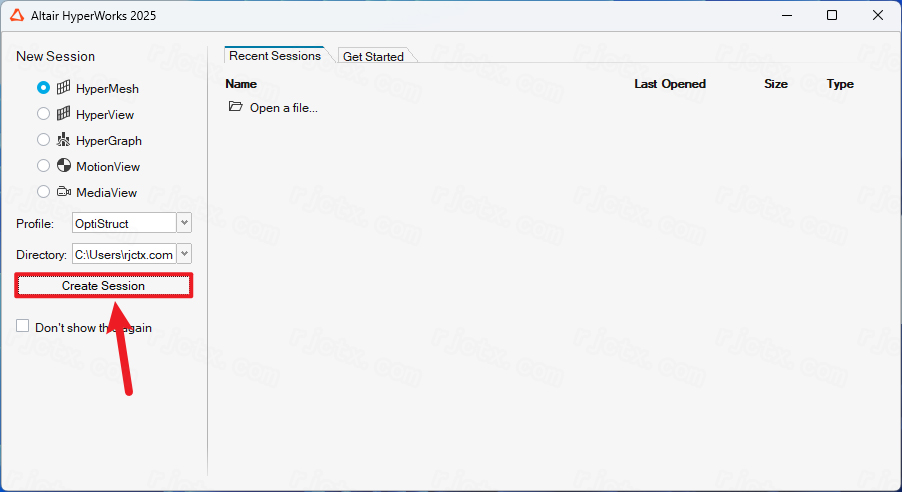
25、点击【Create Session】
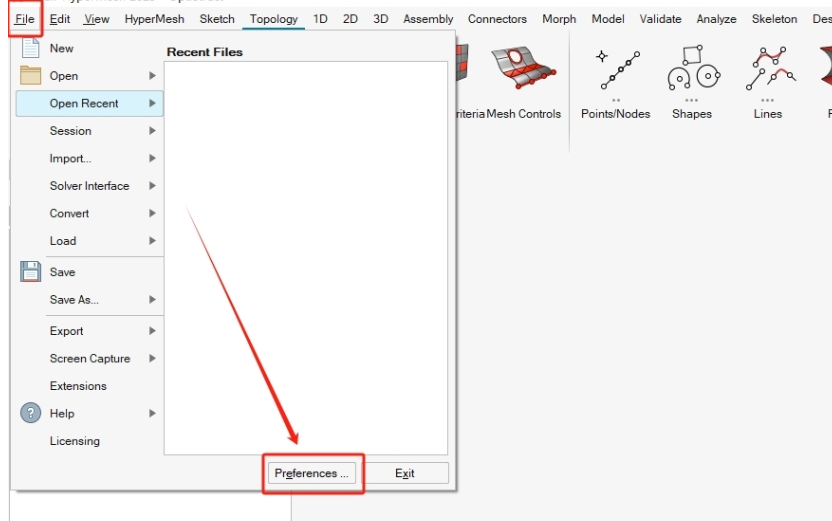
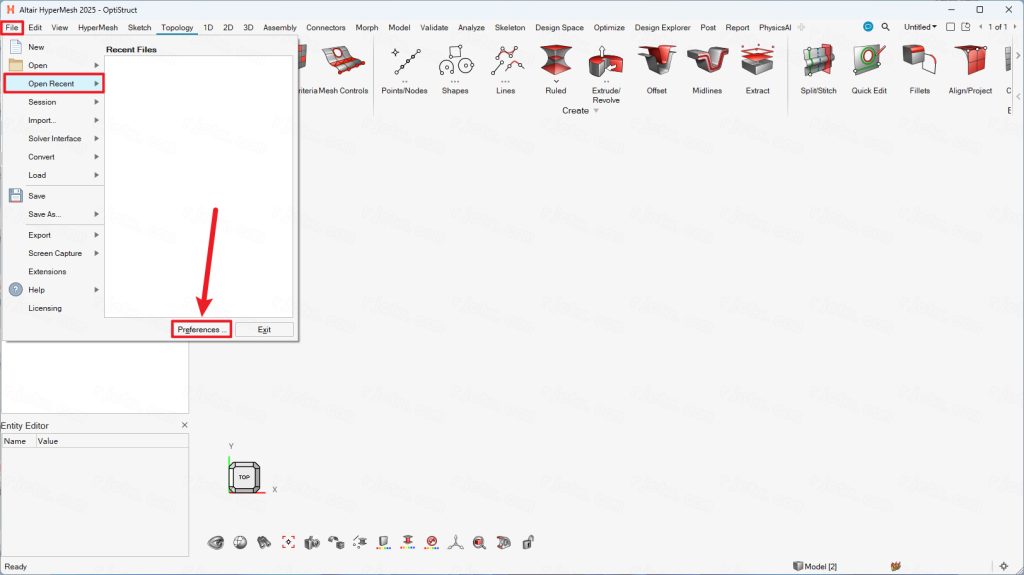
26、依次点击【File】、【Open Recent】、【Preferences】
27、Language选择【Chinese中文简体】,再点击【OK】
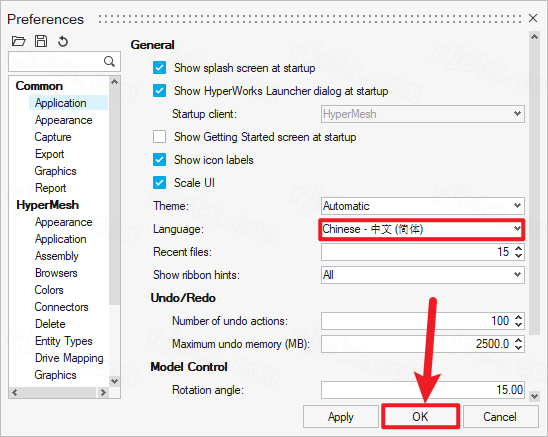
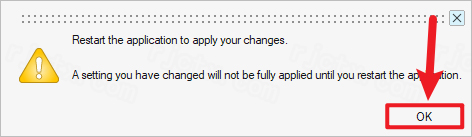
28、点击【OK】,自行重启软件
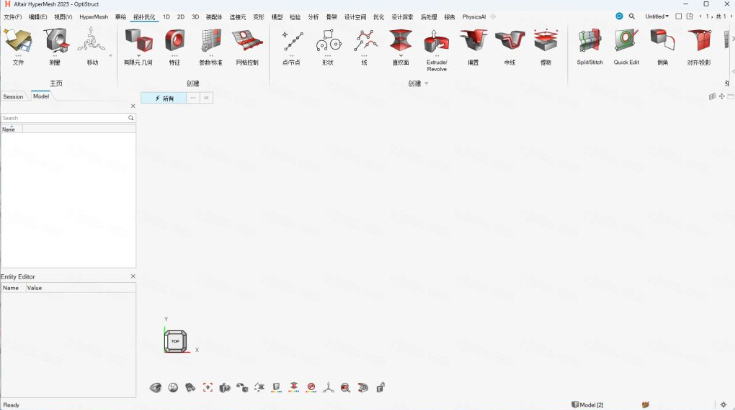
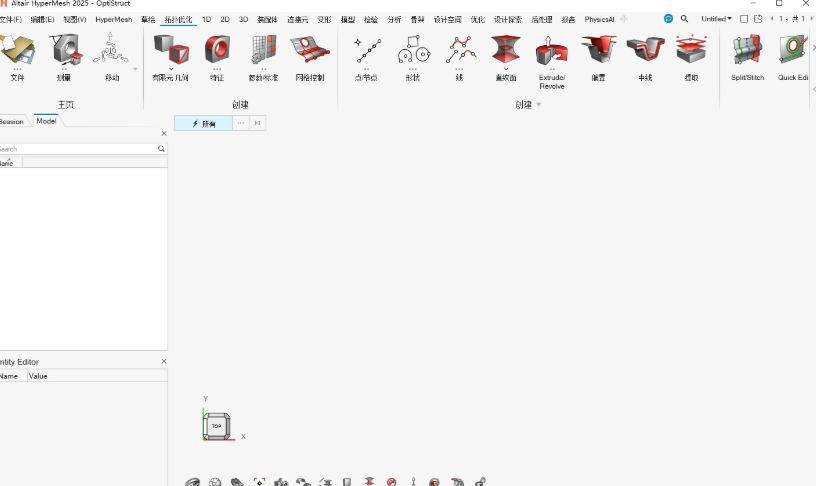
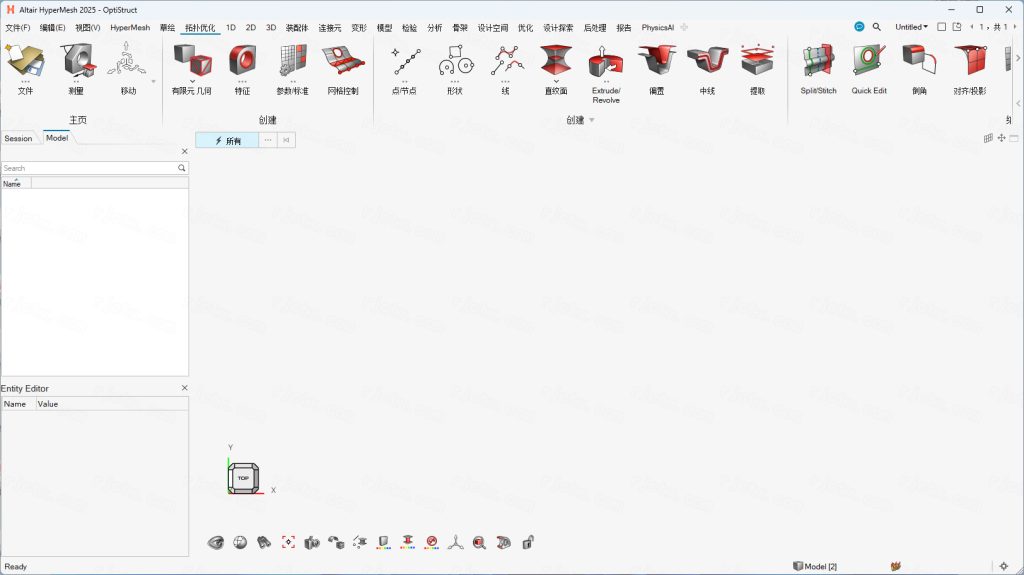
29、软件打开成功,运行界面如下:
简单来说,HyperWorks是一个综合性的CAE仿真平台(全家桶),而HyperMesh是这个平台中专注于前处理(网格划分)的核心工具(明星组件)。
HyperWorks(平台):它是Altair公司推出的一体化仿真解决方案。它不仅包含了HyperMesh,还集成了求解器(如OptiStruct,Radioss)、优化软件、多体动力学软件以及数据管理工具等。它提供了一个统一的环境,覆盖了从建模、分析、优化到可视化的完整流程。
HyperMesh(工具):它是HyperWorks平台中最著名、应用最广泛的前处理器。它的核心强项在于强大的几何清理和高质量的网格划分能力,支持各种复杂的1D、2D和3D网格生成,并能将模型导出给多种不同的求解器进行计算。
类比:你可以把HyperWorks想象成MicrosoftOffice,它是一个包含Word、Excel、PowerPoint等多个应用的套件;而HyperMesh就像是其中的Word,是功能最核心、用户最常用的一款组件。
1.启动与选模板(关键第一步)
打开HyperWorks2025→选择HyperMesh→CreateSession。
必须先选求解器模板(决定你用什么格式输出、菜单显示什么):
常用:OptiStruct/RADIOSS/LS-DYNA/Abaqus/ANSYS。
新手先选OptiStruct(Altair自家,教程多、最稳)。
2.界面快速熟悉(只记这几块)
ModelBrowser:树状管理零件、材料、属性、载荷、装配。
主菜单File/Edit/View/Mesh/BC/Setup:核心操作都在这里。
左侧面板:几何、网格、1D/2D/3D、质量检查、连接、载荷等。
2025新界面:更简洁,支持经典界面切换(老用户可切回旧版)。
3.标准入门流程(照着做就能出结果)
导入CAD:STP/IGS/X_T→几何清理(补面、缝合、删碎面)。
划分网格:2D(壳)→3D(实体)→检查质量(单元翘曲、雅克比、长宽比)。
定义材料+属性:
Material:钢/铝/塑料(弹性模量、泊松比、密度)。
Property:壳厚、实体属性→赋给Component(零件)。
加约束+载荷:固定端、力、压力、位移。
提交求解+看结果:
用OptiStruct求解→HyperView看应力、变形、动画。
4.新手必用快捷键(提高3倍效率)
F2:删除;F3:隐藏;F4:显示;F5:只显示选中;F6:显示全部。
Ctrl+S:保存;Ctrl+Z:撤销;鼠标中键:确认/完成。
方法一:标准导入(推荐)
打开HyperWorks→HyperMesh→选好求解器模板(如OptiStruct)。
菜单:File→Import→Geometry(或点工具栏Import图标)。
在FileType选:STEP(.stp,.step)。
点Browse选你的STP文件→打开。
关键:设置单位(一定要对!):
弹出单位窗口→选mm/m/cm(和你CAD一致)。
点Import→等待加载(大模型耐心等)。
方法二:直接拖入(快捷)
把STP文件直接拖进HyperMesh窗口→自动弹出导入窗口→同上设置单位→Import。
关闭杀毒软件进行安装和激活,请按照激活教程的每一步进行安装,否则可能安装失败。