
您当前位置:首页 工程建筑 Hyperworks 2023破解版下载

类型:工程建筑 版本:最新版
大小:8.89G 时间:2026-03-30
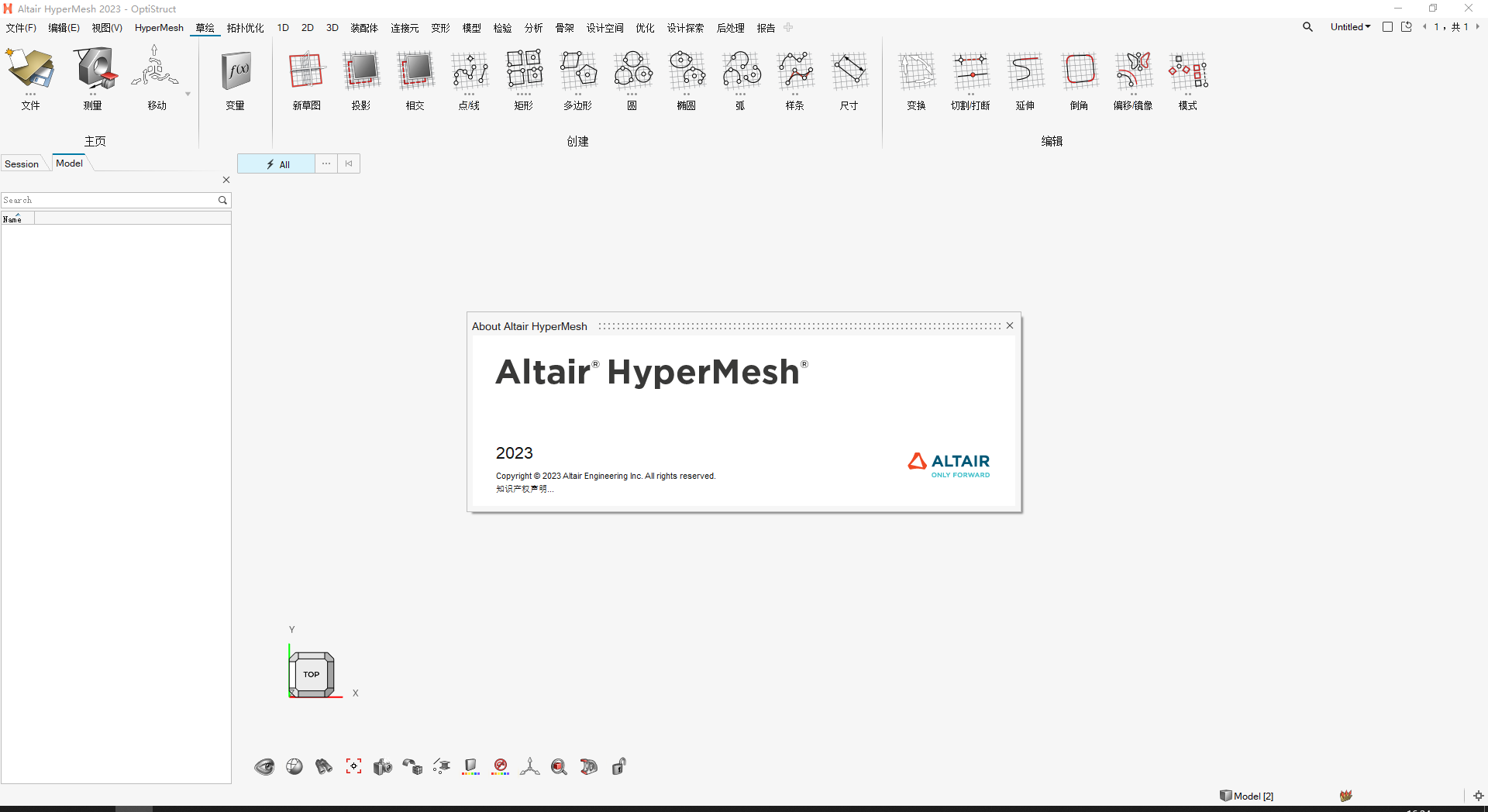
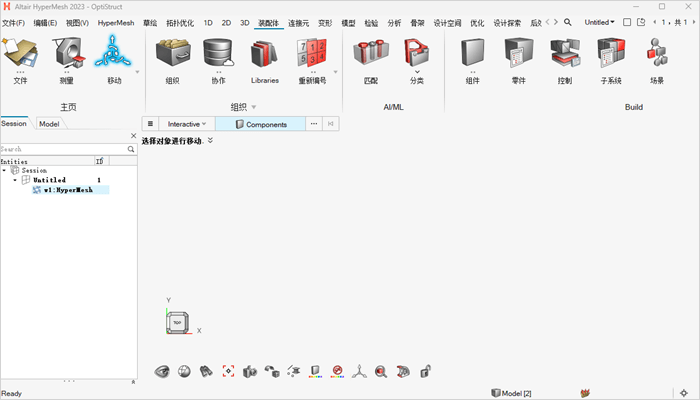
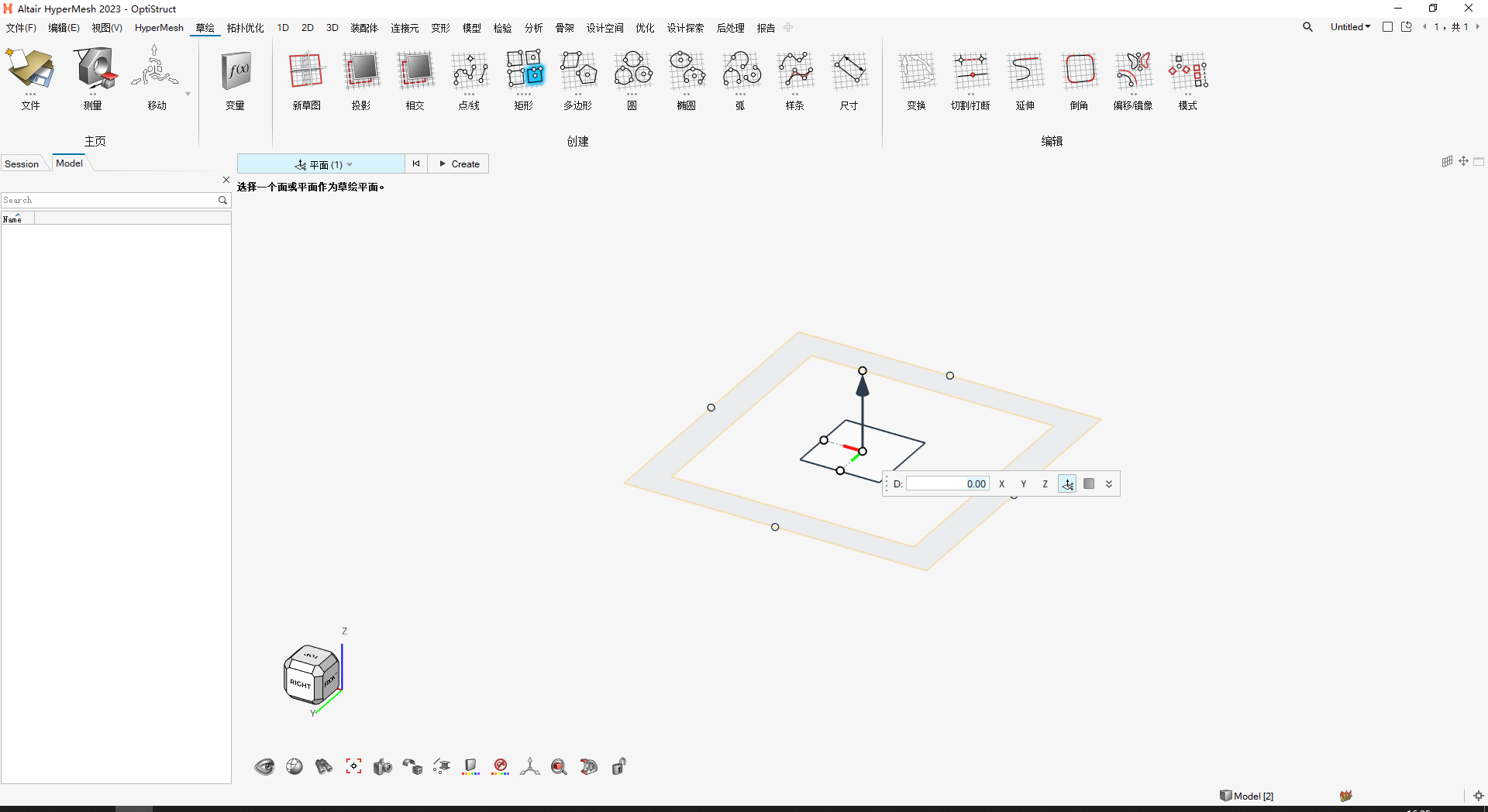
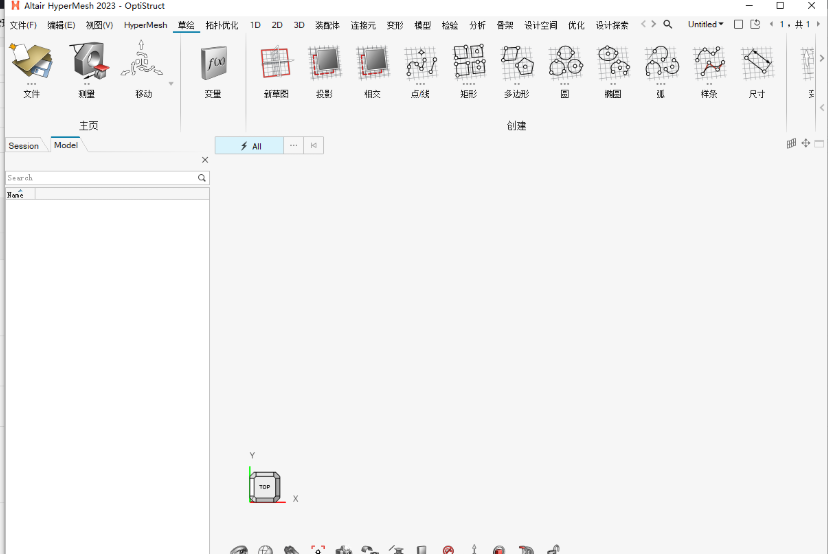
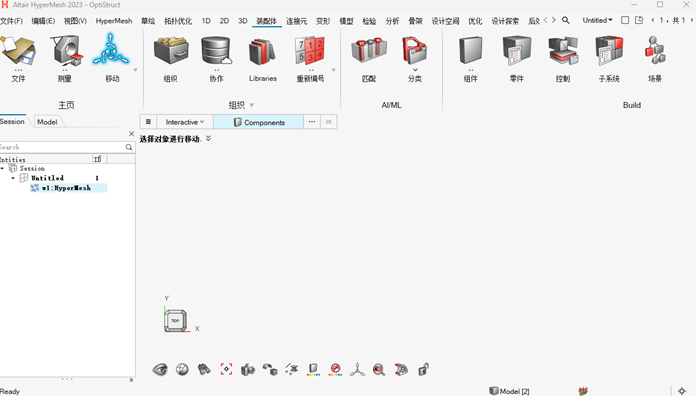

Altair Hyperworks 2023中文破解版是以高度互通的模块化交互架构为核心,为工程师打造灵活开放的仿真设计环境,支持多方案快速探索与高效决策。该版本附带了激活破解教程,激活成功后可以免费使用软件,更有效进行ai设计。

1.下载完成后,鼠标右击【Hyperworks2023(64bit)】压缩包,选择【解压至此】,鼠标双击打开【Setup】文件夹
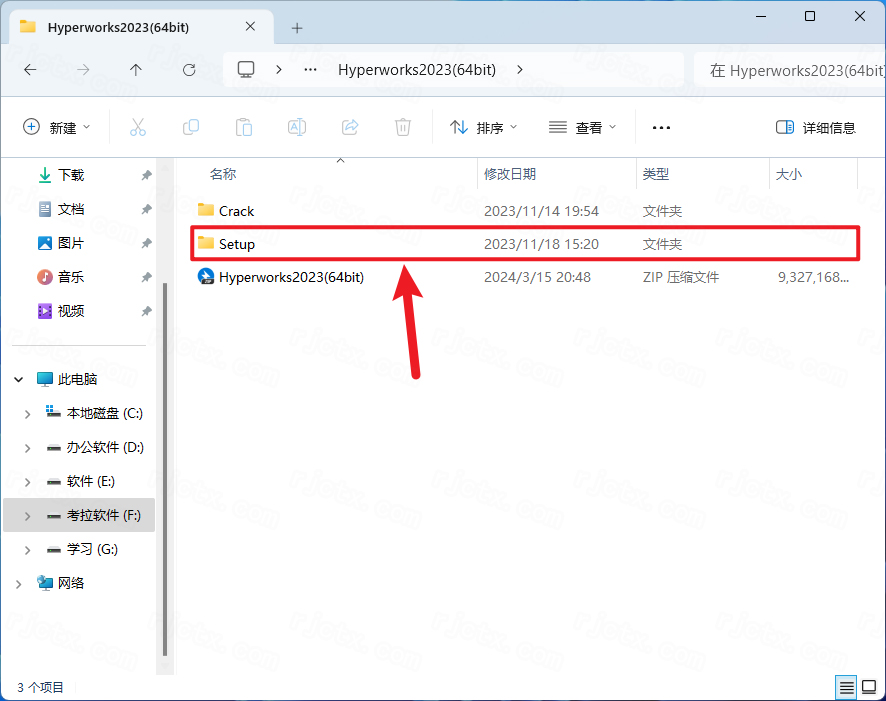
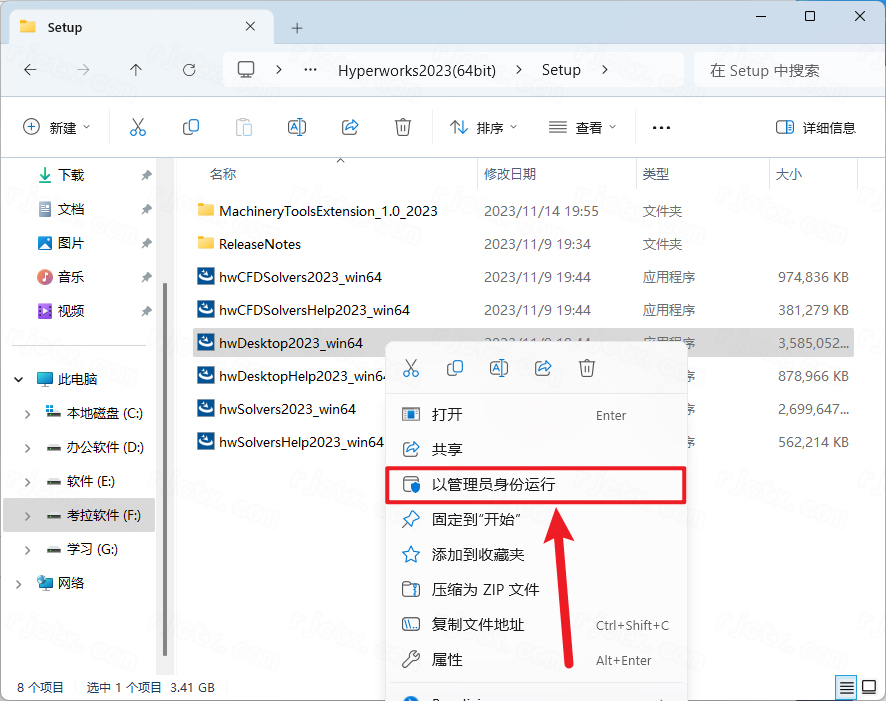
2.鼠标右击【hwDesktop2023_win64】选择【以管理员身份运行】
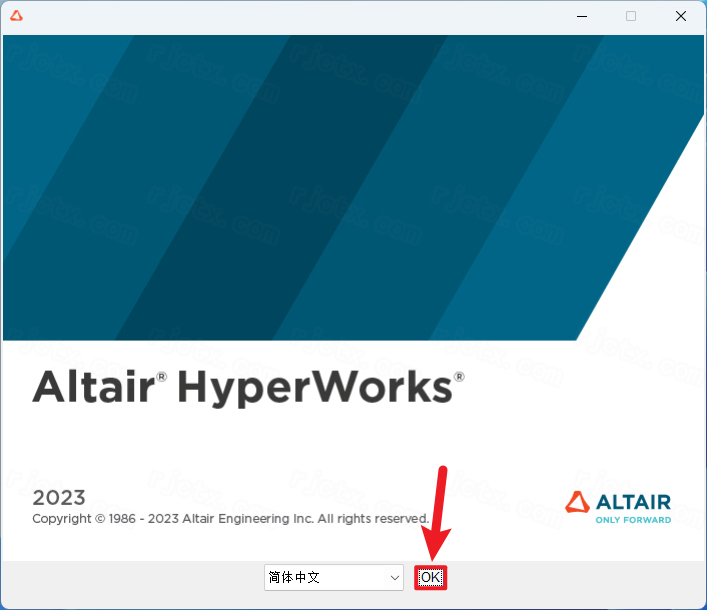
3.点击【OK】
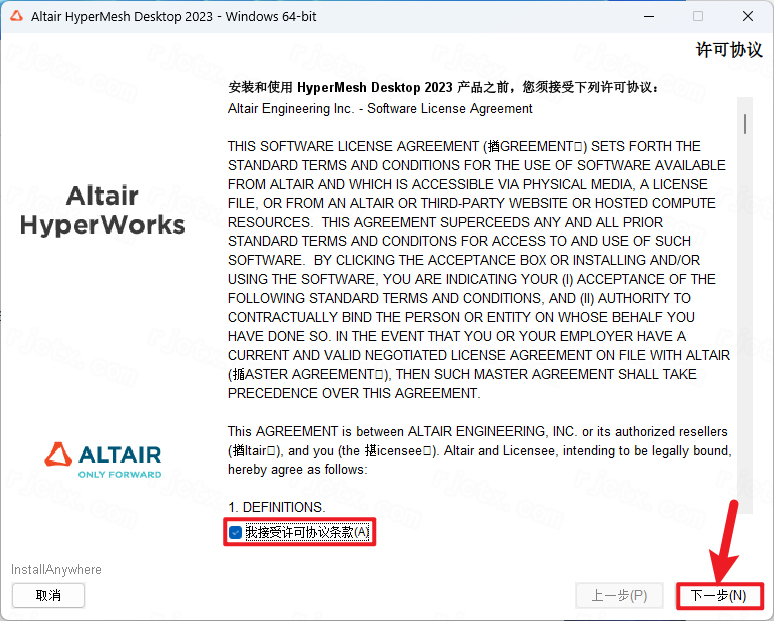
4.勾选【我接受许可协议条款】,点击【下一步】
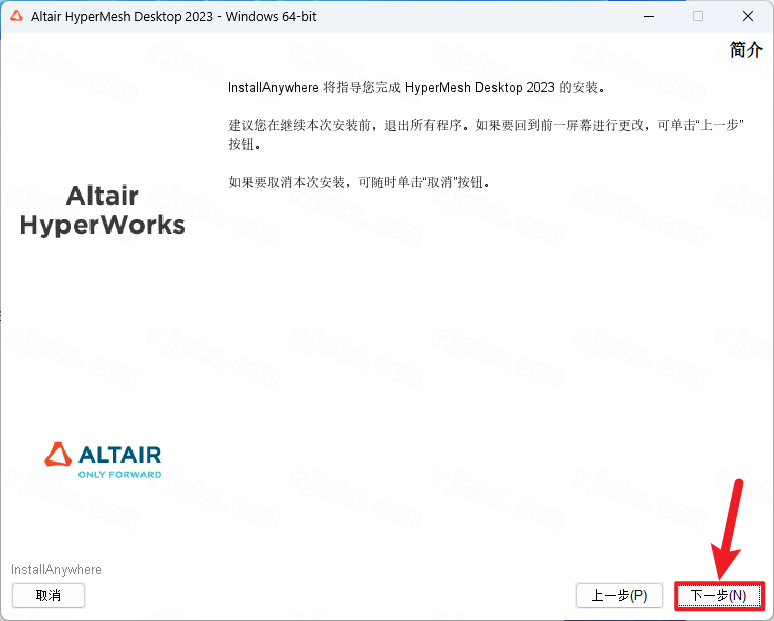
5.点击【下一步】
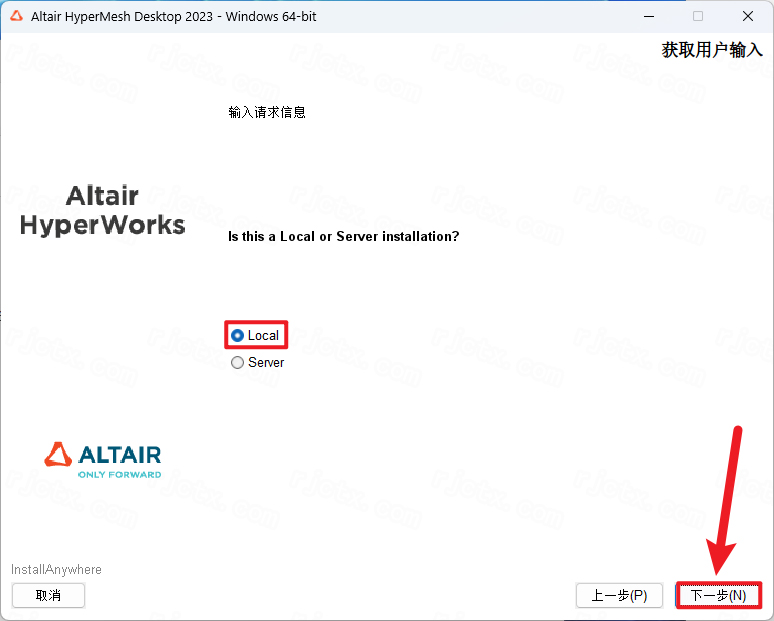
6.选择【Local】,点击【下一步】
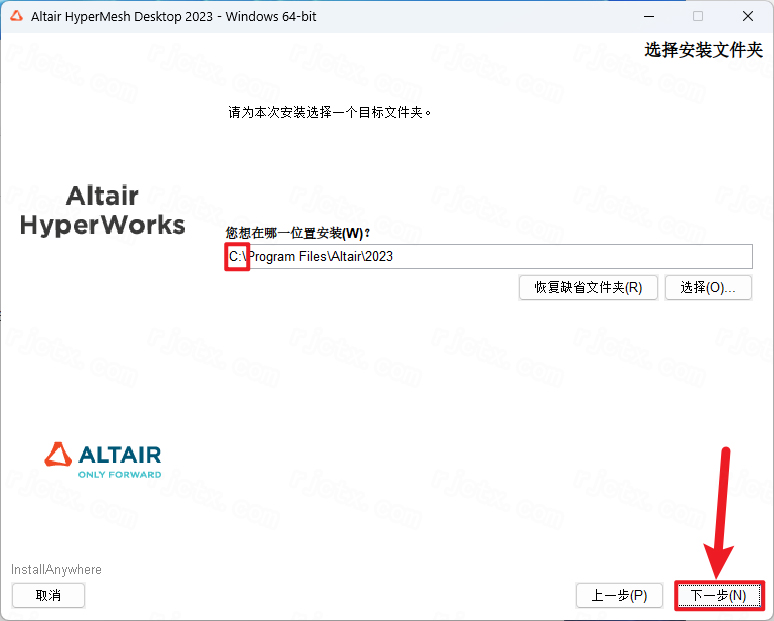
7.修改路径地址中的第一个字符C可更改安装位置(如:把C改为D软件将安装到D盘),点击【下一步】
8.选择【Yes】,点击【下一步】
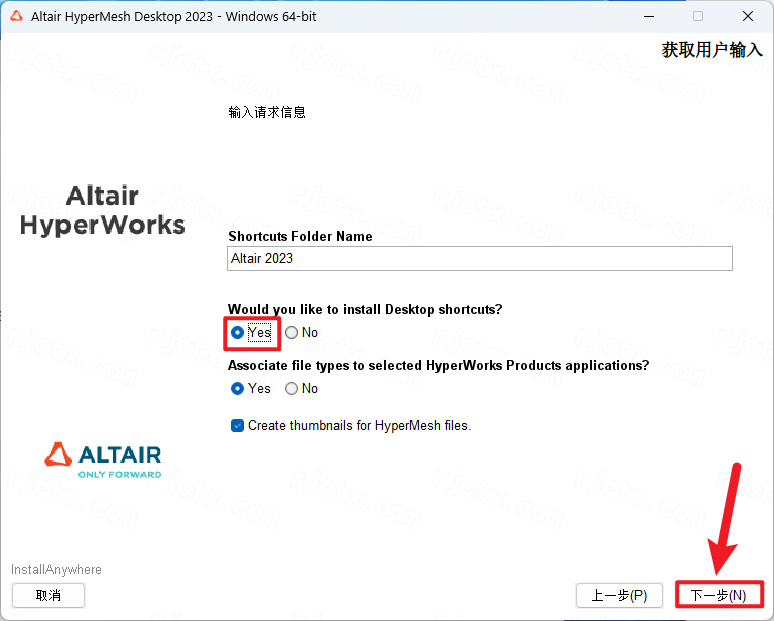
9.点击【下一步】
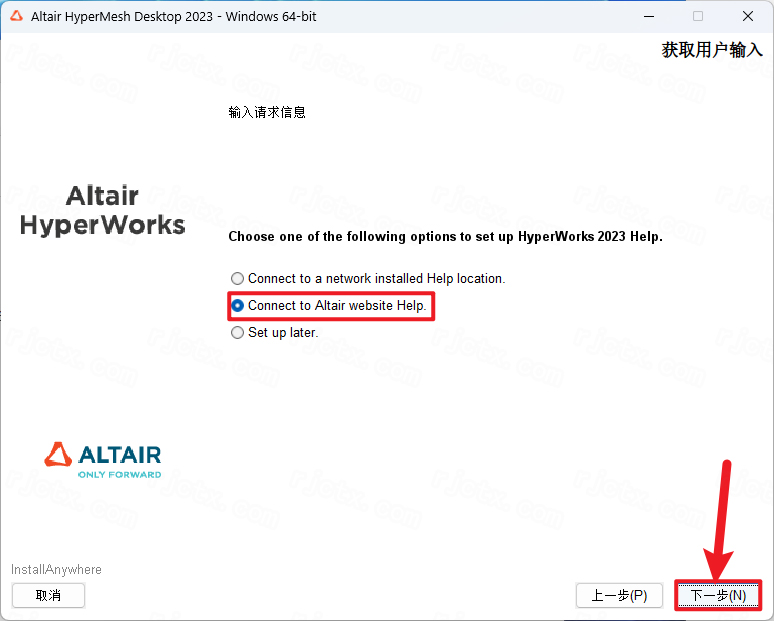
10.点击【下一步】
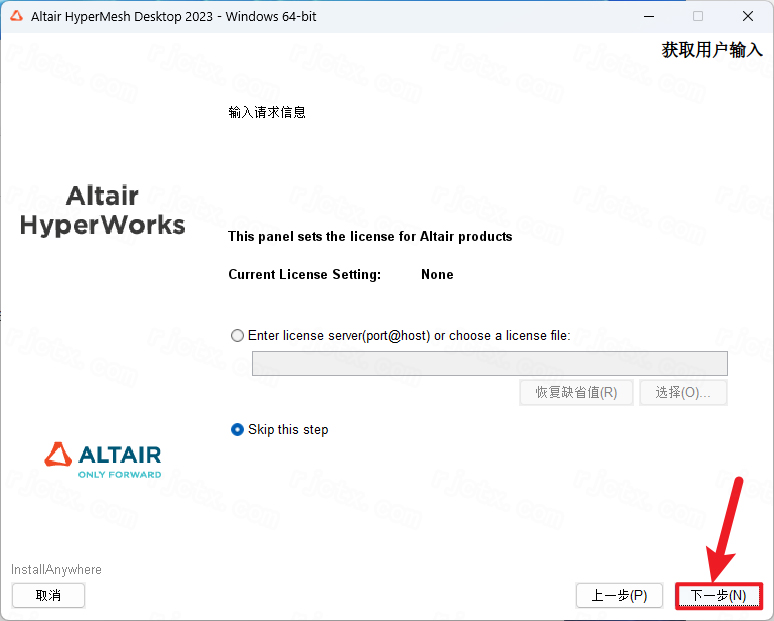
11.点击【安装】
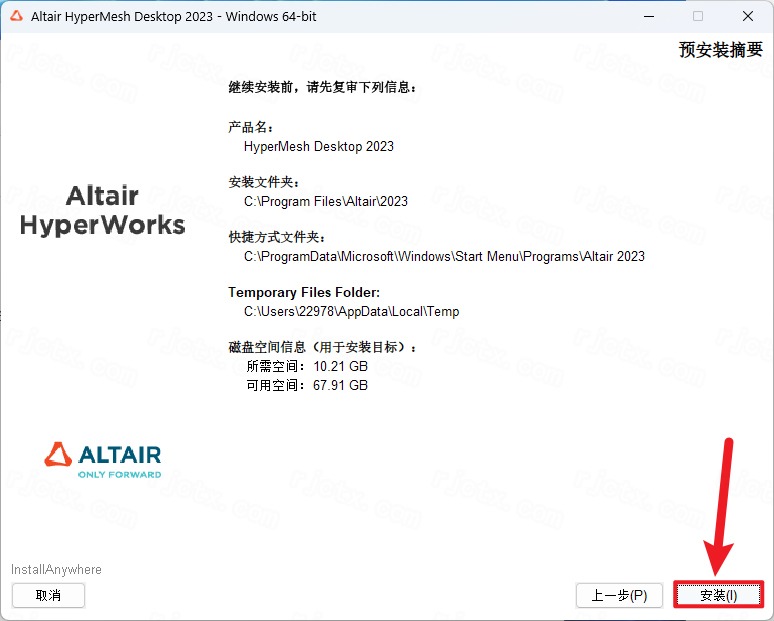
12.安装中…
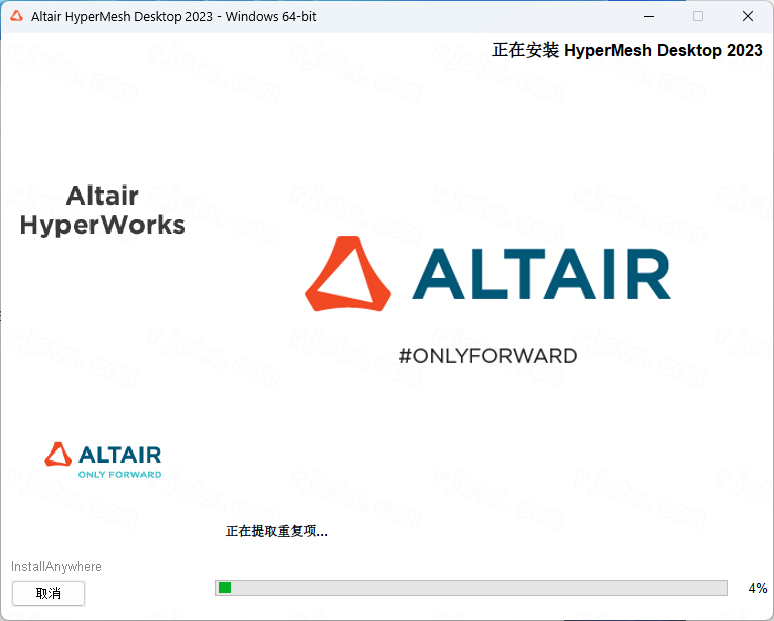
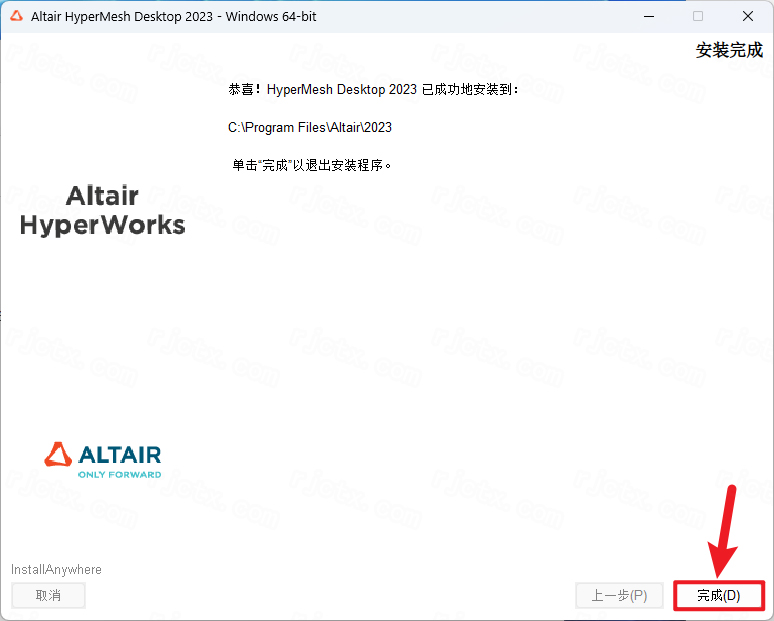
13.点击【完成】
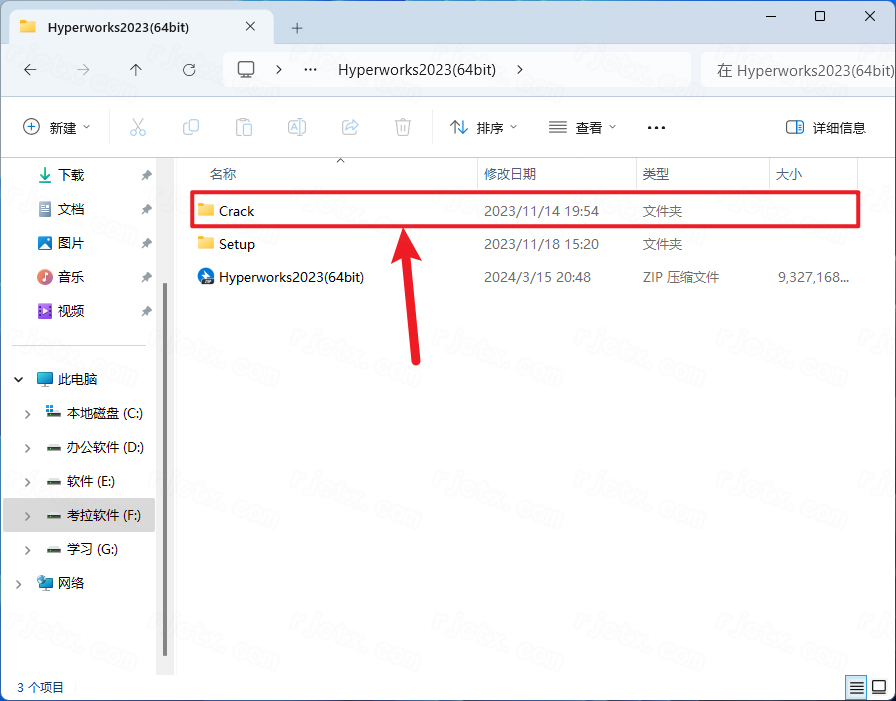
14.打开安装包解压后的文件夹,双击打开【Crack】文件夹
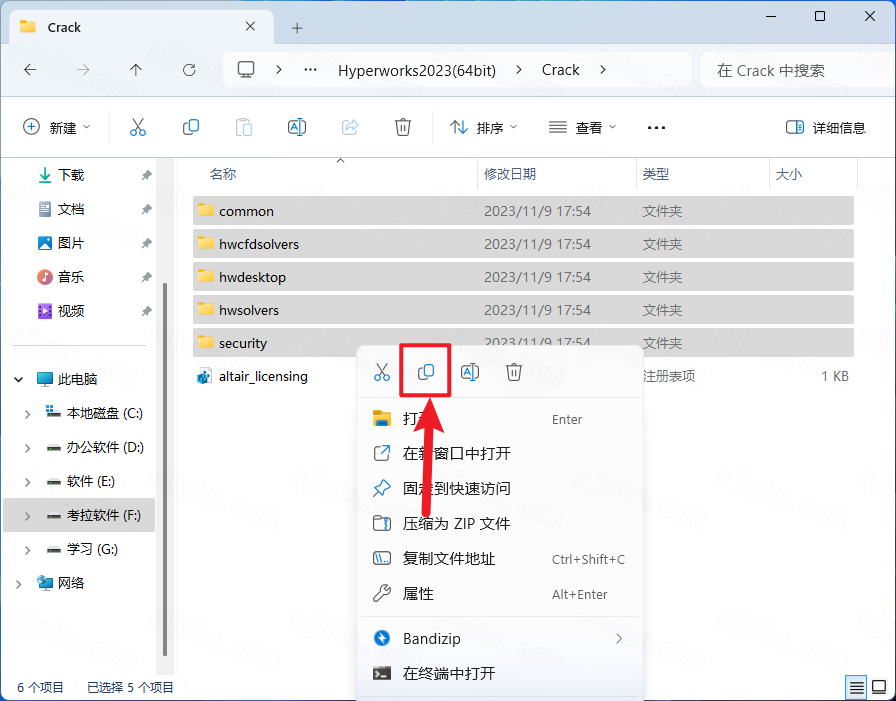
15.全选该文件夹下所有文件,鼠标右击选择【复制】
16.鼠标右击桌面【HyperView……】选择【打开文件所在的位置】
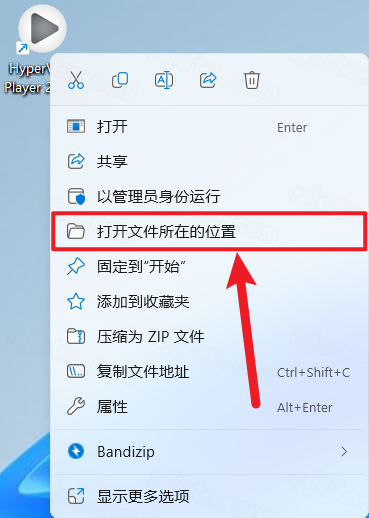
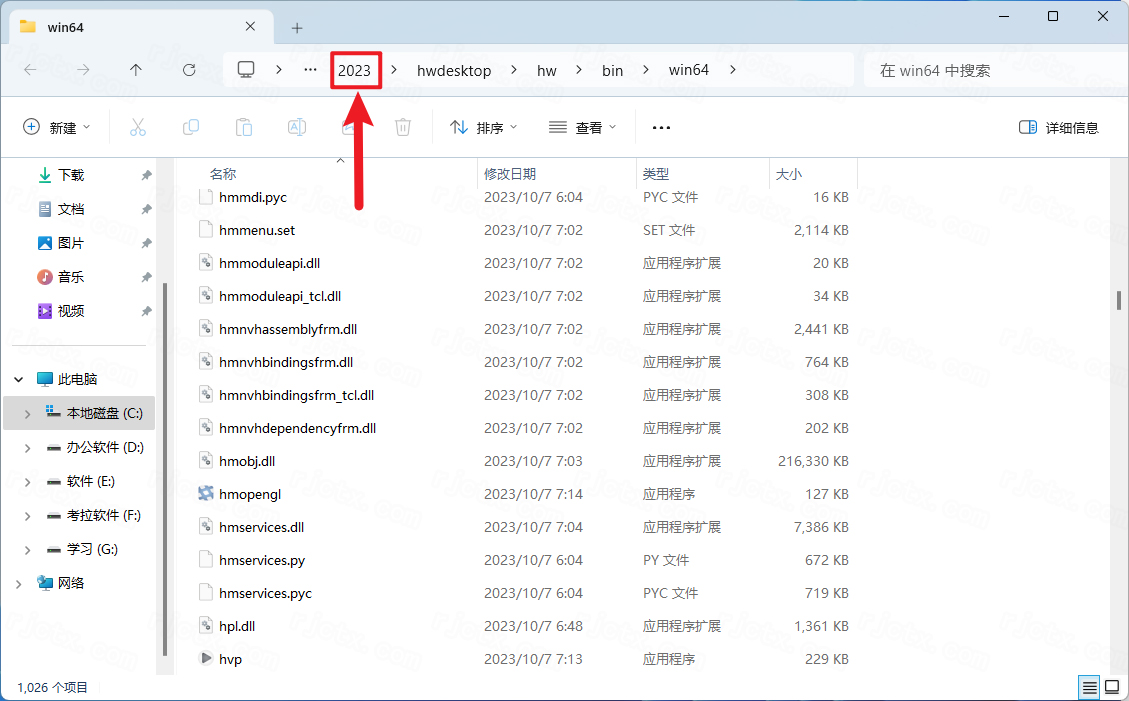
17.点击路径地址中的【2023】
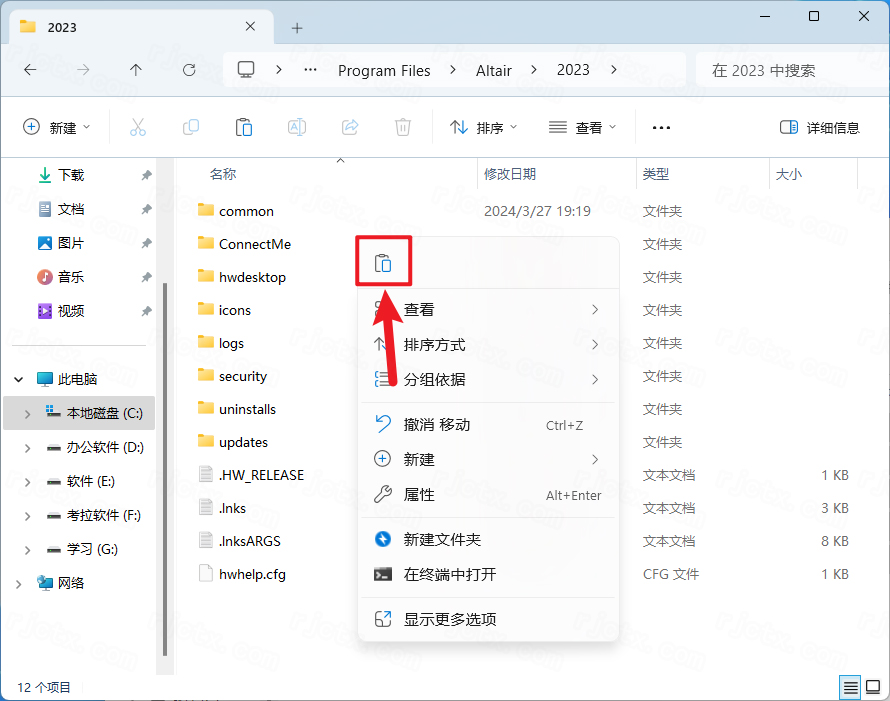
18.鼠标右击空白处选择【粘贴】
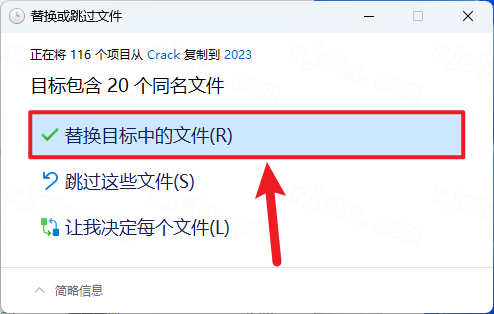
19.点击【替换目标中的文件】
20.回到【Crack】文件夹,双击运行【altair_licensing】
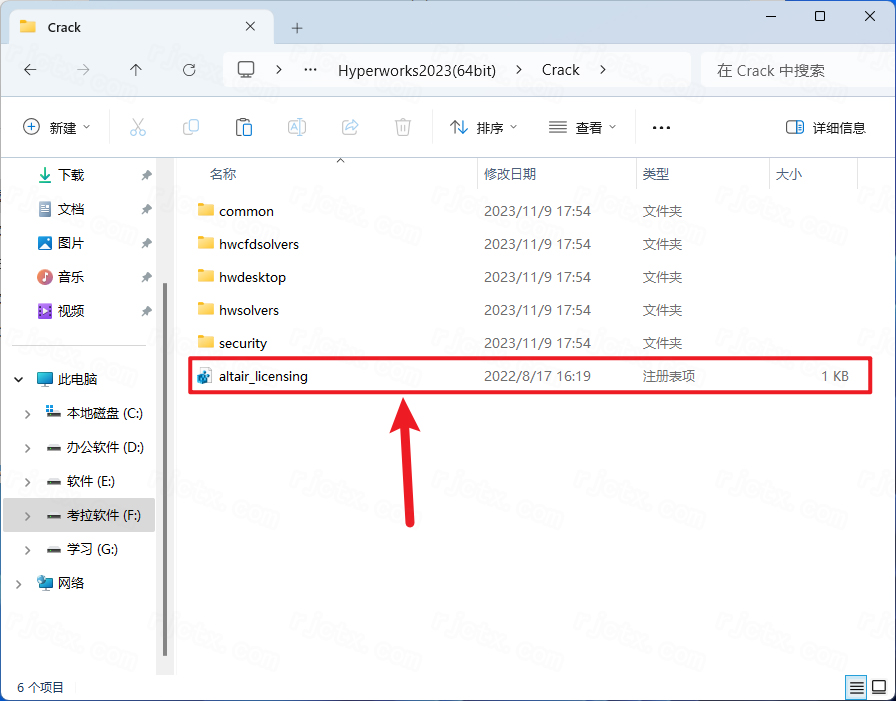
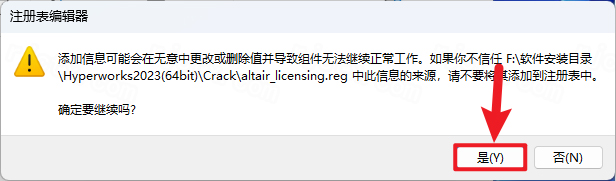
21.点击【是】
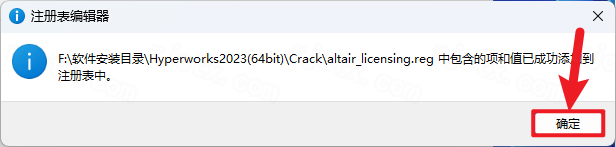
22.点击【确定】
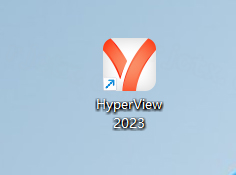
23.创建桌面快捷方式:点击桌面任务栏中的【开始图标】>点击【所有应用】>双击展开【Altair2023】文件夹,将【HyperView 2023】图标拖到电脑桌面
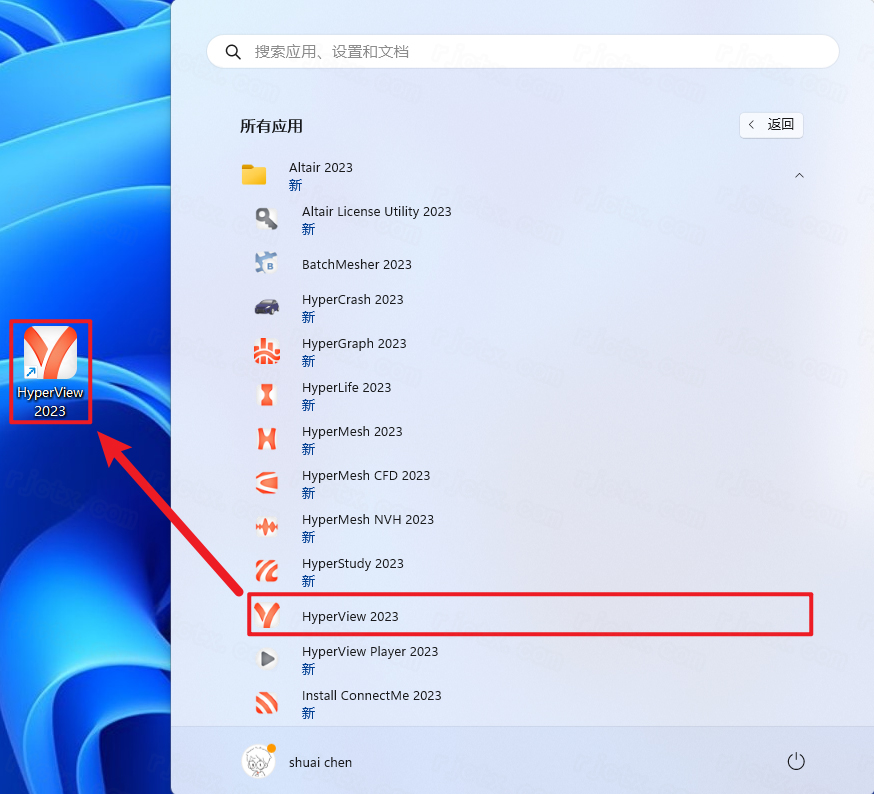
24.双击桌面【HyperView 2023】图标启动软件
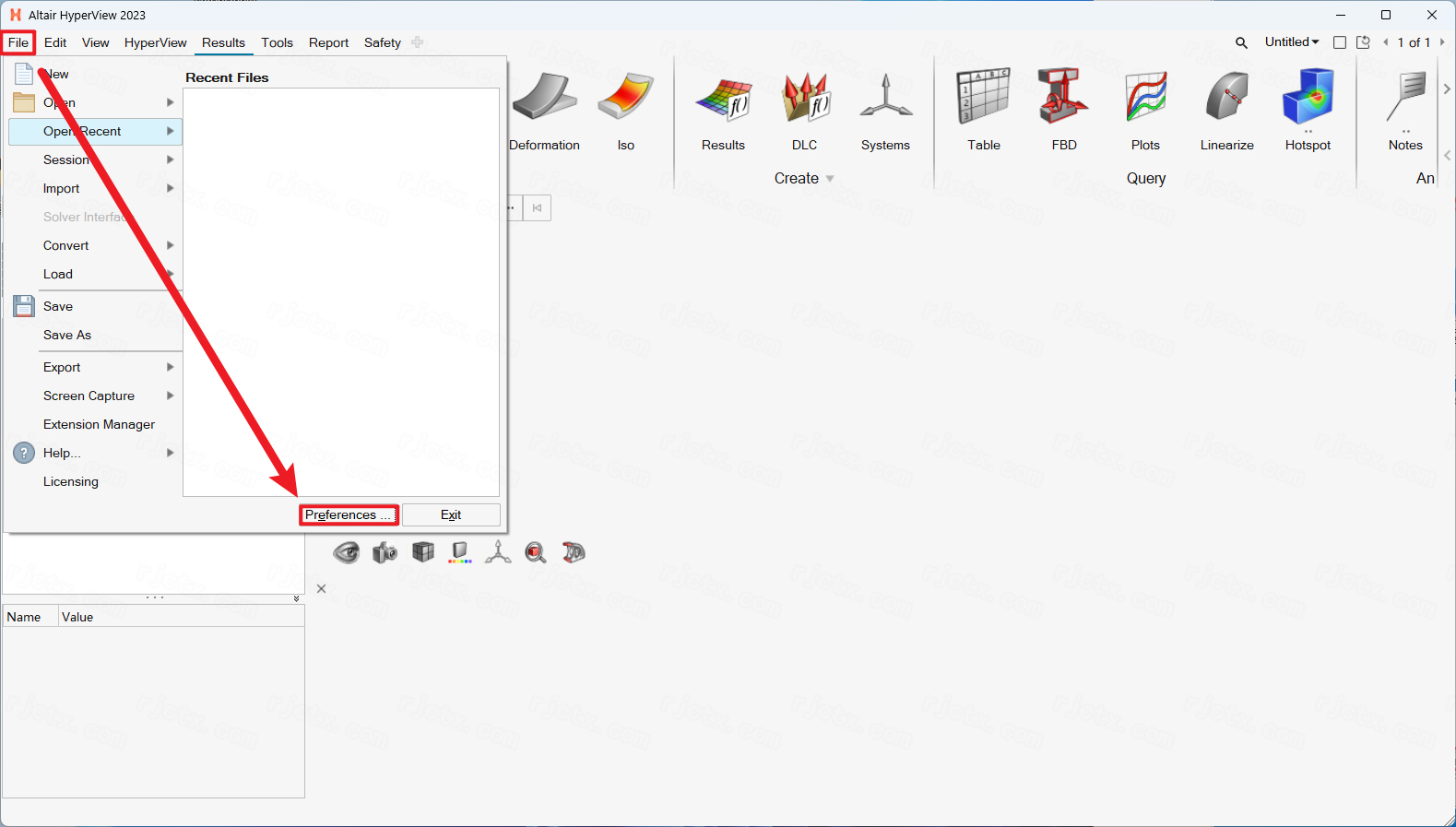
25.中文设置方式:点击【File】,点击【Preferences】
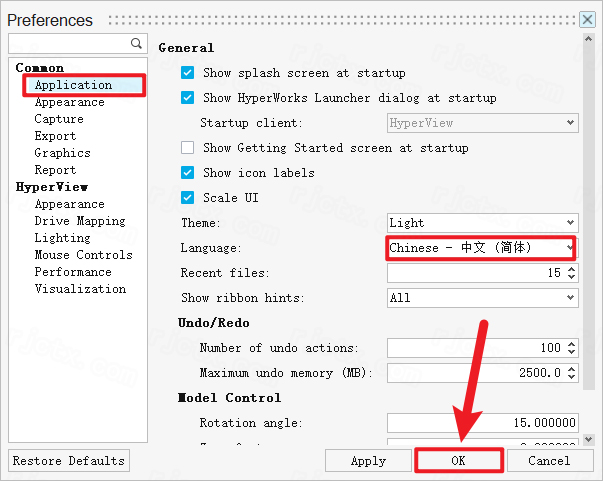
26.点击【application】,选择【简体中文】
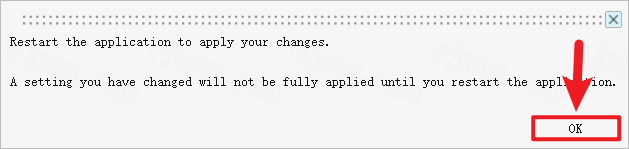
27.点击【OK】,重启软件
28.安装完成
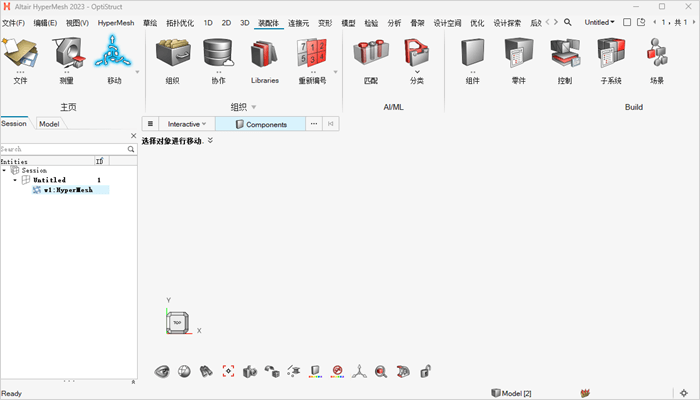
导入STP(STEP)文件是有限元分析的第一步,操作非常直观,但需要注意单位设置。
标准导入步骤:
启动HyperWorks,进入HyperMesh界面。
在菜单栏点击File>Import>Geometry(或者直接点击工具栏上的Import图标)。
在文件类型下拉菜单中选择STEP(.stp,.step)。
点击Browse选择你的STP文件。
关键步骤:在导入选项中,务必检查并设置单位(Unit)。选择与你CAD模型一致的单位(如mm、m或cm),否则模型尺寸会出错。
点击Import开始导入。
快捷操作:
你可以直接将STP文件从文件夹中拖拽到HyperMesh的窗口中,软件会自动弹出导入设置窗口,确认单位后点击Import即可。
避坑指南:文件路径和文件名最好不要包含中文字符,否则可能导致导入失败或软件崩溃。
在HyperWorks(通常配合OptiStruct或Radioss求解器)中,施加弯矩主要通过1D单元(如梁单元)或节点来实现。
操作步骤:
进入Analysis页面,选择forces面板。
选择节点:在nodes选择器中,选中你想要施加弯矩的节点(通常是梁的端点或中心节点)。
定义方向:
如果需要沿坐标轴方向,可以直接在x,y,z输入框中输入数值。
如果需要沿特定方向,可以使用vector选项,选择两个节点来定义弯矩的矢量方向。
输入大小:在magnitude中输入弯矩的数值。
点击create完成创建。
注意:
对于实体单元(3D),节点本身没有旋转自由度,直接施加弯矩通常无效。此时需要创建一个刚性单元(RBE2或RBE3),将弯矩施加在独立节点上,通过刚性单元耦合到实体表面。
对于梁单元(1D),直接选中梁的节点施加力矩即可,软件会自动识别为弯矩。
网格划分是HyperWorks的核心功能,主要分为2D网格(壳单元)和3D网格(实体单元)。
第一步:几何清理(必做)
在画网格前,必须清理导入的几何模型,否则会产生大量劣质网格。
进入Geom页面>defeature面板。
使用suppress移除不必要的点或小边。
使用fillersurf修补破面或小孔。
第二步:2D网格划分(表面网格)
进入2D页面,点击automesh面板。
选择曲面:点击surfs选择器,选中你要划分的面。
设置尺寸:在elementsize中输入网格大小(如5mm)。
设置类型:选择网格形状(四边形Quad或三角形Tria)和算法(如free或map)。
点击mesh生成网格。
第三步:3D网格划分(实体网格)
对于复杂零件,通常使用四面体网格。
进入3D页面,点击tetramesh面板。
选择实体:在volumes或solids选择器中选中几何体。
设置参数:
elemsize:设置单元尺寸。
meshtype:选择tetras(四面体)。
勾选qualitycriteria以在生成时自动检查质量(如TetCollapse,Jacobian)。
点击mesh生成3D网格。
第四步:网格质量检查
进入Tool页面>checkelems面板。
点击review查看网格质量报告。
重点关注Jacobian(雅可比)、AspectRatio(长宽比)和Warpage(翘曲度),确保没有红色(不合格)单元。
关闭杀毒软件进行安装和激活,请按照激活教程的每一步进行安装,否则可能安装失败。



















支持( 0 ) 盖楼(回复)
支持( 0 ) 盖楼(回复)