
您当前位置:首页 工程建筑 Hyperworks 2022下载安装

类型:工程建筑 版本:正式版
大小:8.31G 时间:2026-03-31
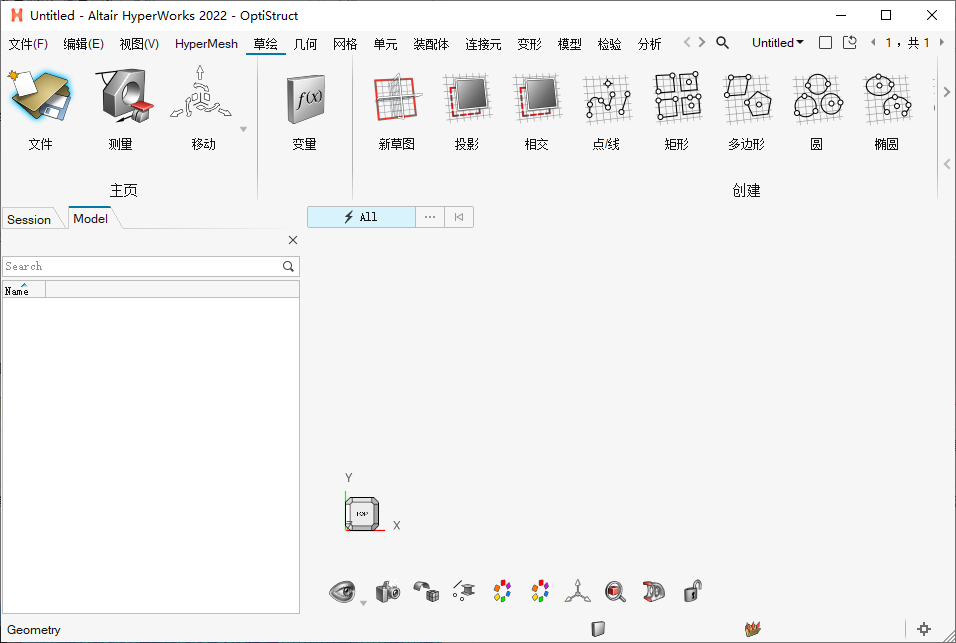
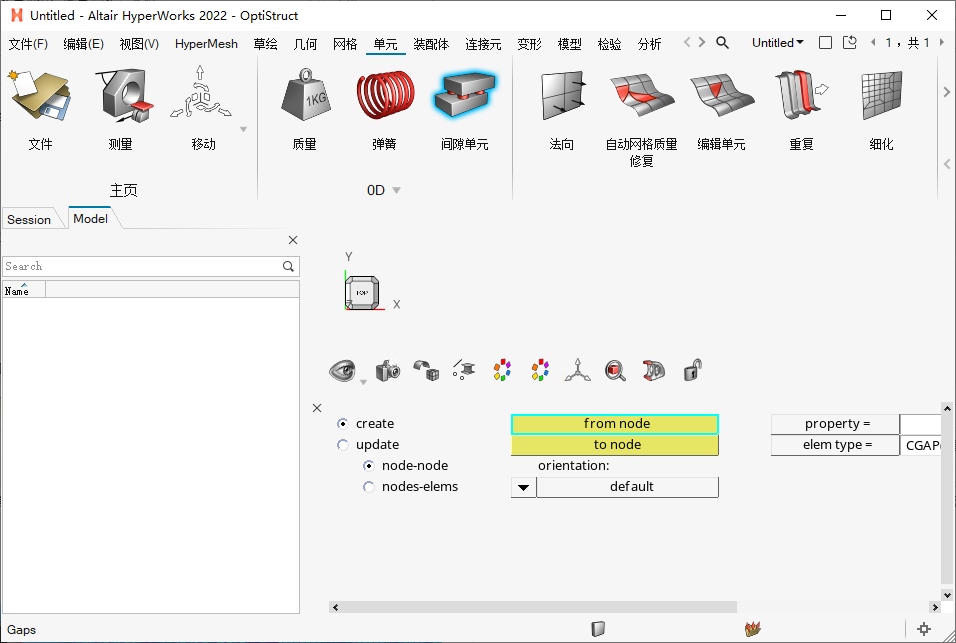
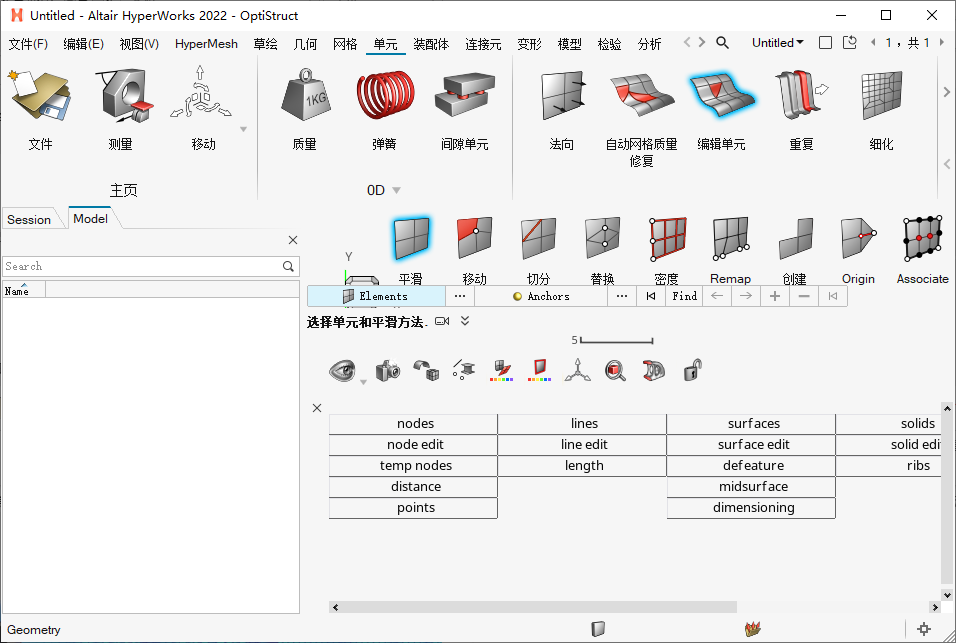
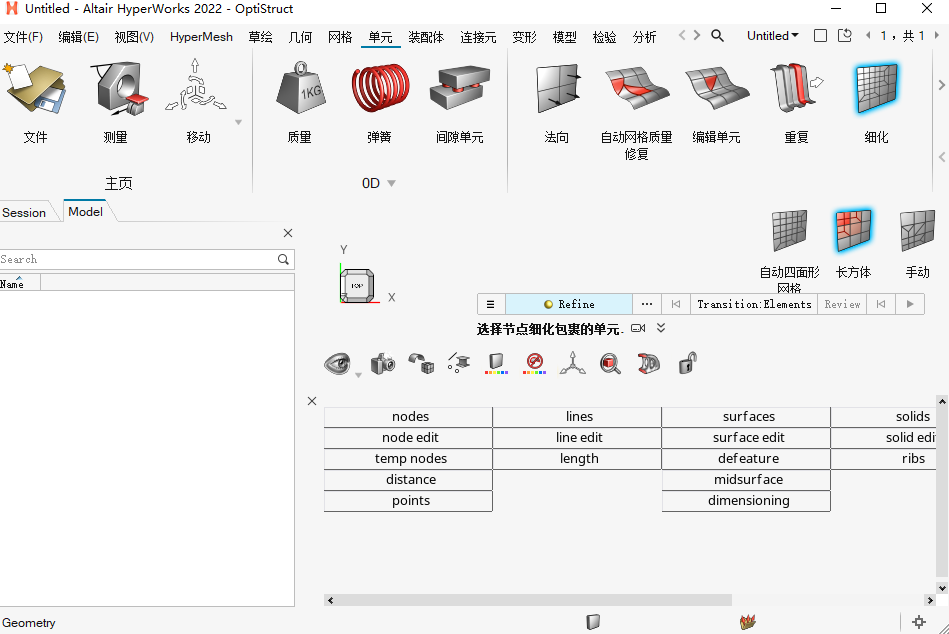
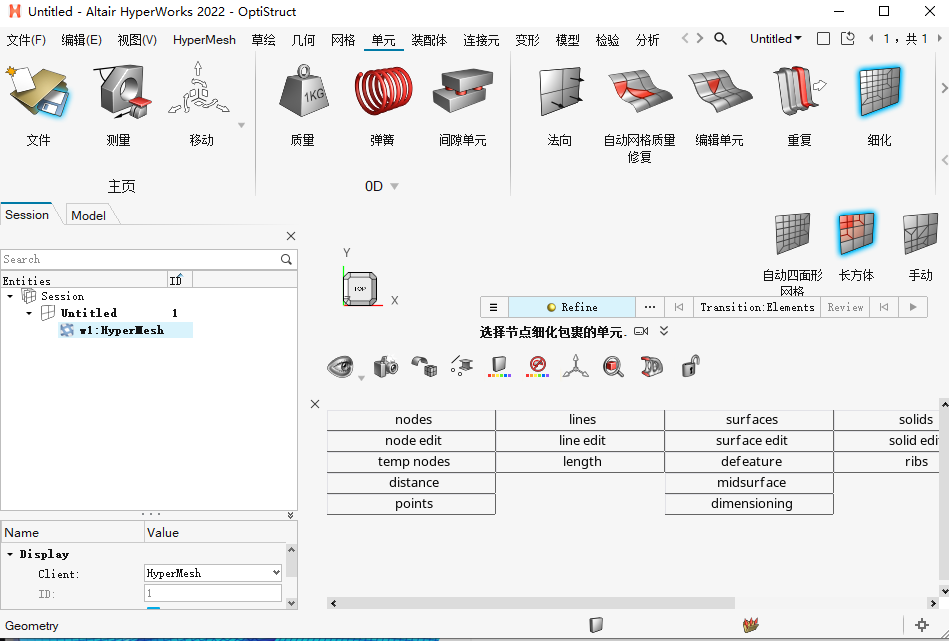

Altair Hyperworks 2022中文破解版是一套高度集成的专业CAE仿真平台,集几何建模、仿真分析、结构优化、结果可视化与数据管理于一体,构成覆盖产品研发全流程的完整工具链。该版本已经附带激活教程,帮助免费激活使用。

1、下载压缩包打开文件夹里的安装程序
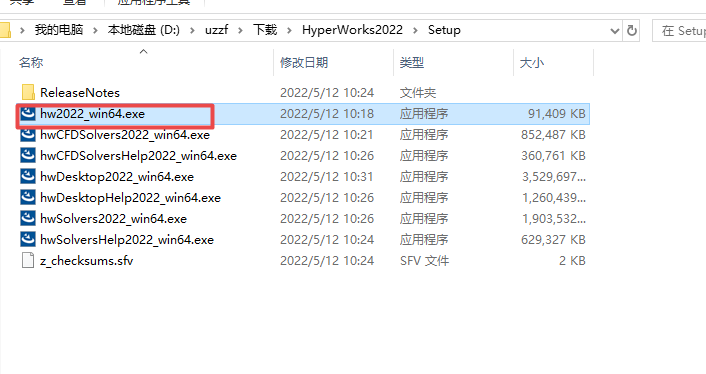
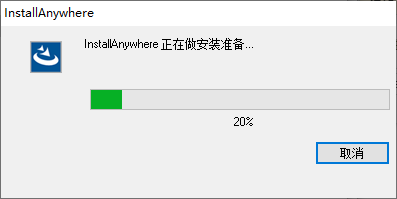
2、然后等待安装
3、安装过程简单,按照图下红框和箭头步骤进行操作即可
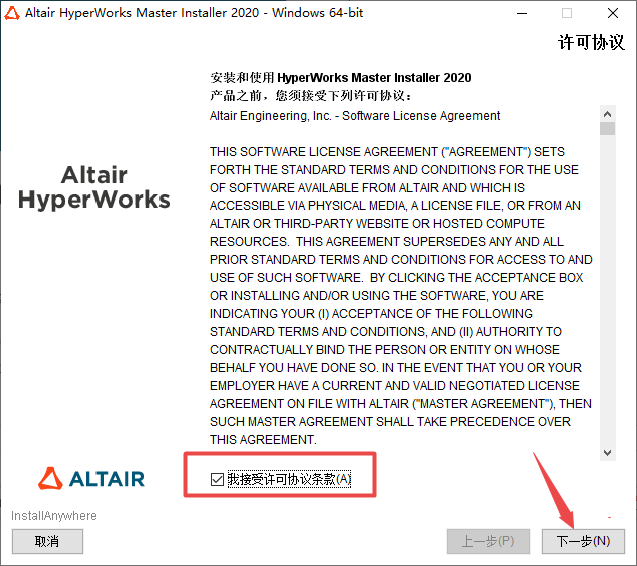
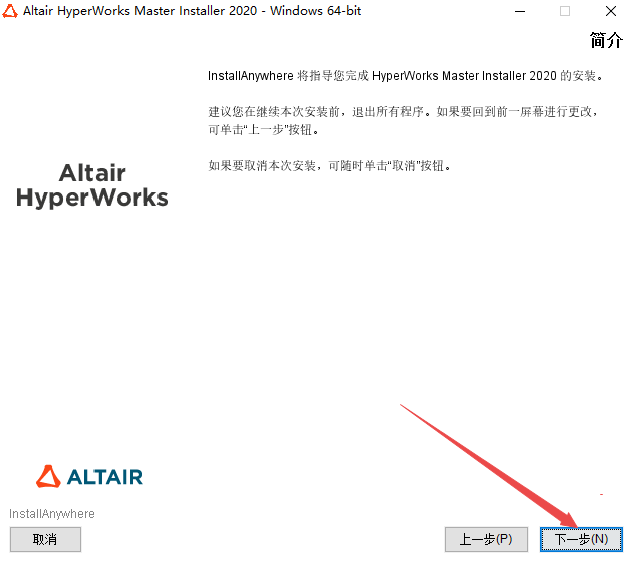
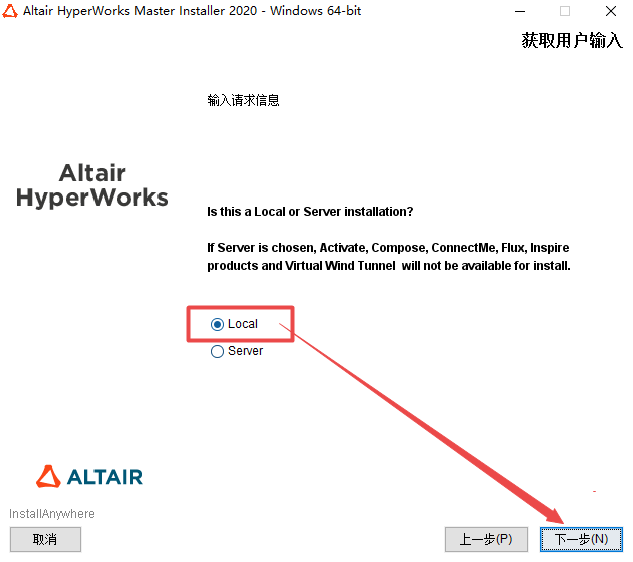
4、然后选择安装位置,你可以默认在c盘,也可以调整到其他位置
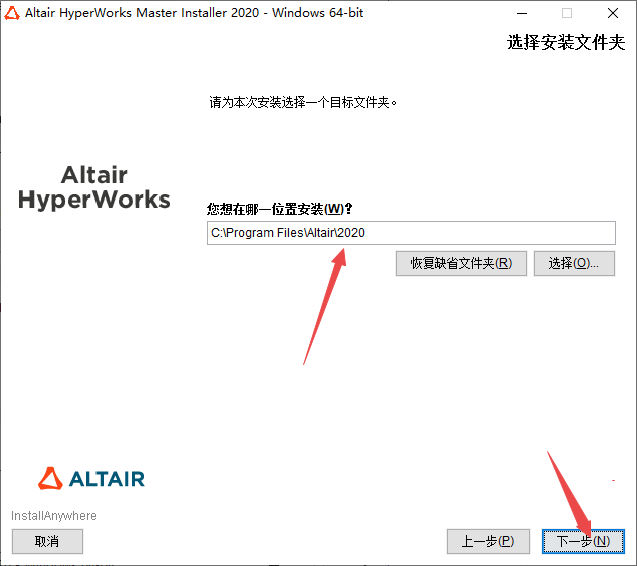
5、然后按照红框里面选项,继续下一步
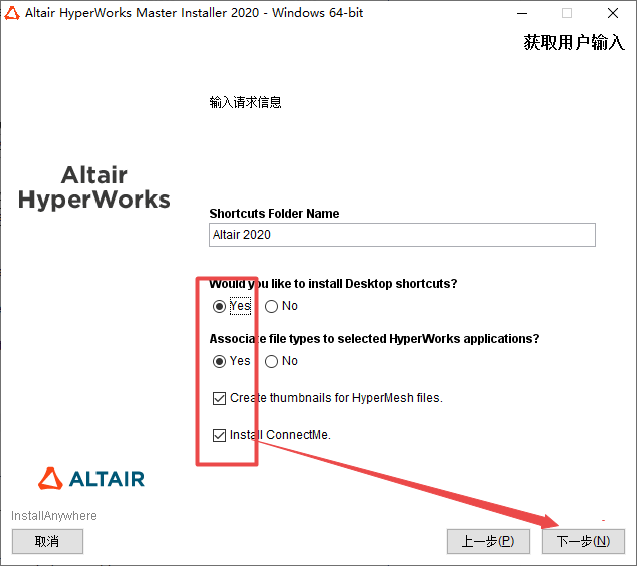
6、然后可以自由选择你需要的组件,继续下一步
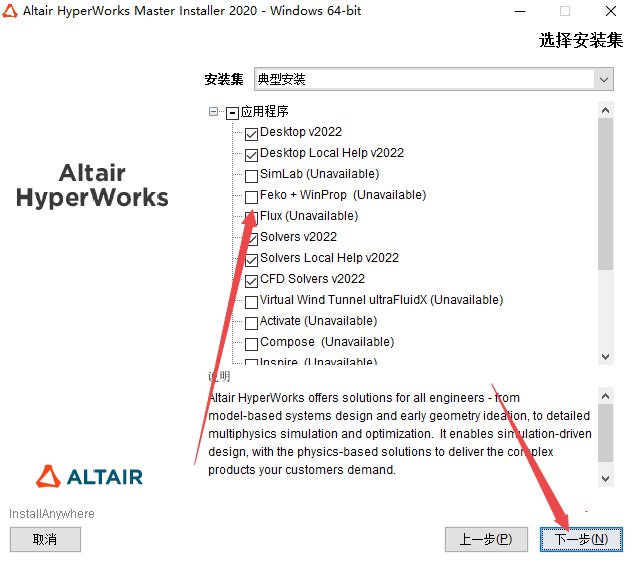
7、然后选择图下,继续下一步
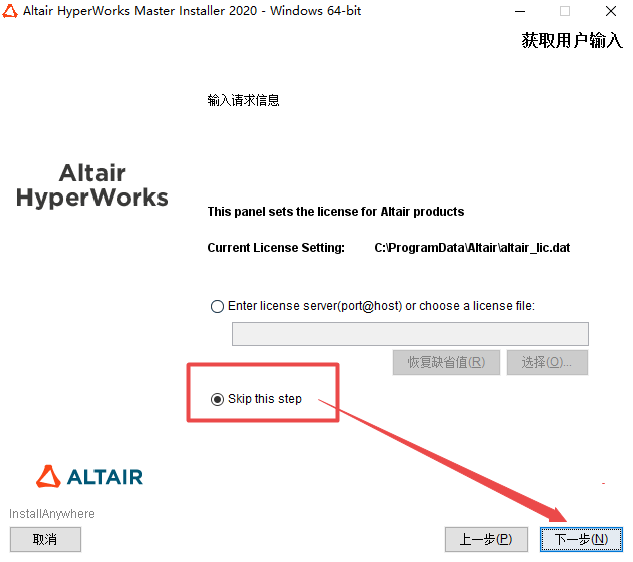
8、继续选择安装即可
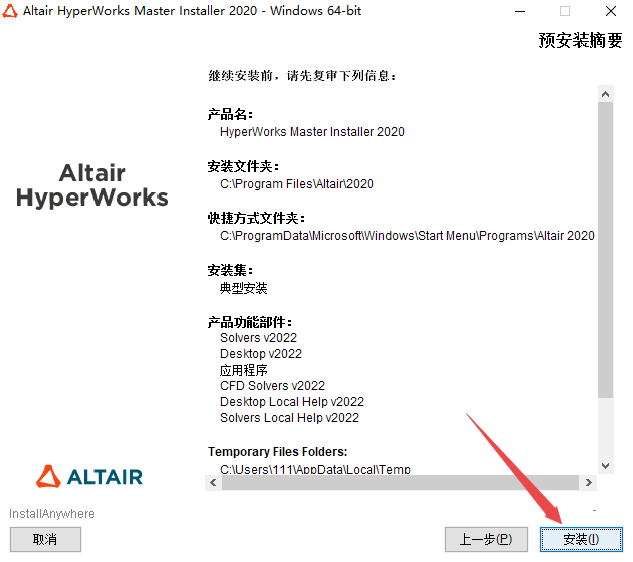
9、然后等待程序安装
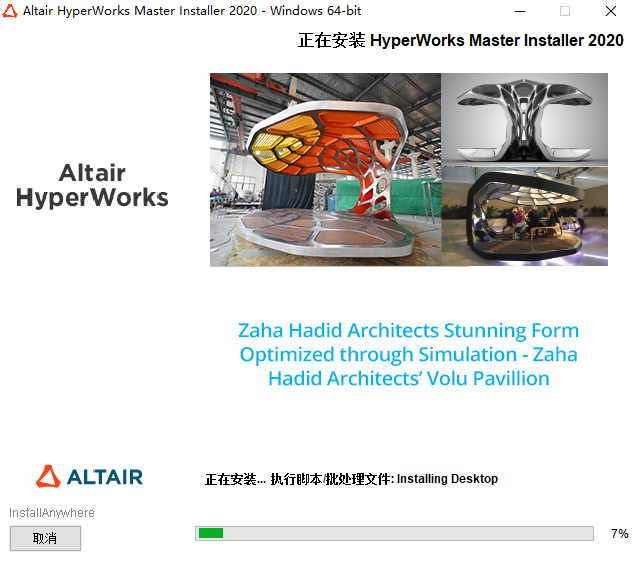
10、安装完成点击退出
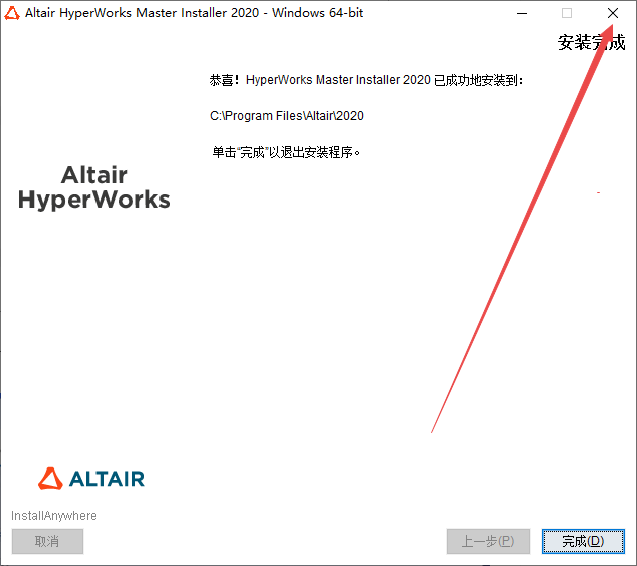
11、然后打开开始菜单把该程序移动到桌面

12、然后返回文件夹,全选之后返回刚才文件夹,找到全部文件,点击复制
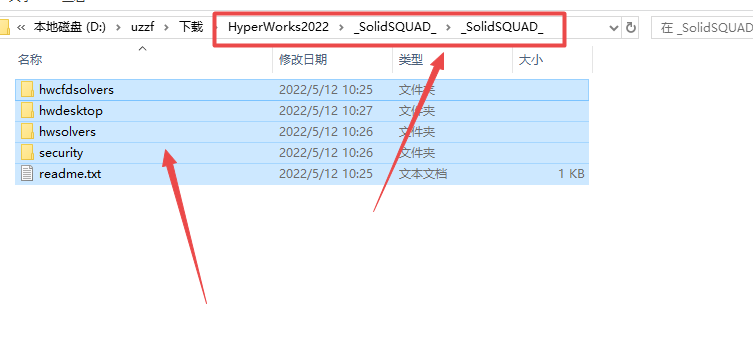
13、然后找到桌面图标,右键打开文件所在位置
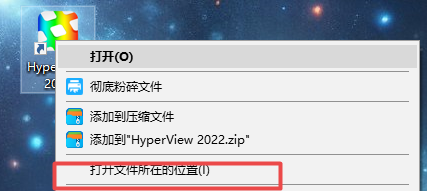
14、然后直接点击图中的2020文件夹
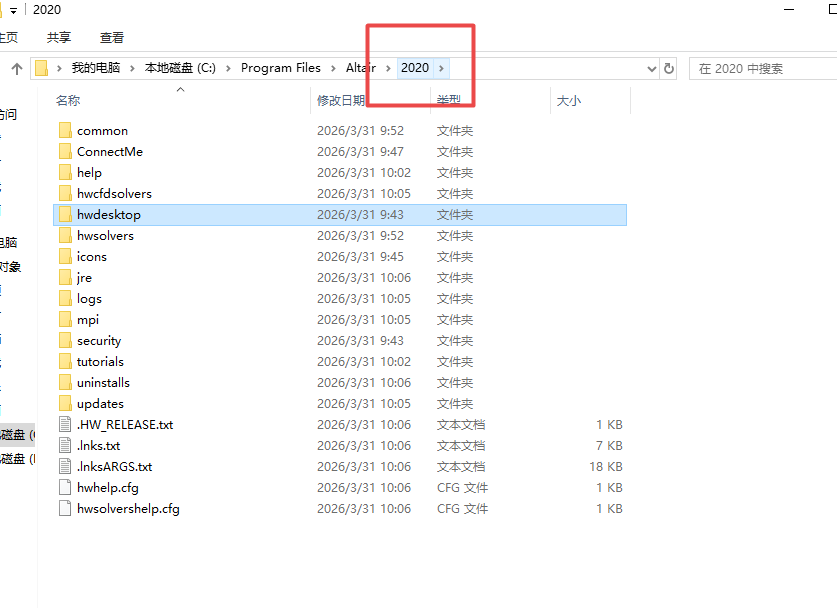
15、然后直接粘贴刚才复制的所有文件,点击替换
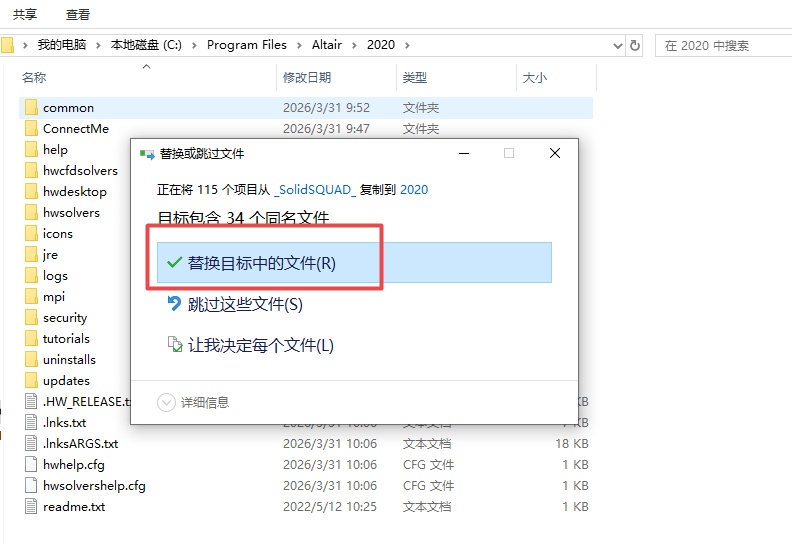
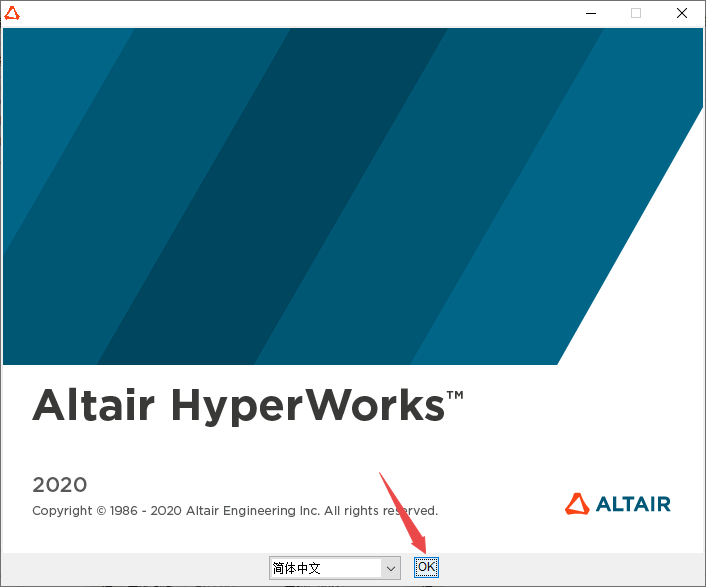
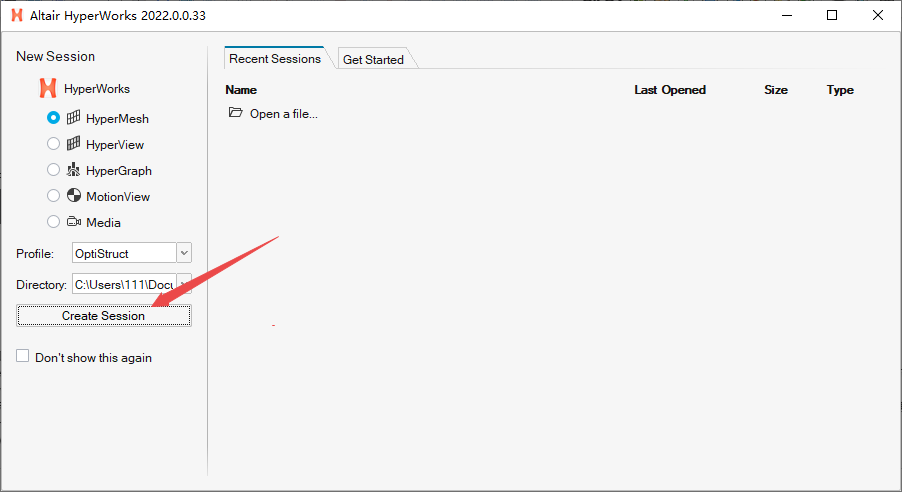
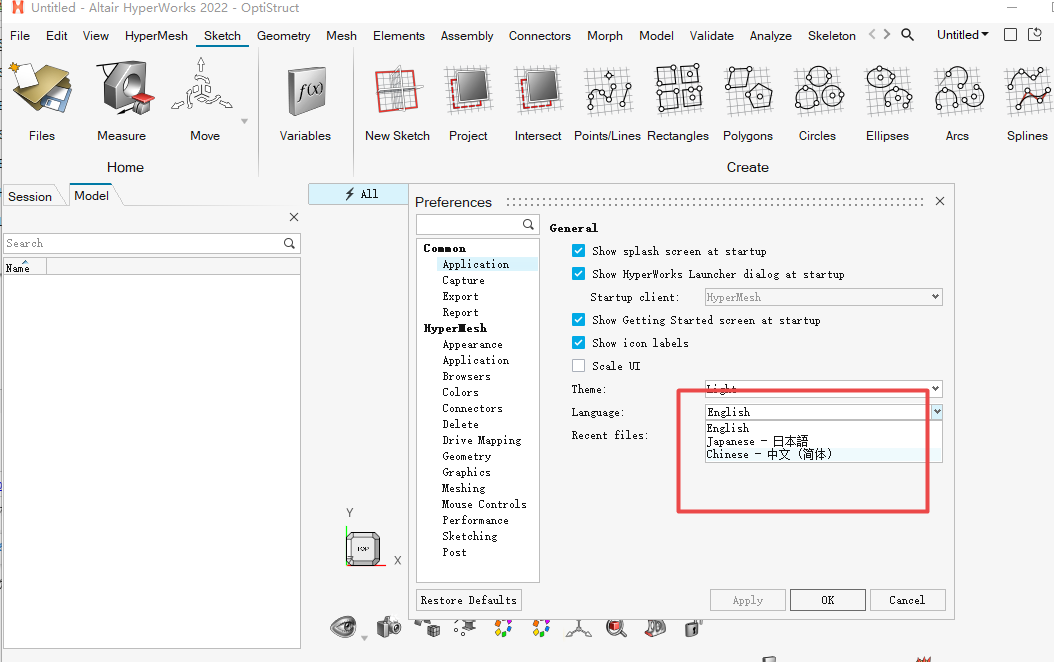
16、替换完成就是激活成功了,然后直接开始菜单启动下面程序来设置中文

17、点击Create Session
18、然后按照下图步骤点击
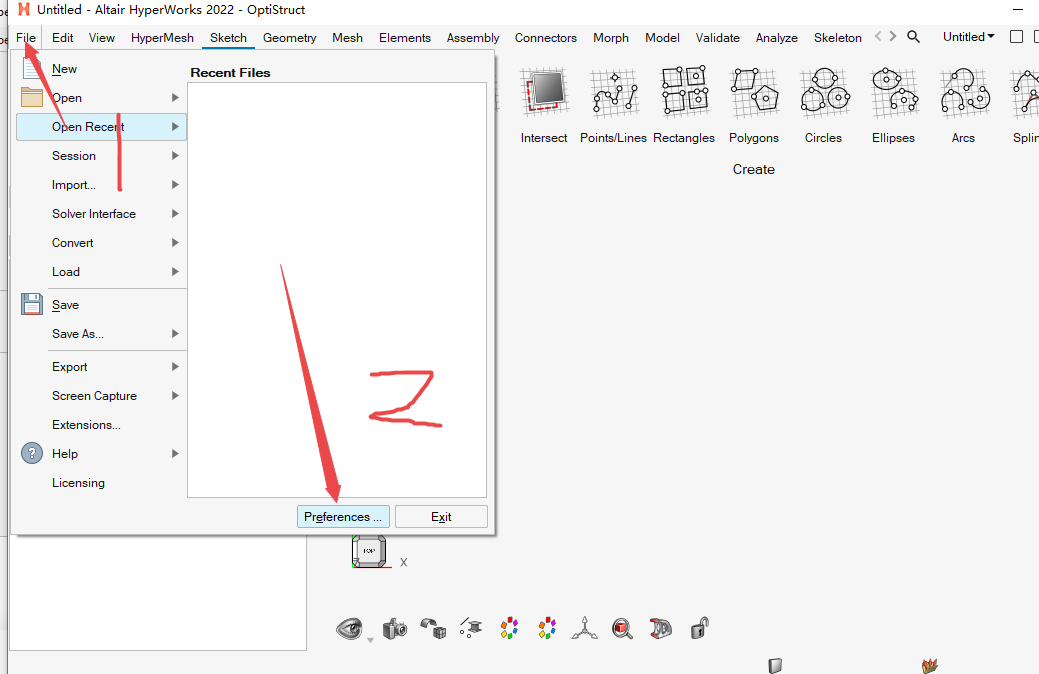
19、然后选择中文重启软件即可
首先需要明确一点,.mvw(HyperView模型文件)和.hm(HyperMesh数据库文件)代表的是两种不同的文件格式和工作环境,它们之间不能像切换图层那样直接“一键切换”,而是需要通过导入或转换的方式将数据从一个环境迁移到另一个环境。
从HyperMesh(.hm)到HyperView(.mvw):
通常是在HyperMesh中完成网格划分和设置后,提交求解器计算,生成的结果文件(如.op2,.h3d,.d3plot等)才能在HyperView中打开并保存为.mvw文件。你不能直接把.hm文件“变”成.mvw,必须经过求解过程。
从HyperView(.mvw)到HyperMesh(.hm):
如果你想在HyperMesh中编辑HyperView里的模型(例如基于变形后的网格重新建模):
打开HyperMesh。
点击File>Import>SolverDeck或Geometry。
选择你的结果文件或网格文件导入。
或者,在HyperView中使用File>Export>Model,将当前模型导出为.hm格式或.fem格式,然后再用HyperMesh打开。
HyperWorks本身没有绝对的“单位设置”按钮,它遵循单位一致性原则(即你输入的数字“1”,软件默认视为1个单位,至于它是米还是毫米,取决于你建立模型时的约定)。但你可以通过以下方式查看或定义单位系统:
查看/设置偏好单位(Preferences):
点击菜单栏的Preferences。
选择Units。
在这里你可以查看当前激活的单位系统(如mm-kg-s或m-kg-s)。
你可以在此处切换单位系统,软件会根据选择提示你进行相应的换算或调整。
通过求解器控制卡片(ControlCards)定义:
如果你是为了输出给求解器(如OptiStruct,Radioss)看:
进入Analysis页面。
点击controlcards。
寻找DTI,UNITS卡片。在这里你可以显式地告诉求解器你使用的长度、质量、时间单位(例如LENGTHmm,MASSkg)。
重要提示:修改单位设置不会自动缩放你的几何模型。如果你将单位从“米”改为“毫米”,你需要手动使用Tool>Scale功能将模型放大1000倍,以匹配新的单位制。
HyperWorks的快捷键非常丰富,以下是建模和分析中最常用的快捷键列表:
通用与视图操作
F:适应窗口显示(ZoomtoFit),让所有模型显示在屏幕中央。
R:刷新显示(Refresh)。
Shift+鼠标右键:弹出显示控制菜单(用于切换渲染模式、隐藏网格等)。
Ctrl+鼠标左键:在实体选择模式下,连续选择多个对象。
Ctrl+G:创建组件(Component)或组(Group)。
Ctrl+Z:撤销(Undo)。
Ctrl+Y:重做(Redo)。
建模与编辑(HyperMesh核心)
F3:合并节点(Equivalence/Replace),这是清理网格最常用的功能。
F4:距离测量(Distance),用于测量两点间距或角度。
F10:检查/编辑单元(Check/EditElements),用于查看单元法向、长宽比等质量指标。
F11:快速编辑几何(QuickEdit),用于修剪、分割曲面。
F12:自动网格划分(Automesh),快速生成2D网格。
Shift+F3:查找重复节点(FindDuplicates)。
Shift+F11:投影节点到曲面(ProjectNodes)。
面板导航
Ctrl+PageUp/PageDown:在不同页面(Page)之间切换(例如从1D页面切到2D页面)。
熟练掌握F3(合并)、F4(测量)和F(全屏显示)是高效使用HyperWorks的基础。
关闭杀毒软件进行安装和激活,请按照激活教程的每一步进行安装,否则可能安装失败。























支持( 0 ) 盖楼(回复)
支持( 0 ) 盖楼(回复)
支持( 0 ) 盖楼(回复)