您当前位置:首页 工程建筑 PowerMill2025免费下载

类型:工程建筑 版本:v2025.0.2 最新版本
大小:1.77G 时间:2026-03-24
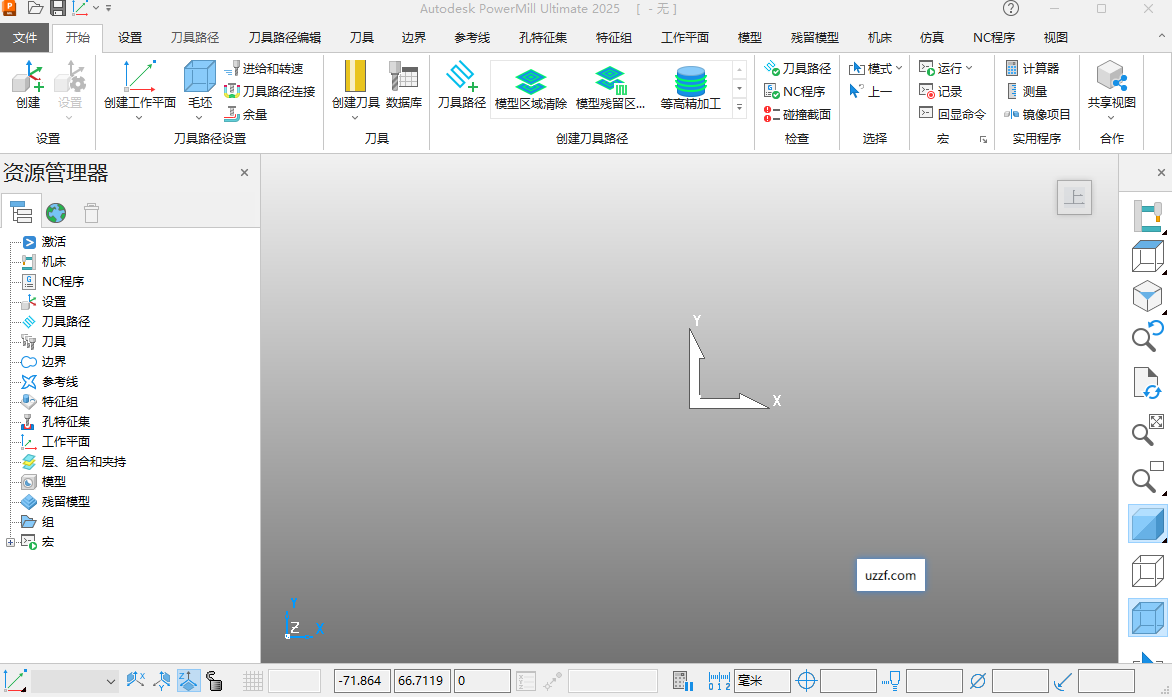
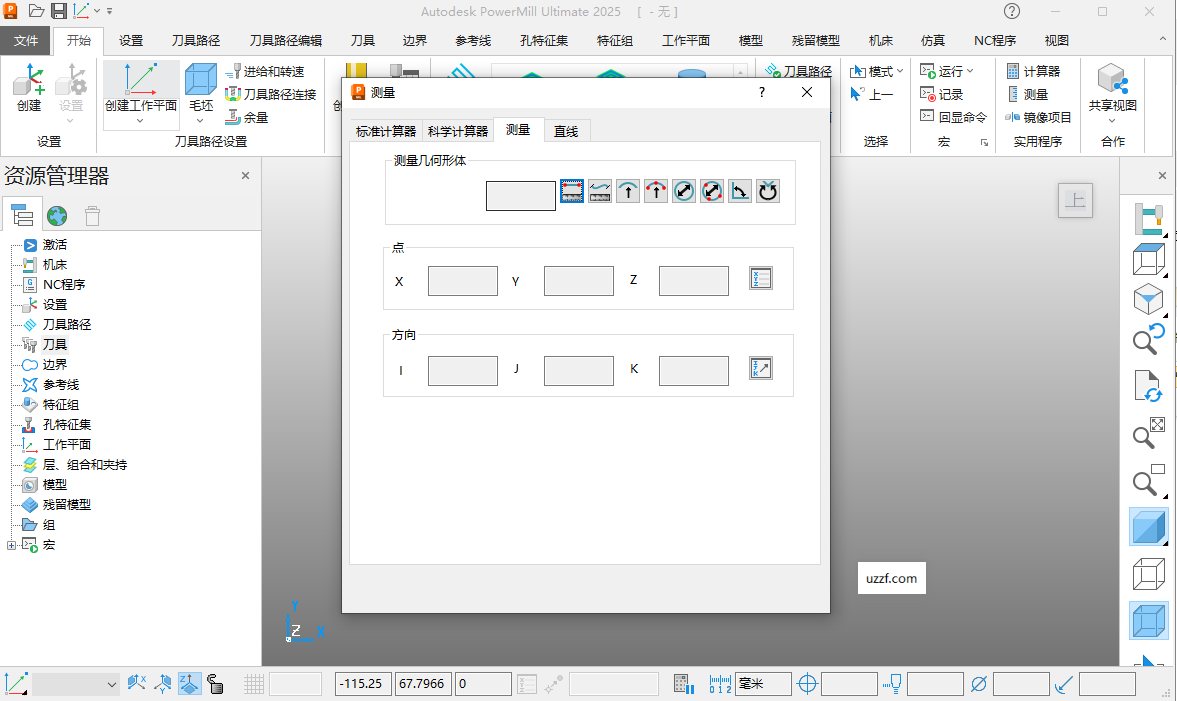
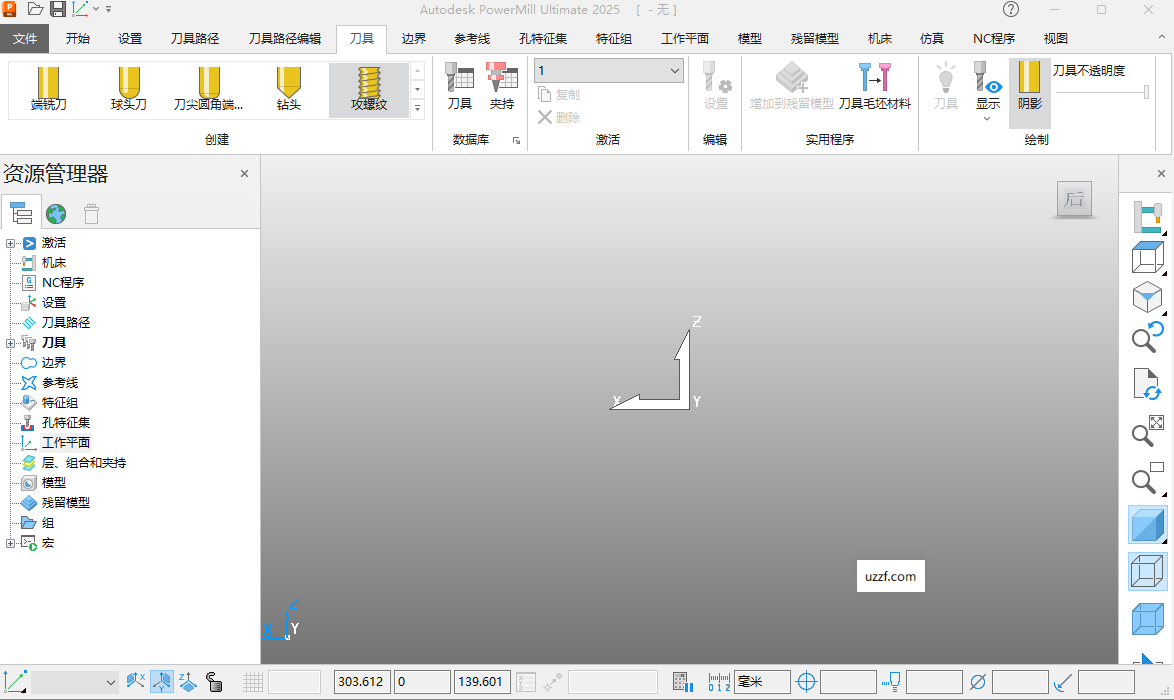
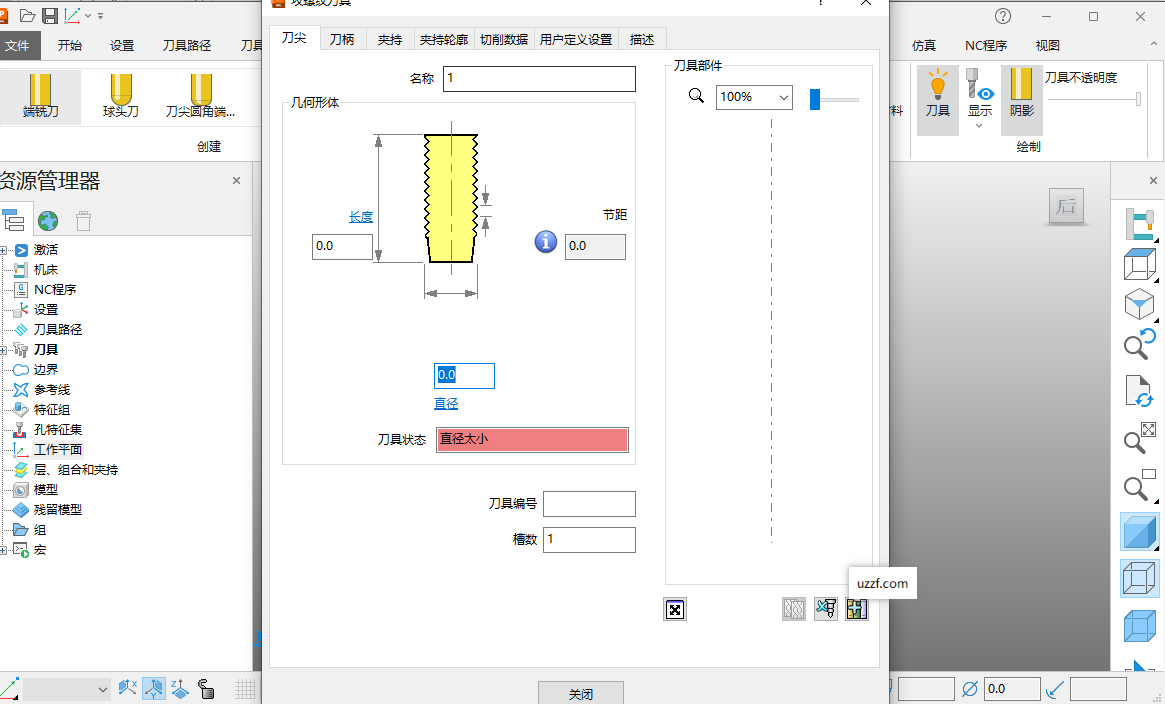

Autodesk PowerMill 2025破解版是Autodesk专为高端制造打造的旗舰级CAM解决方案,它凭借智能算法,让复杂的3轴至5轴编程、仿真与验证变得直观简易,通过直观的可视化反馈,工程师可迅速洞察加工瓶颈并优化策略,从而减少试错成本,将制造生产力推向全新高度。

1、下载压缩包打开软件然后选择setup程序
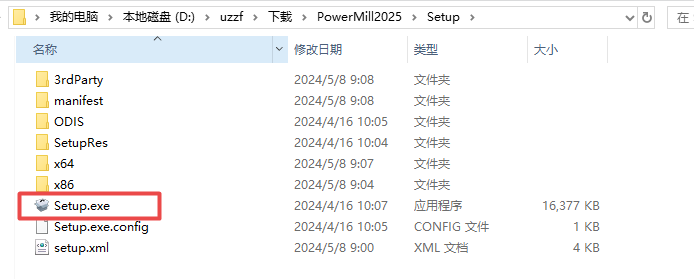
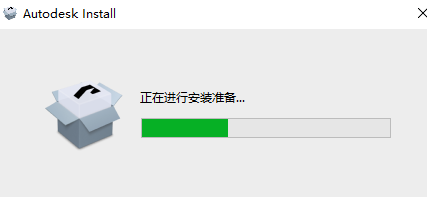
2、然后等待程序激活
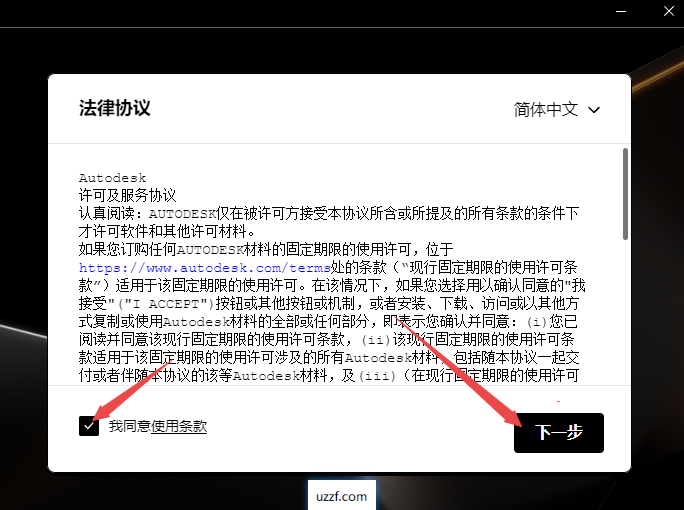
3、选择同意然后下一步
4、然后选择你的安装文件位置
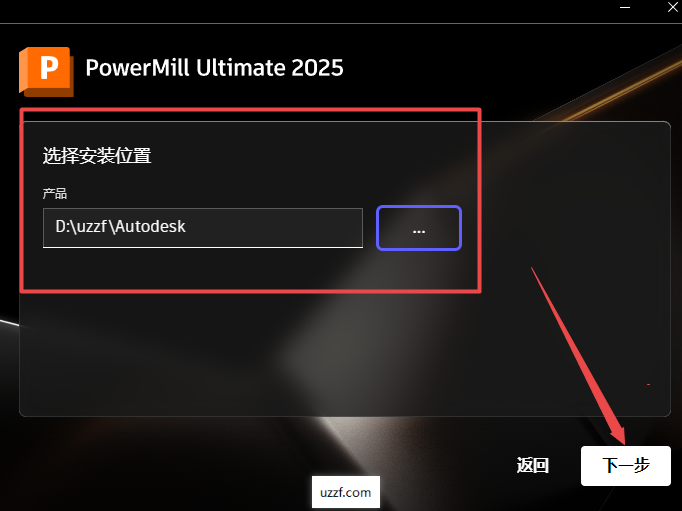
5、然后继续选择安装的组件
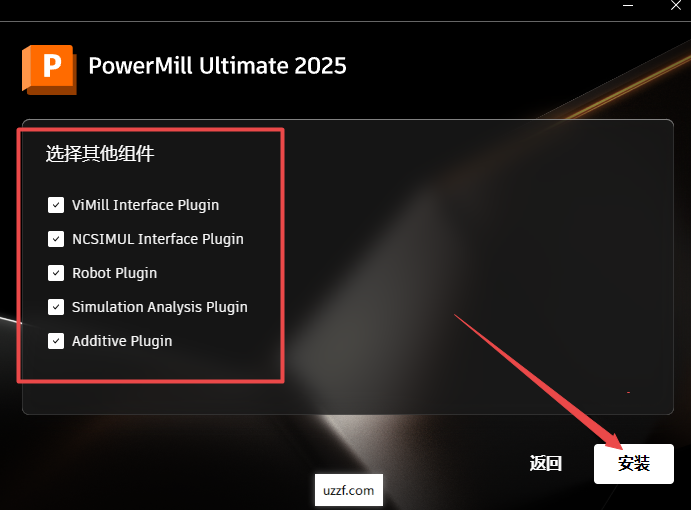
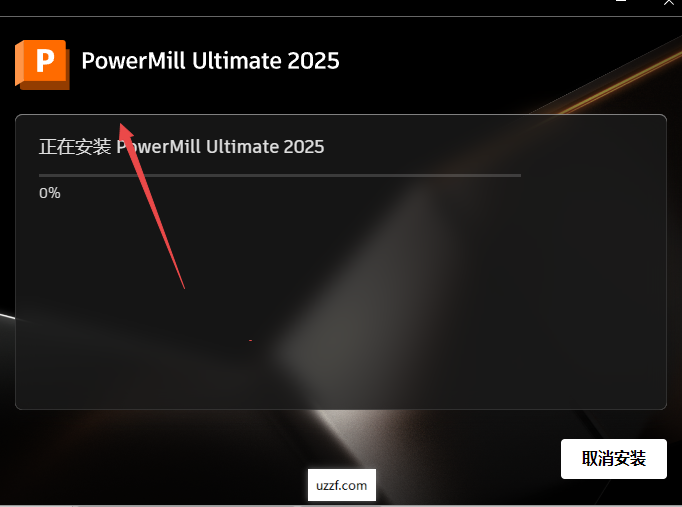
6、然后耐心等待程序安装
7、选择稍后启动
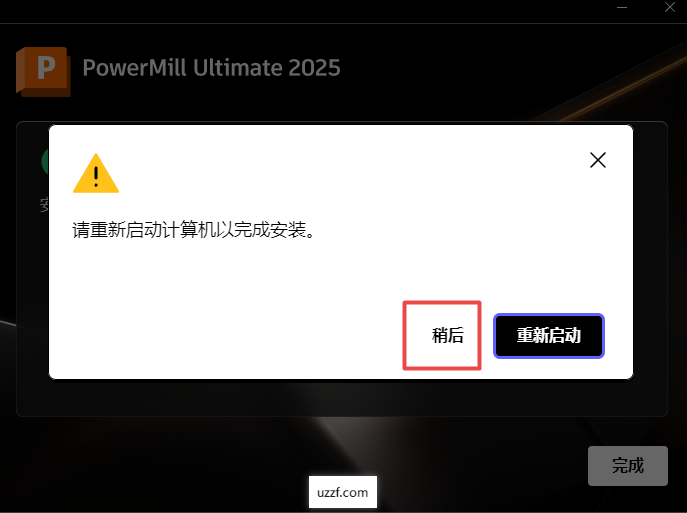
8、然后关闭程序右上角,不要点击启动
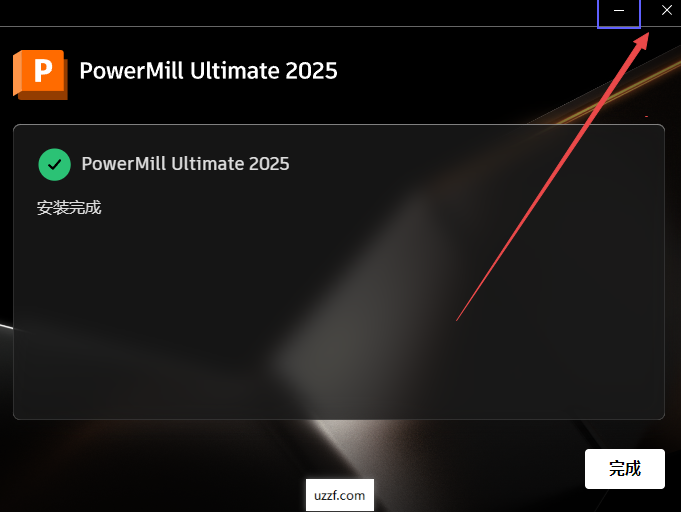
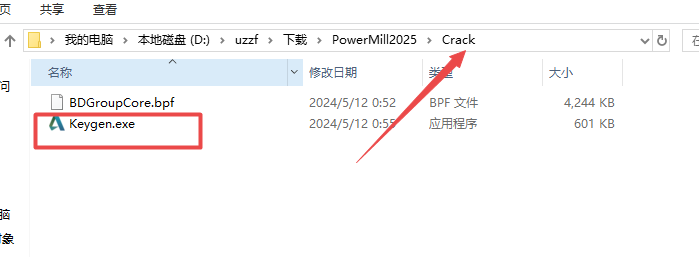
9、然后返回文件夹找到crack文件里面的激活工具,直接打开
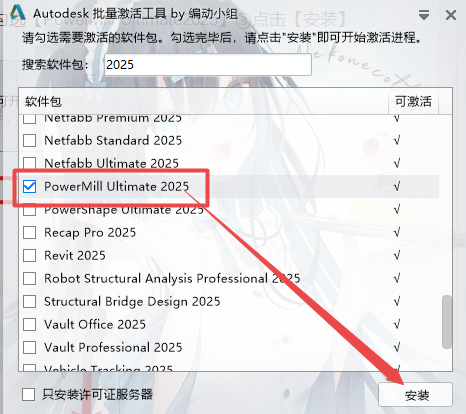
10、然后选择对应的版本进行激活,点击安装
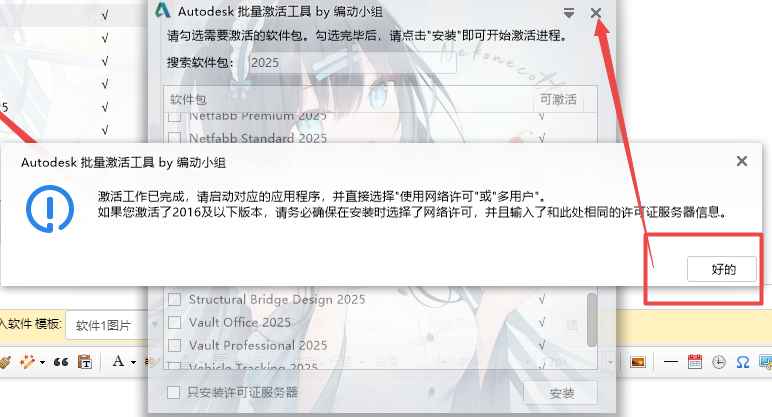
11、然后点击好的,关闭激活工具即可
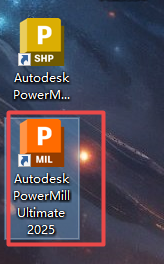
12、然后打开桌面上橘色图标
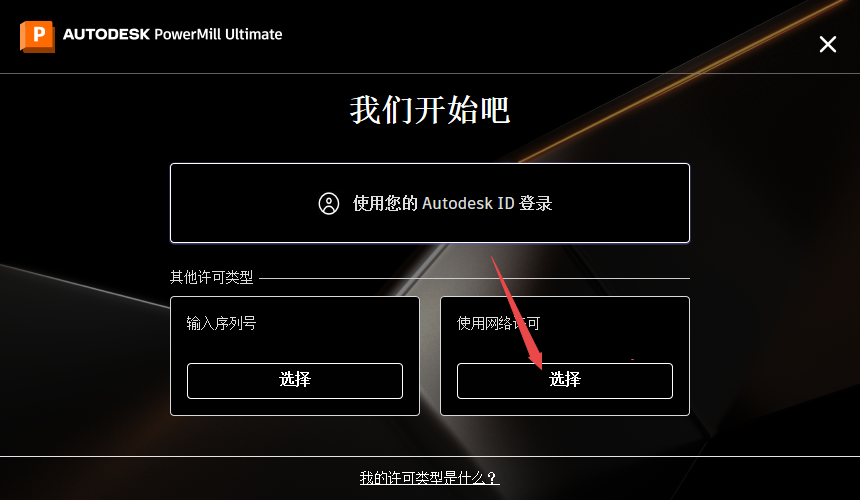
13、然后选择使用网络许可即可免费使用
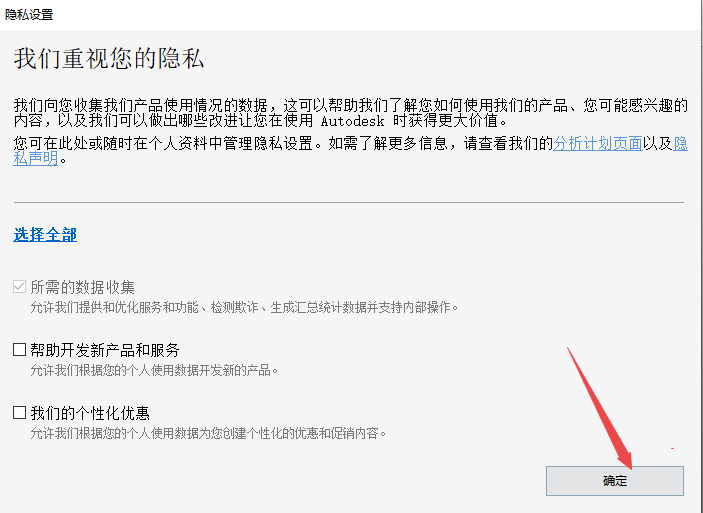
14、打开软件选择确定
编写四轴程序的核心在于定义旋转轴和选择合适的加工策略。PowerMill2025提供了更智能的刀轴控制,基本流程如下:
步骤一:设置机床与坐标系
在“制造模型”树中,右键点击“机床(MachineTool)”,选择配置或加载正确的四轴机床文件(如3+1轴或4轴联动机床)。
确保工件坐标系(WCS)设置正确,旋转中心(A轴或C轴)必须与机床实际旋转中心重合。可以使用“构造用户坐标系”功能来精确定位旋转中心。
步骤二:选择四轴加工策略
根据加工类型选择策略:
3+1定位加工(分度加工):适用于多面体加工。
使用“平面区域(PlanarArea)”或“轮廓(Profile)”等常规策略。
在策略参数中的“刀轴(ToolAxis)”选项卡,选择“朝向直线(TowardsLine)”或“固定角度”,或者直接利用“自动倾斜(AutomaticTilting)”功能,让软件自动计算最佳分度角度。
4轴联动加工(连续旋转):适用于圆柱凸轮、螺旋槽等。
选择“旋转精加工(RotaryFinishing)”策略(这是四轴专用策略)。
或者在“多轴曲面精加工(Multi-AxisSurfaceFinishing)”中,将刀轴控制设置为“相对于曲线(RelativetoCurve)”或“朝向直线”并启用旋转轴联动。
步骤三:刀轴控制与碰撞检查
在策略的“刀轴(ToolAxis)”页面,精细调整前倾角/侧倾角,避免刀柄与工件碰撞。
利用2025版增强的“机床仿真(MachineSimulation)”功能,加载机床模型,运行模拟以验证旋转轴运动是否干涉、行程是否超限。
步骤四:后处理输出
计算完成后,右键点击刀具路径,选择“NC程序(NCProgram)”>“生成NC程序”,选择对应的四轴后处理器(PostProcessor),即可生成包含A轴或C轴代码的.nc文件。
方法1:直接导入(查看/仿真)
菜单:文件→输入→NC程序,或快捷键Ctrl+I。
文件类型选NC/CNC/TAP,选中文件打开。
生成只读刀具路径,可仿真但不可编辑策略
方法2:宏导入(推荐)
菜单:工具→运行宏,加载simulate_tapefile.mac
选择NC文件,生成可仿真的刀具路径。
右键刀路→仿真,校验加工过程。
根据Autodesk官方及行业推荐,PowerMill2025的详细配置要求如下:
操作系统
仅支持64位系统:MicrosoftWindows10或Windows11
处理器(CPU)
最低要求:2.0GHz或更快的处理器
推荐配置:IntelCorei7/i9或AMDRyzen7/9,主频3.0GHz以上
专业建议:高主频CPU对刀路计算效率至关重要,核心数并非首要因素
内存(RAM)
最低要求:4GB
推荐配置:32GB起步
大型复杂模型:建议64GB或更高
显卡(GPU)
最低要求:支持DirectX11的独立显卡
推荐配置:NVIDIARTX3060或同级别以上,4GB-8GB显存
说明:仿真验证和刀路可视化对显卡有一定要求,建议使用专业级或高性能游戏显卡
硬盘空间
安装空间:约1.85GB-10GB
推荐配置:100GB或更大的SSD固态硬盘,用于存放项目文件和后处理数据
其他要求
三键鼠标(中键用于视图操作)
互联网连接(产品激活及在线功能)
配置建议:PowerMill2025主要用于大型复杂零件的数控编程,处理高精度模具、五轴联动刀路时对硬件要求较高。32GB内存+高性能CPU是流畅运行的基础配置。
关闭杀毒软件安装激活。