您当前位置:首页 工程建筑 PowerMill2026免费下载

类型:工程建筑 版本:最新版本
大小:1.85G 时间:2026-03-25
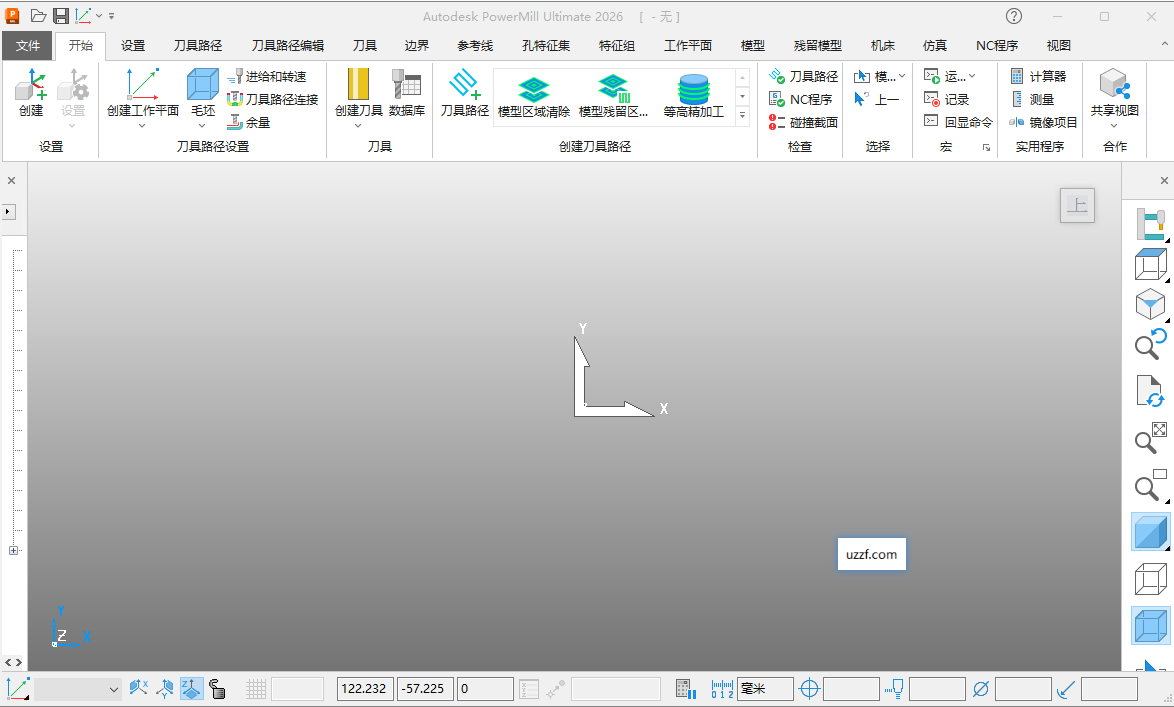
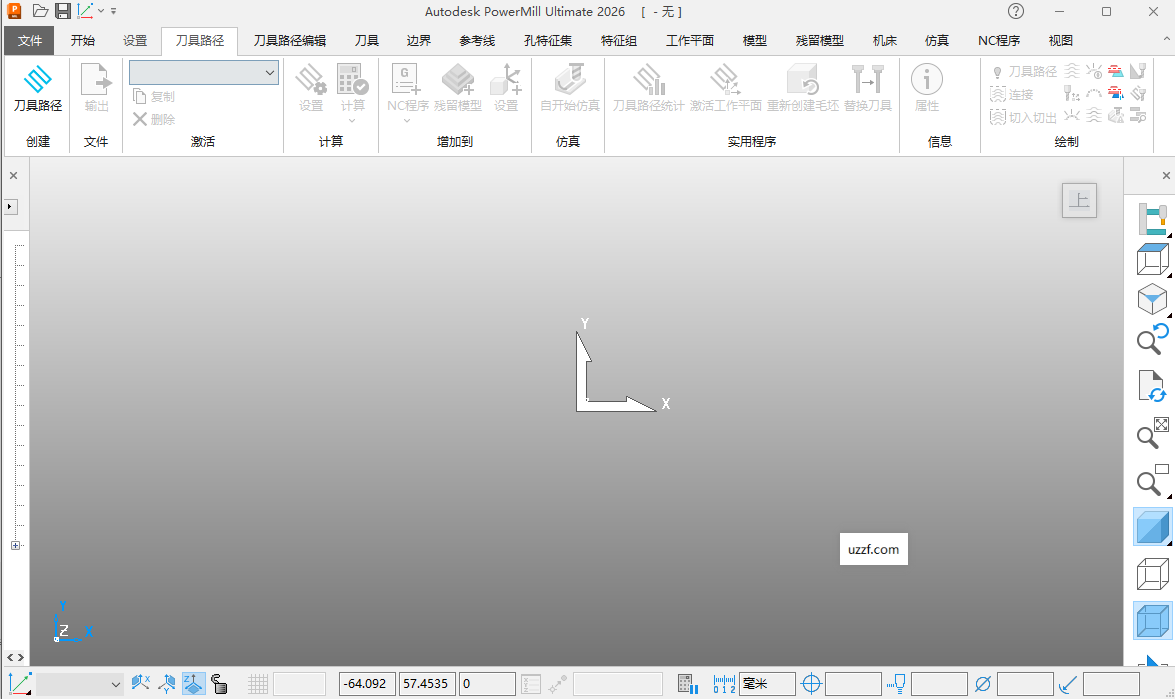
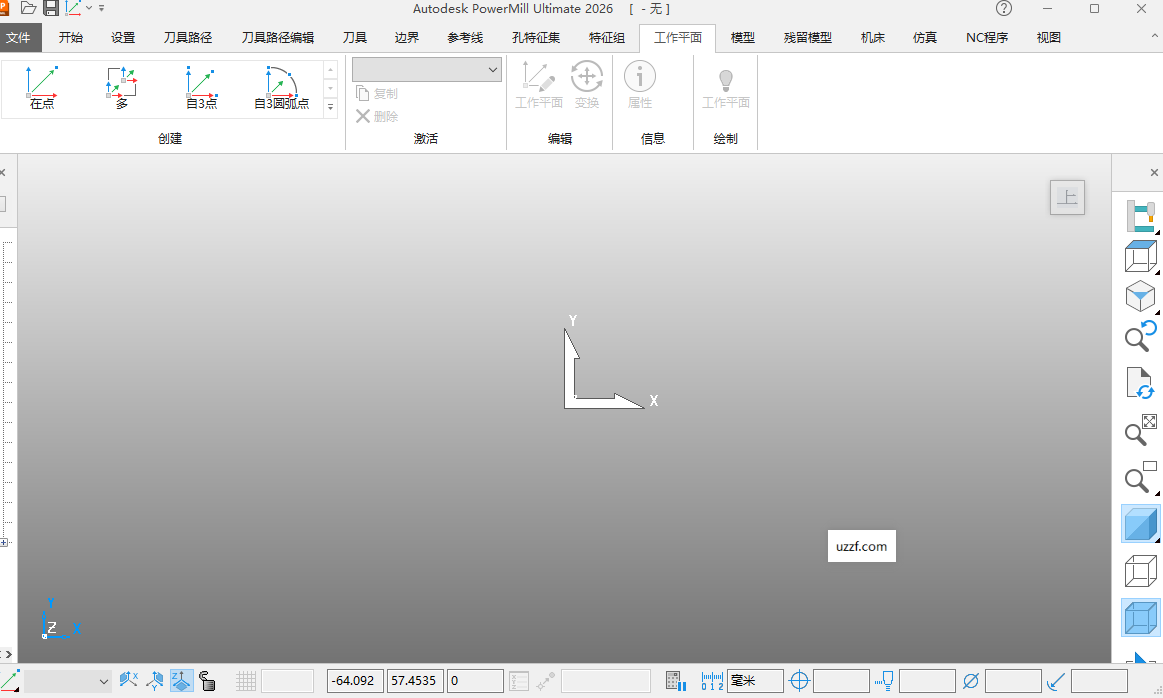
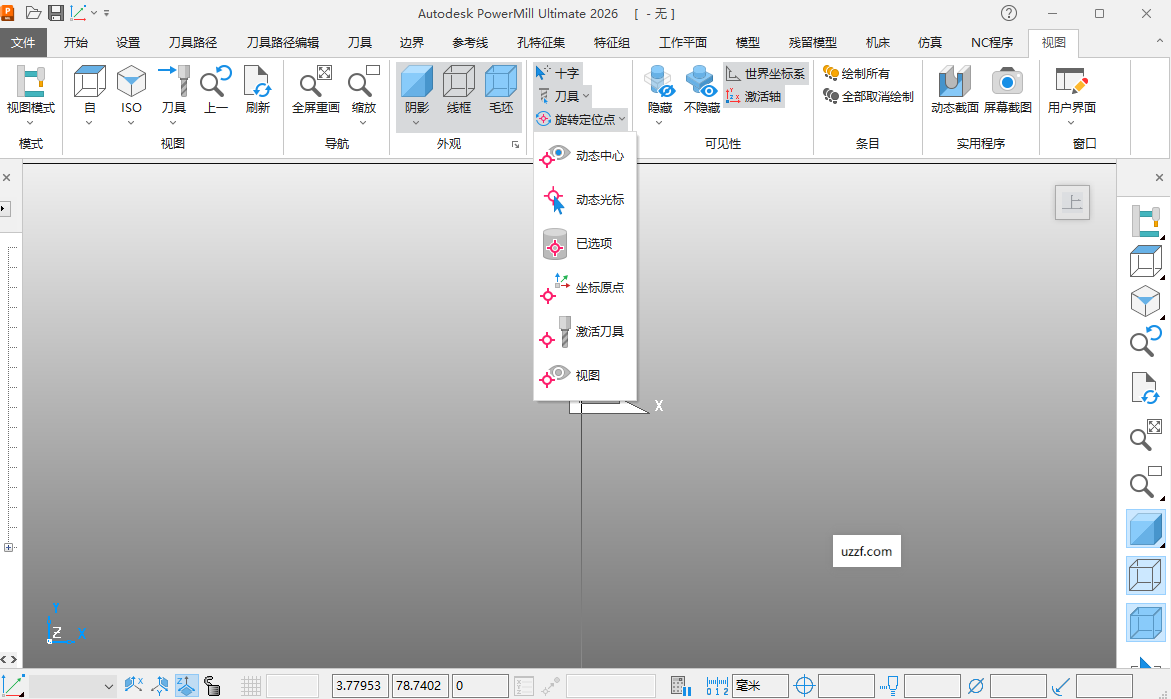

Autodesk PowerMill Ultimate 2026中文破解版是Autodesk旗下专业高效的CAM数控编程解决方案,专注为2至5轴加工提供稳定可靠的编程环境。新版本进一步优化了多轴加工流程,刀具路径计算效率平均提升约15%,并强化了碰撞检测机制,有效降低加工过程中的安全风险。

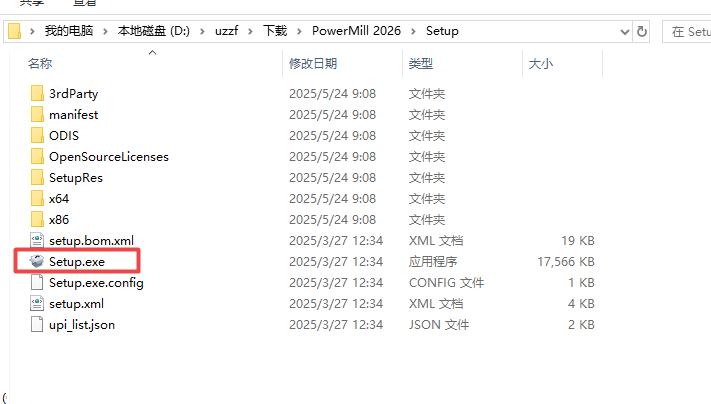
1、下载压缩包打开setup安装程序
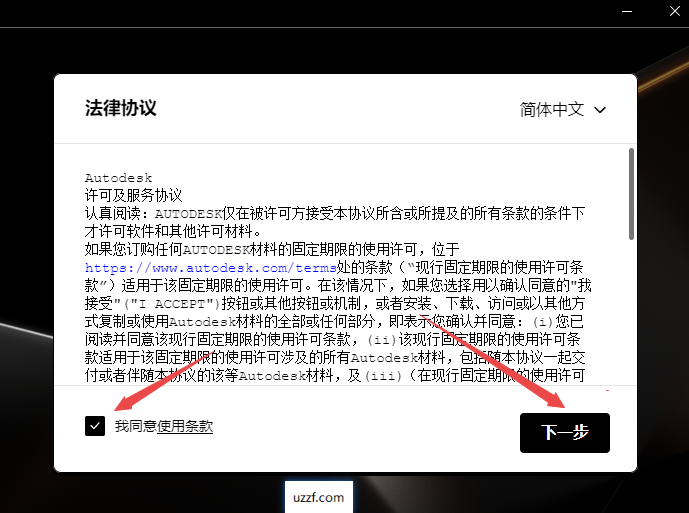
2、点击同意然后下一步
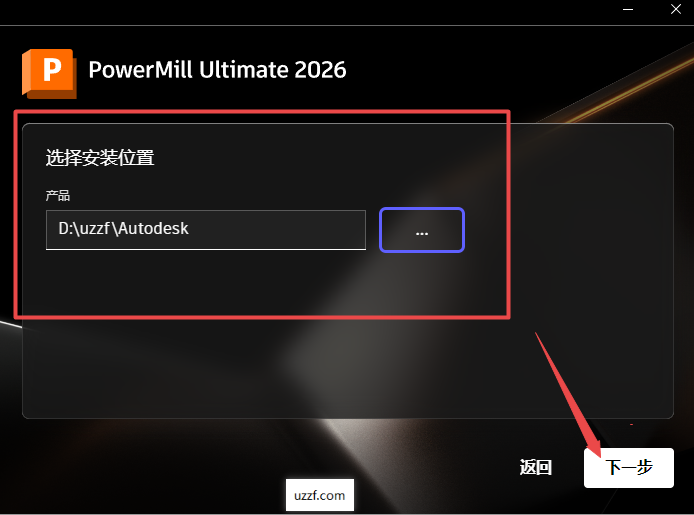
3、选择安装位置然后下一步
4、然后选择你需要安装的组件进行安装即可
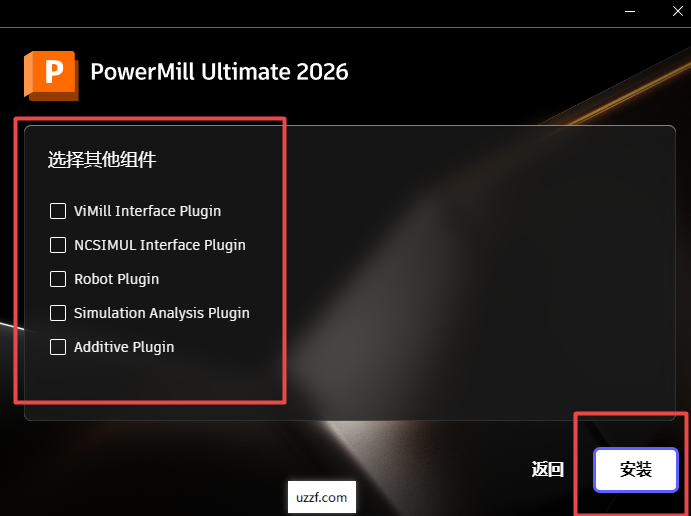
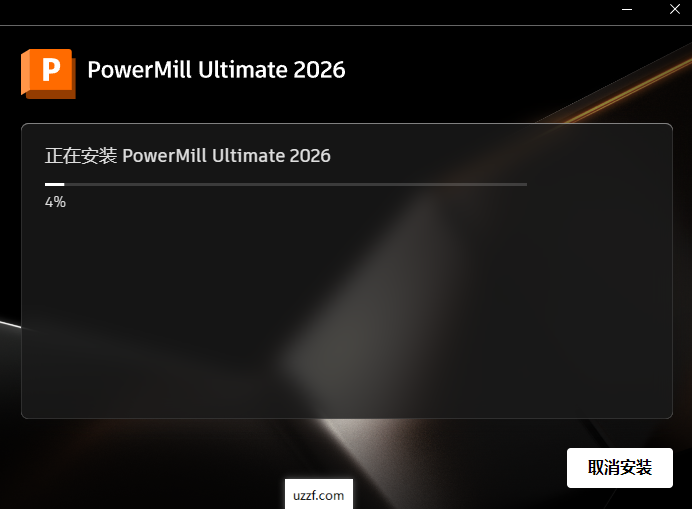
5、等待程序进行安装使用
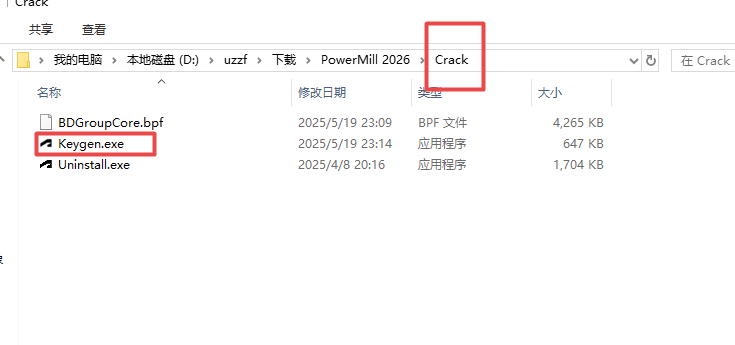
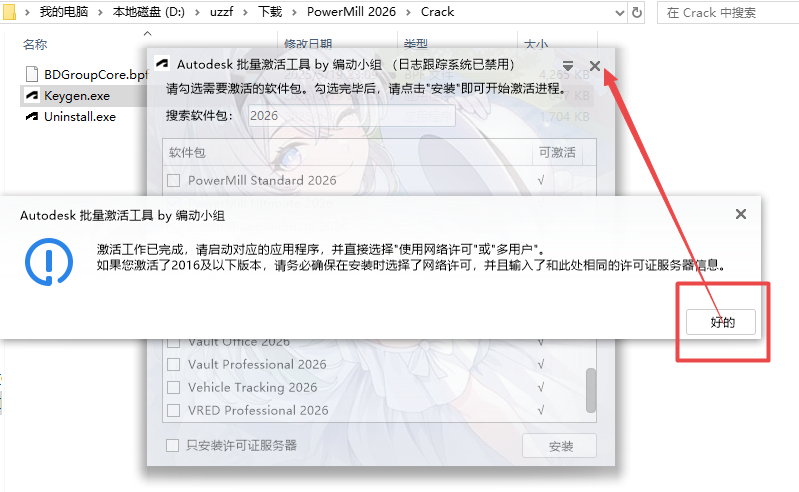
6、然后返回文件夹找到crack文件里面的激活工具keygen.exe,右键管理员打开
7、找到对应的版本然后激活,点击安装
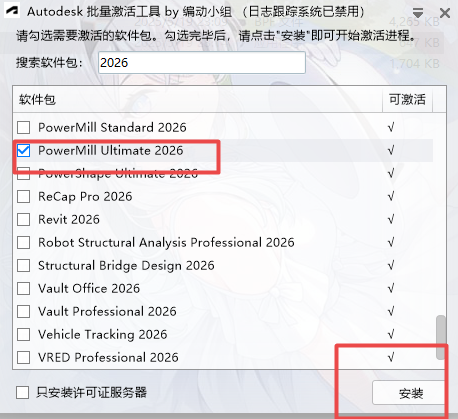
8、激活完成点击好的,然后关闭激活工具
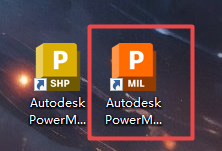
9、然后点击桌面图标启动软件
错误代码0015.111通常表示“许可服务器无法响应”或“本地许可服务未运行”。这往往是因为AutodeskLicensingService服务被禁用、损坏,或者防火墙阻止了通信。
解决步骤:
方法一:重启Autodesk许可服务(最常用)
按下Win+R键,输入services.msc并回车,打开“服务”管理器。
在列表中找到AutodeskDesktopLicensingService。
右键点击它,选择“属性”。
确保“启动类型”设置为“自动”。
如果服务状态是“停止”,点击“启动”按钮;如果已在运行,点击“重新启动”。
点击确定,然后重新打开PowerMill尝试激活。
方法二:重置许可组件(如果方法一无效)
关闭所有Autodesk软件。
导航到文件夹:C:\ProgramFiles(x86)\CommonFiles\AutodeskShared\AdskLicensing。
找到uninstall.exe(或类似名称的卸载程序),以管理员身份运行它,这将卸载当前的许可组件。
前往Autodesk官网下载最新的AutodeskLicensingServiceUpdate(通常在支持页面搜索"AutodeskLicensingService")并安装。
重启电脑后再次尝试激活。
方法三:检查防火墙与主机文件
检查Windows防火墙是否阻止了AdskLicensingService.exe的出站连接。
如果是网络版许可,请确保服务器地址配置正确,且客户端能Ping通服务器。
方法四:清理临时许可缓存
关闭软件。
进入C:\ProgramData\FLEXnet(注意ProgramData是隐藏文件夹)。
删除所有以adskflex开头的文件(建议先备份到桌面)。
重启许可服务并重新激活。
方法一:使用多边形修剪(最常用)
进入修剪模式:在刀具路径上右键,选择“编辑”→“修剪刀具路径”
绘制修剪区域:
在视图中使用“多边形”工具绘制需要保留的区域
多边形内的刀路会被保留,外部被删除
如果只想删除某一块,可绘制包含该区域的多边形,然后选择“删除多边形内部”
完成修剪:点击“应用”或“接受”确认修剪
方法二:使用边界修剪
适用于需要沿模型边界精确修剪的场景:
创建边界:使用“边界”工具创建与加工区域轮廓一致的边界
可从模型表面提取边界
或使用“用户定义边界”手动绘制
应用边界修剪:
选中刀具路径
在“刀具路径”选项卡中找到“修剪”命令
选择“使用边界修剪”,然后选择已创建的边界
指定修剪方式:保留边界内部或外部
确认修剪:点击应用,超出边界的刀路即被删除
方法三:通过查看平面修剪
将视图对齐到需要修剪的平面方向
使用“多边形”工具框选需要删除的区域
执行“删除选中刀路”操作
提示:修剪后的刀路建议重新检查接触点是否与模型完全贴合。如需恢复,可使用“撤销”(Ctrl+Z)或从原始刀具路径重新计算。
方式一:直接运行已有宏(.mac文件)
顶部菜单:工具→运行宏
找到你的xxx.mac文件→打开,直接执行
方式二:录制自己的宏(常用操作录成宏)
顶部:主页→宏→录制
做一遍你要的操作(比如:设毛坯、选刀具、设参数)
做完→点:停止录制
保存为:xxx.mac,以后直接“运行宏”即可
方式三:添加到启动宏(每次打开自动执行)
找到默认启动宏目录:
C:\ProgramFiles\Autodesk\PowerMill2026\lib\macro\
复制pmuser.mac到自己能读写的文件夹(如D:\PM宏\)
用记事本打开pmuser.mac,把你的宏代码粘贴进去保存
PowerMill里:文件→选项→自定义路径→宏路径
指向你放pmuser.mac的文件夹→重启软件,自动运行
关闭杀毒软件进行安装和激活。