
您当前位置:首页 工程建筑 PowerMill2024破解版下载安装

类型:工程建筑 版本:windows最新版
大小:3.54G 时间:2026-03-25

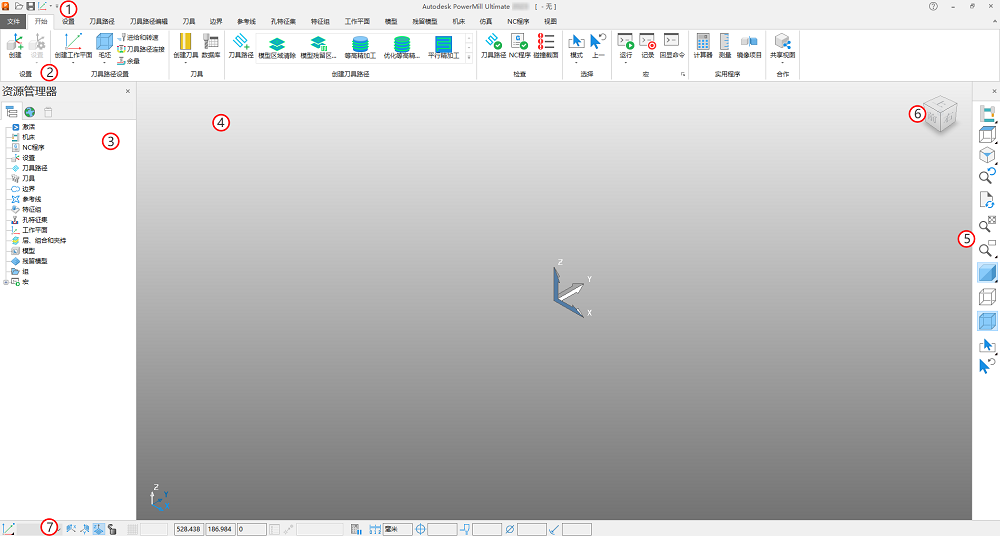
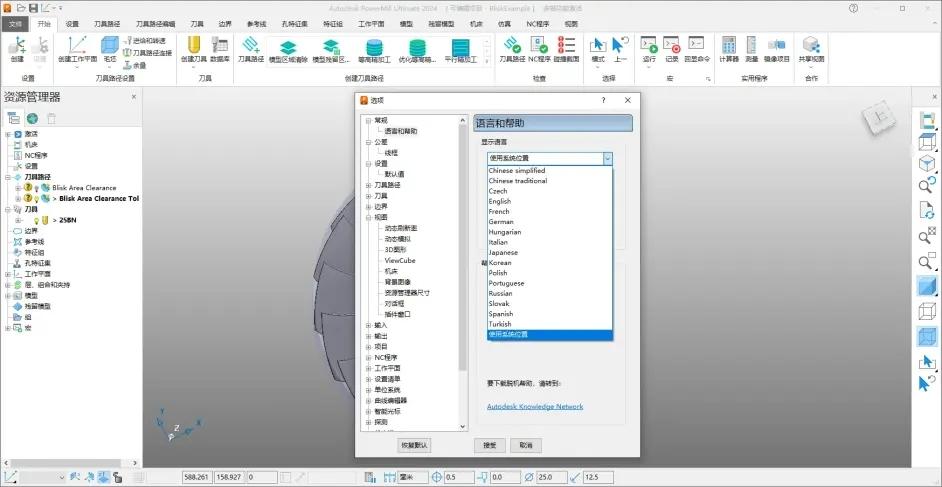
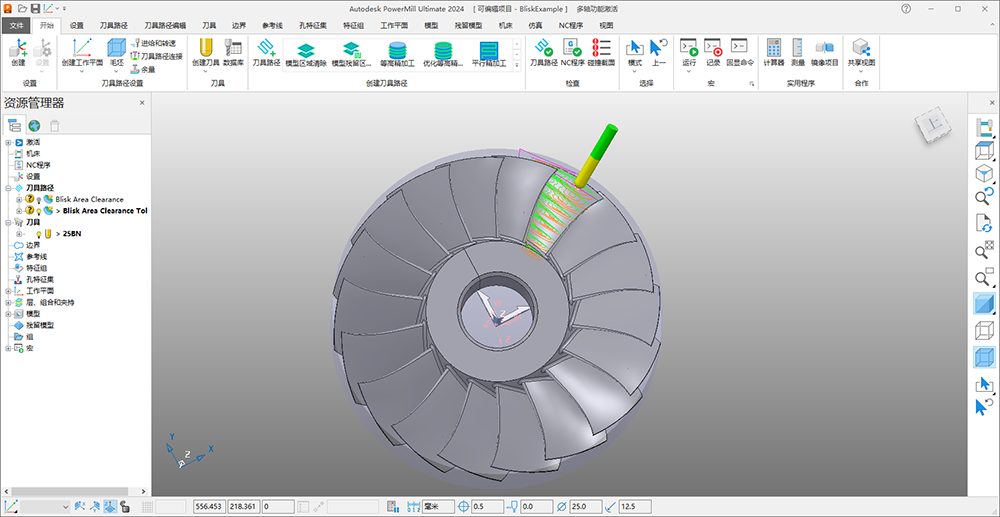

Autodesk PowerMill Ultimate 2024中文激活版是一款数控加工软件,专注为三轴、五轴数控加工提供高效可靠的编程环境。软件通过自动化流程大幅压缩编程与加工耗时,减少手动录入操作,有效规避人为失误,全面提升零件加工精度与稳定性。

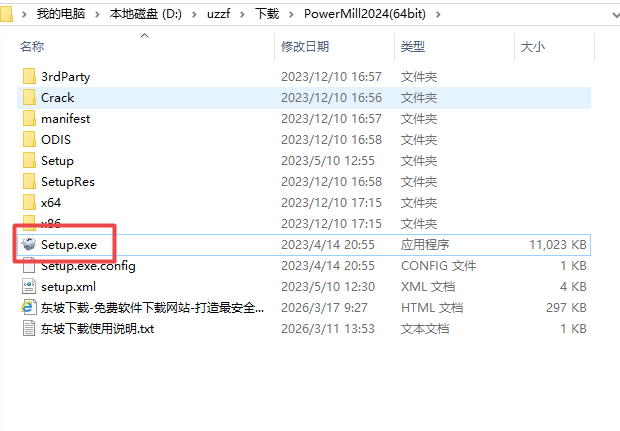
1、下载压缩包后打开文件夹里面的setup,右键管理员打开运行
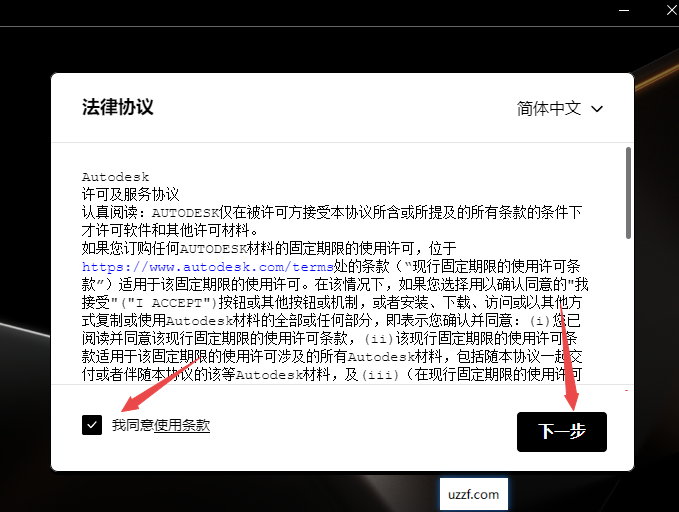
2、点击同意然后继续下一步
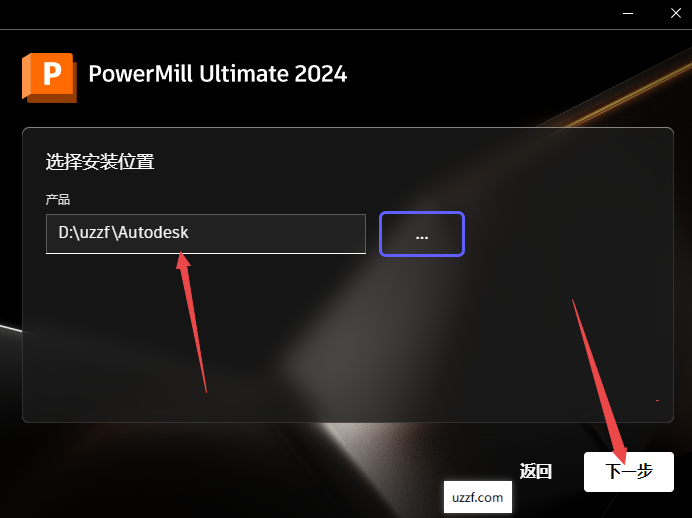
3、然后选择安装位置继续
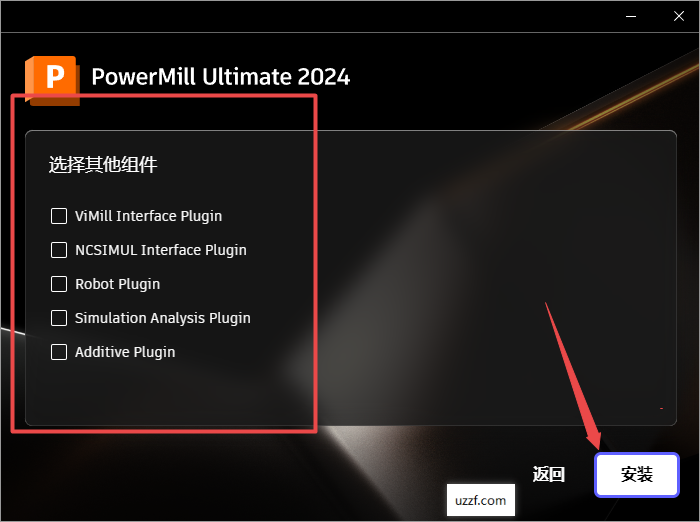
4、选择你需要安装的组件进行安装
5、然后耐心等待程序安装完成
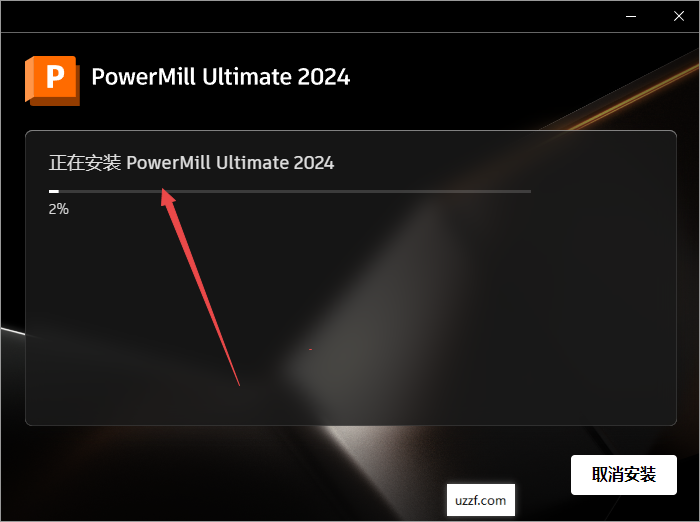
6、安装完成后点击关闭,右上角
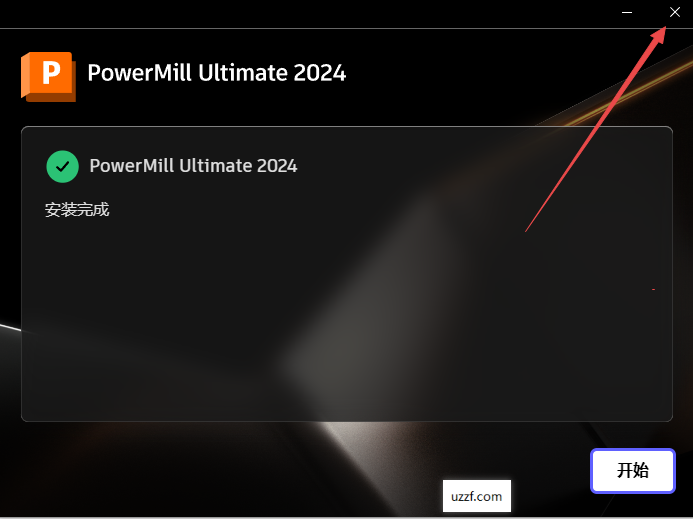
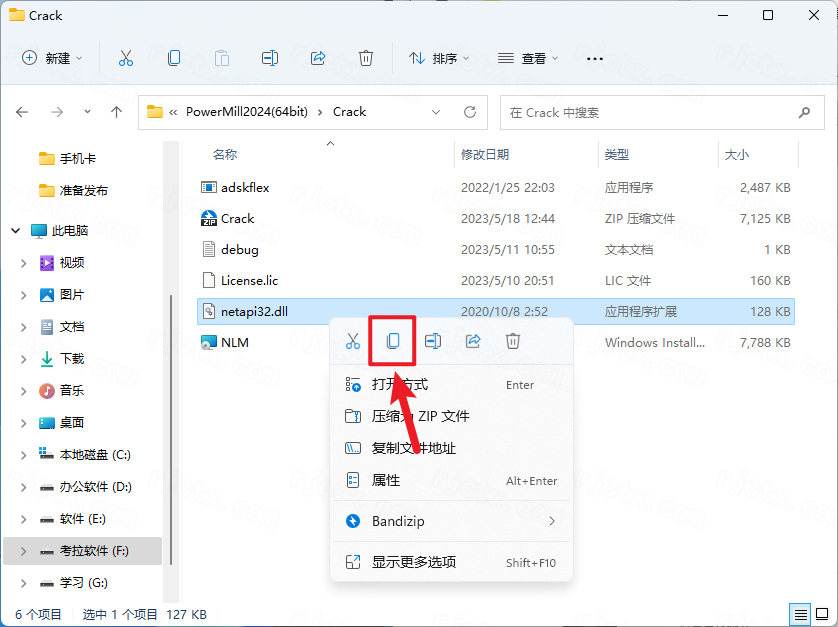
7、然后返回文件夹找到crack文件夹里面的压缩包解压,
鼠标复制【netapi32】,点击【复制】
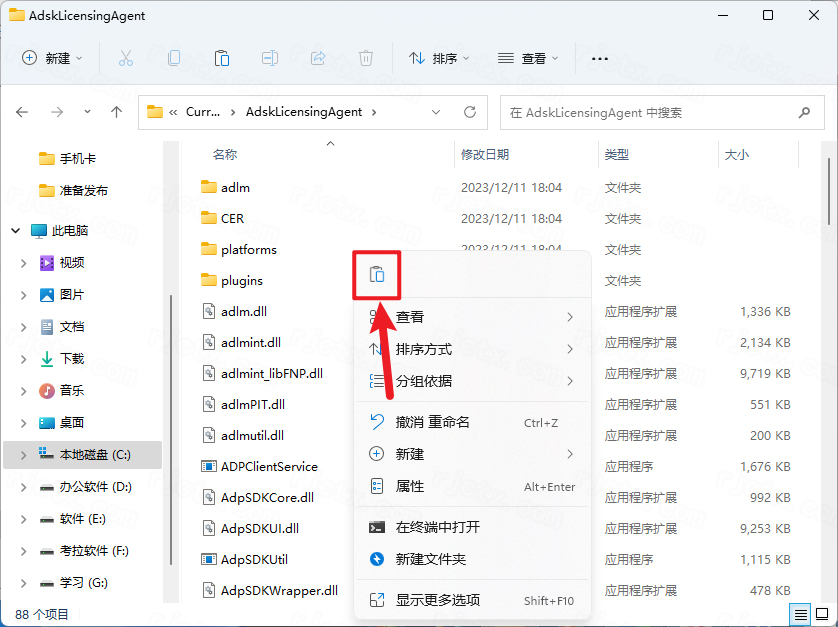
11.打开C盘路径地址【C:\Program Files (x86)\Common Files\Autodesk Shared\AdskLicensing\Current\AdskLicensingAgent\】,鼠标右击空白处选择【粘贴】
12.回到安装包解压后的文件夹,打开【Crack】文件夹,双击运行【NLM】
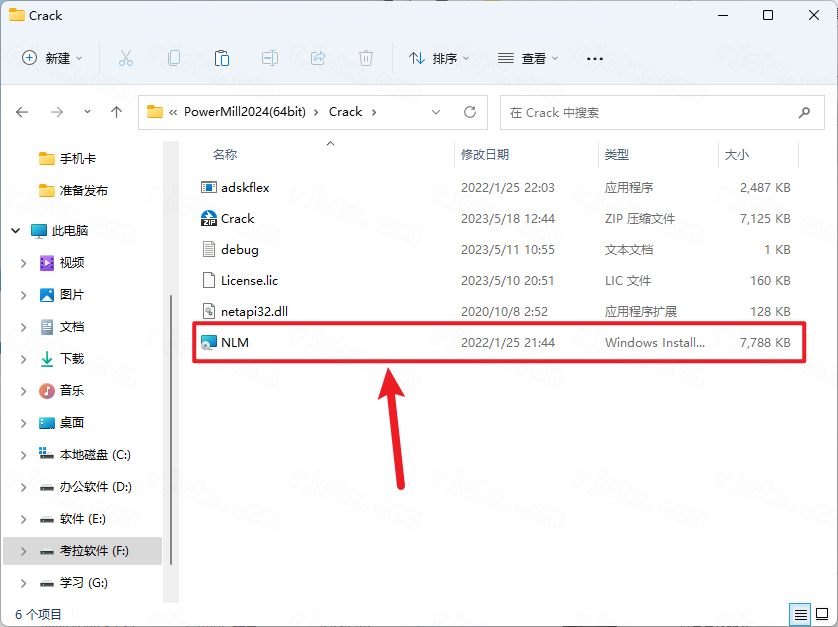
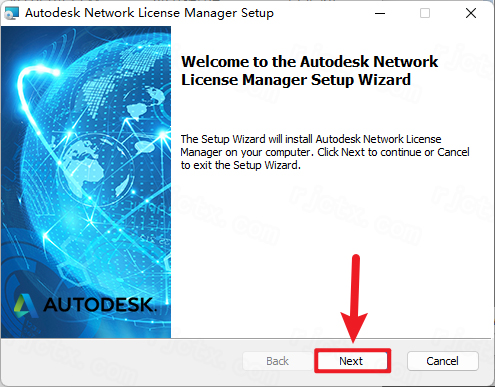
13.点击【Next】
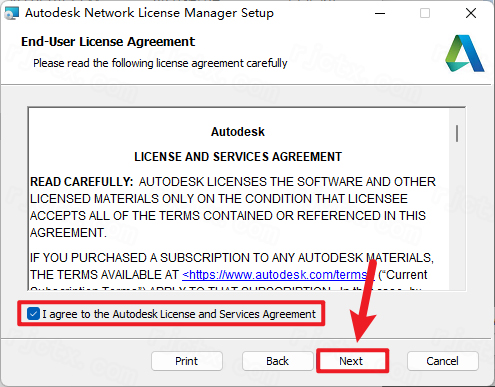
14.勾选【I agree to the Autodesk License and Services Agreement】,点击【Next】
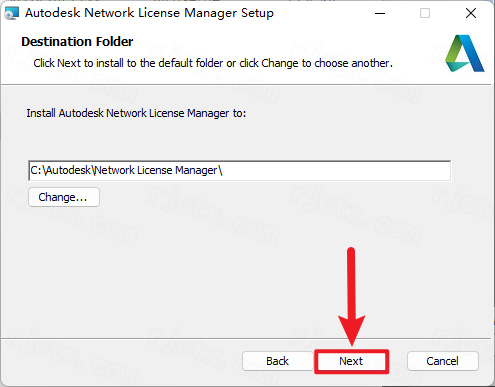
15.点击【Next】
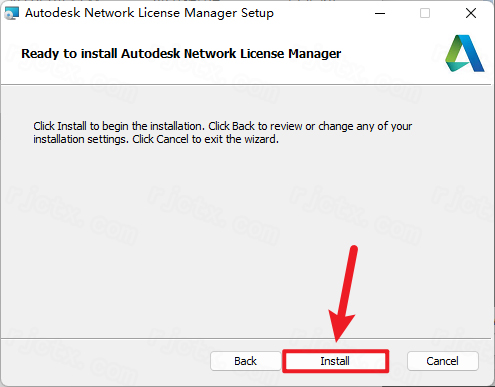
16.点击【Install】
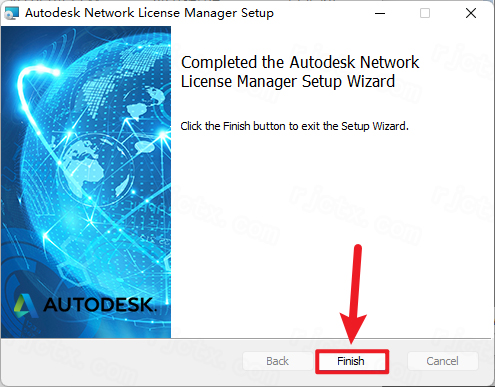
17.点击【Finish】
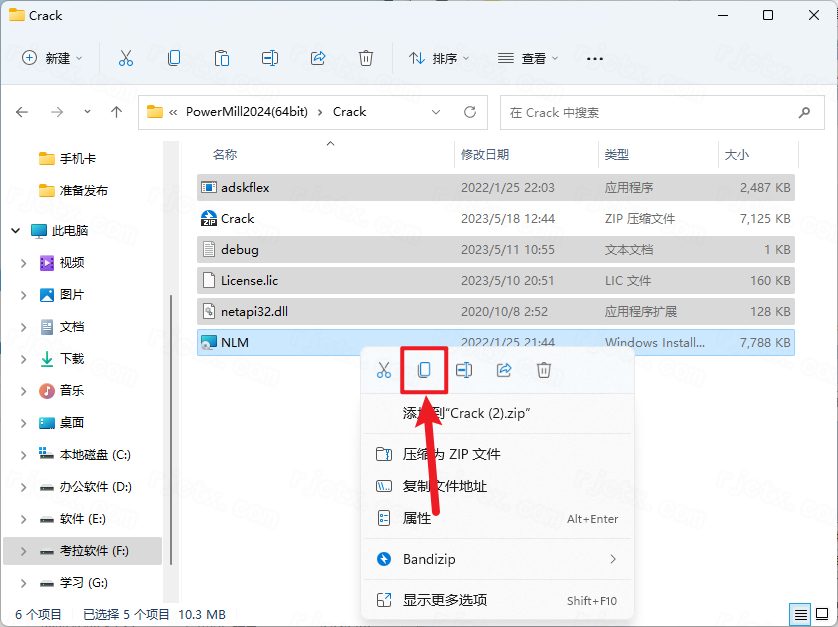
18.回到【Crack】文件夹,选择该文件夹下所有文件鼠标右击选择【复制】
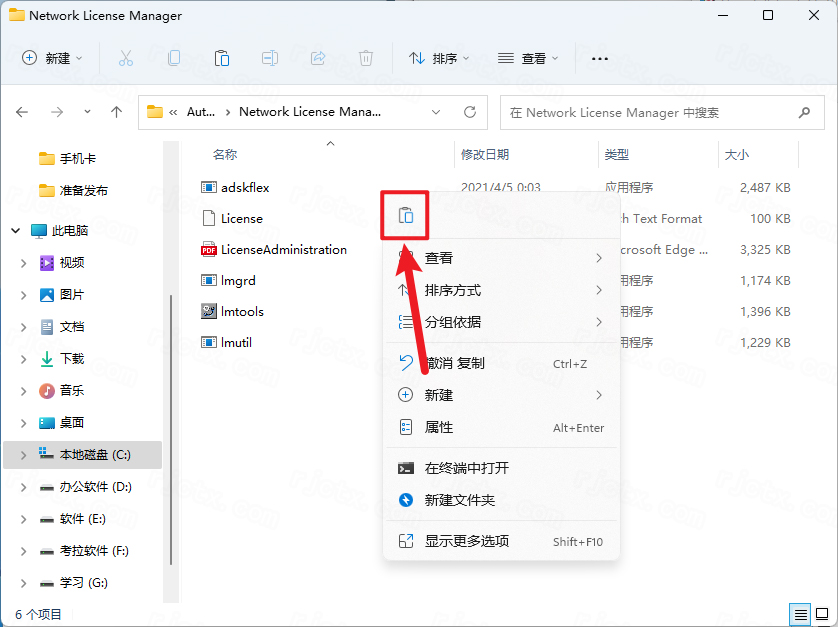
19.打开C盘路径地址【C:\Autodesk\Network License Manager】,鼠标右击空白处选择【粘贴】
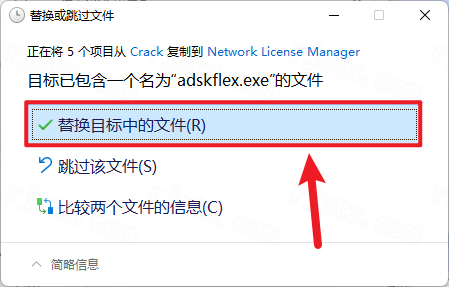
20.点击【替换目标中的文件】
21.鼠标右击粘贴后的【License.lic】,选择【打开方式】,选择【记事本】方式打开
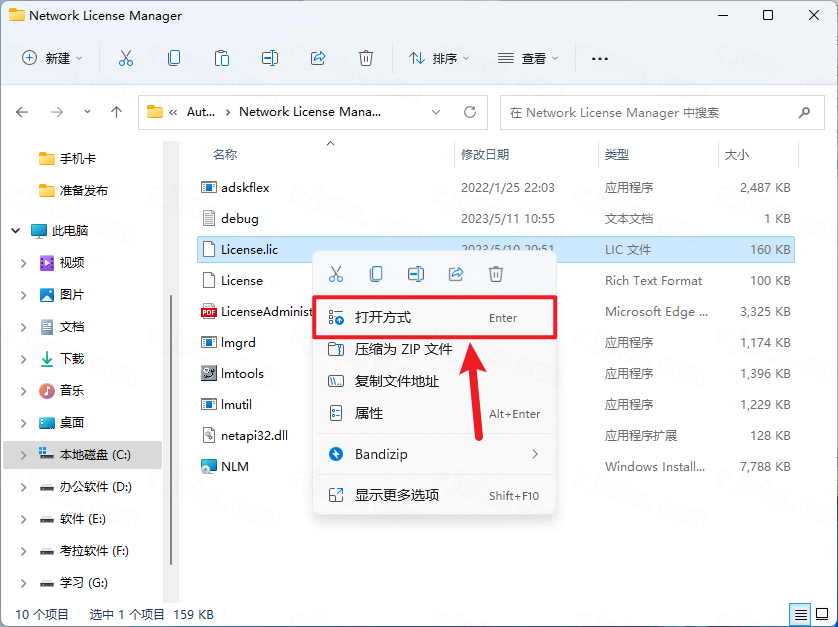
22.选中文档中的【LOCALHOST】
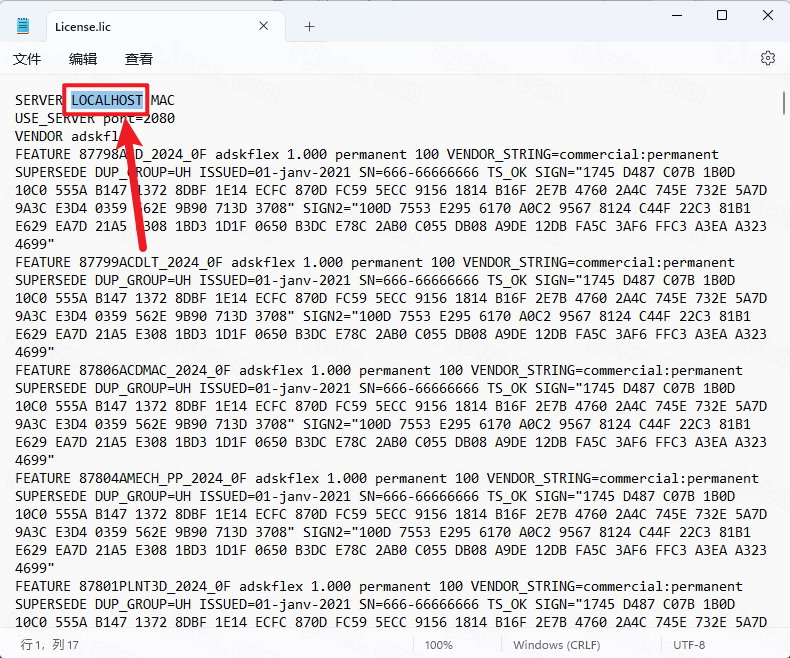
23.输入【127.0.0.1】(不要关闭文档继续后面的操作)
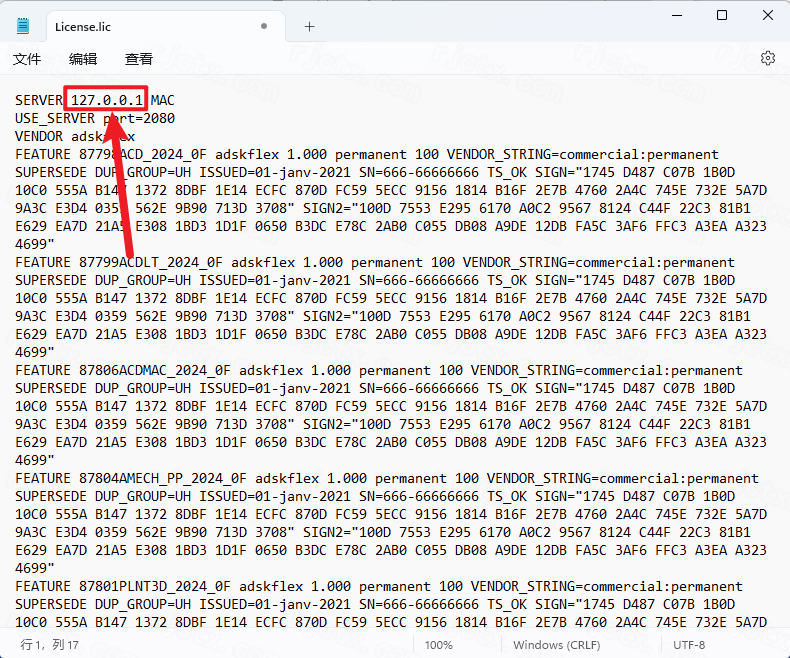
24.鼠标右击桌面任务栏中的【开始图标】,点击【运行】,输入【cmd】,点击【确定】
25.输入【ipconfig/all】在键盘上按【Enter建】,选中物理地址后的【代码】在键盘上按【Ctrl+c】复制
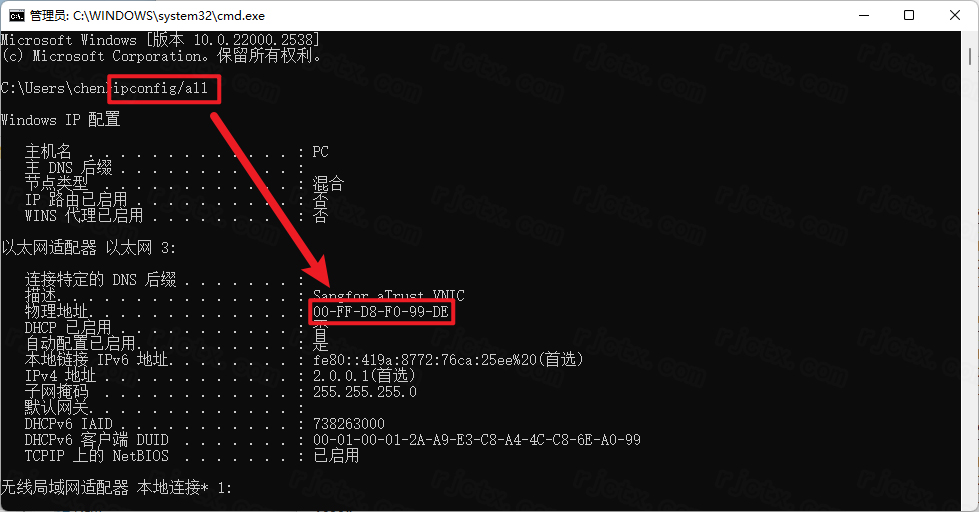
26.回到打开的文档,选中【MAC】
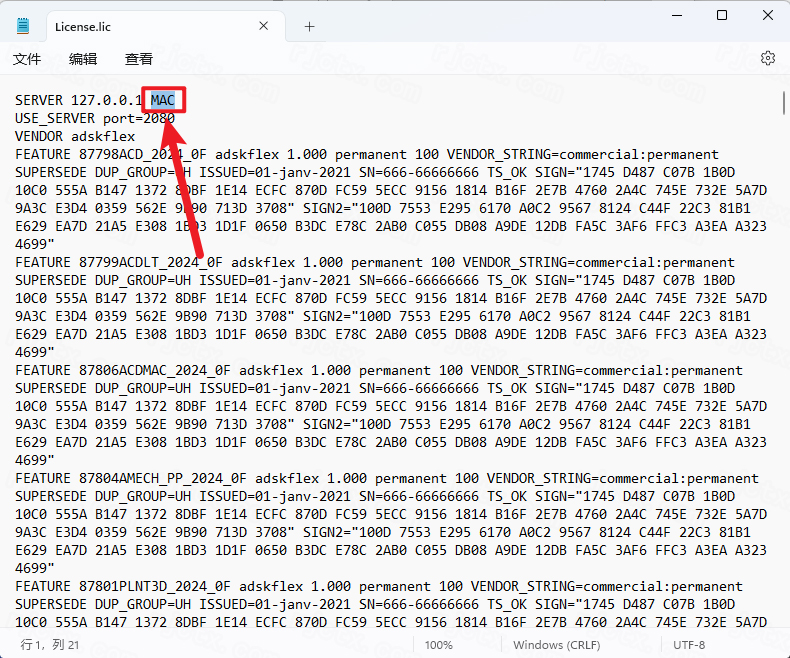
27.键盘上【Ctrl+v】粘贴复制的代码
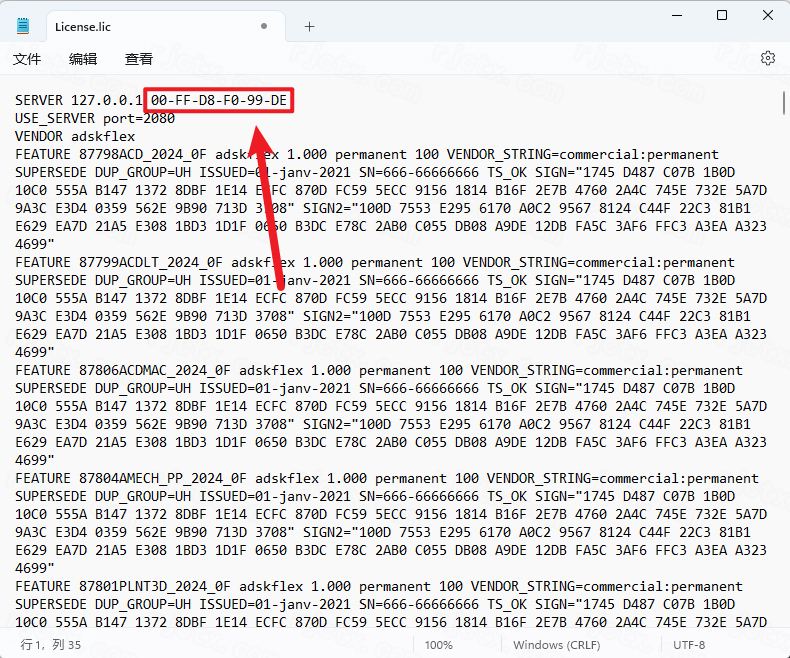
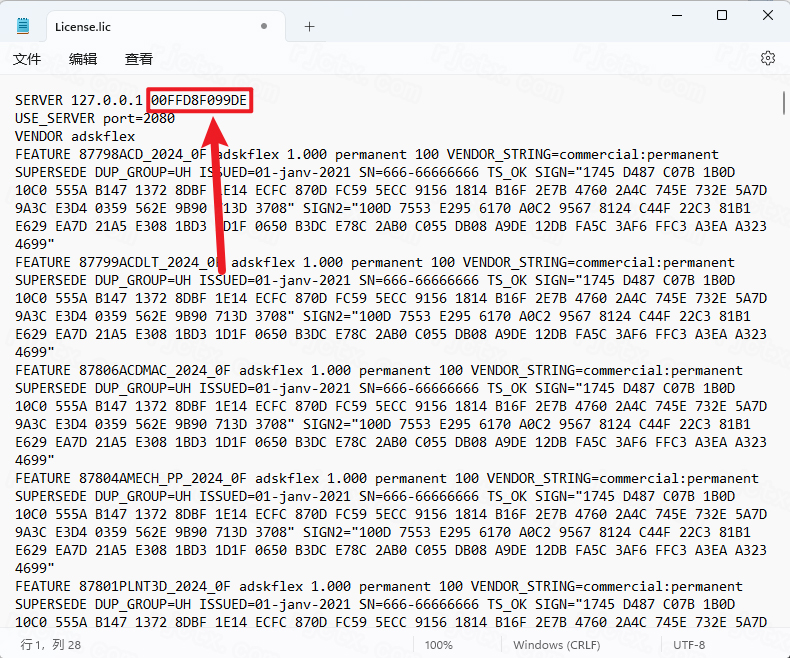
28.去掉代码中的【-】,点击右上角【X】退出,点击【保存】
29.回到【C:\Autodesk\Network License Manager】文件夹,鼠标右击【lmtools】选择【以管理员身份运行】
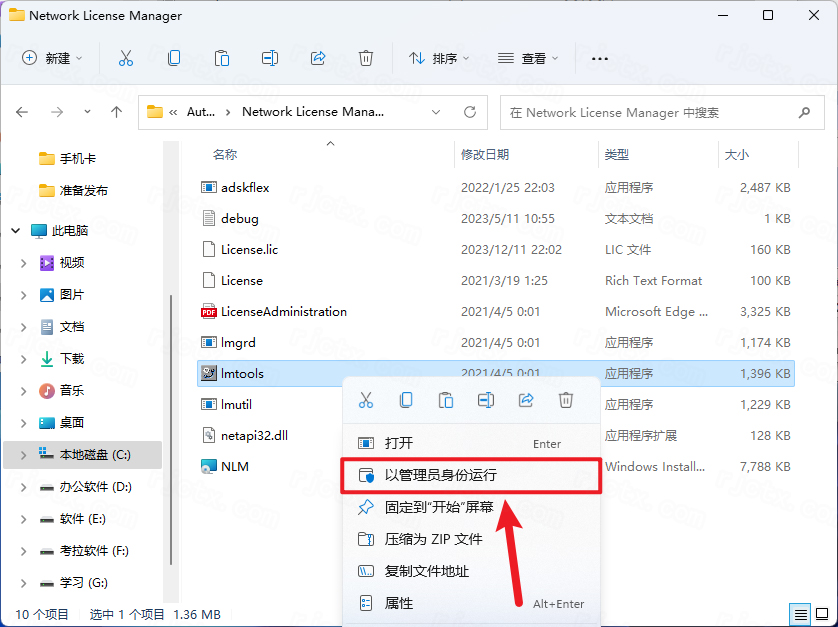
30.激活软件:
① 点击【Config Services】
② 输入Sevice Name【 Autodesk License Server】
③ 分别点击【Browse】选择对应程序
④ 勾选【Use Services】
⑤ 勾选【Start Server……】
⑥ 点击【Save Services】
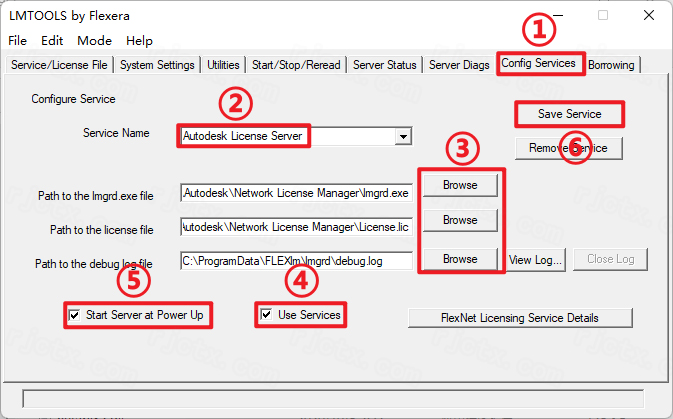
31.点击【是】
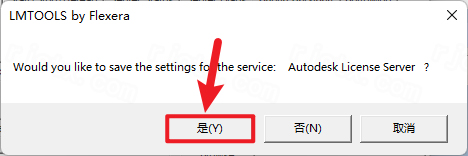
32.点击【start/Stop/Reread】,【点击【Start Server】
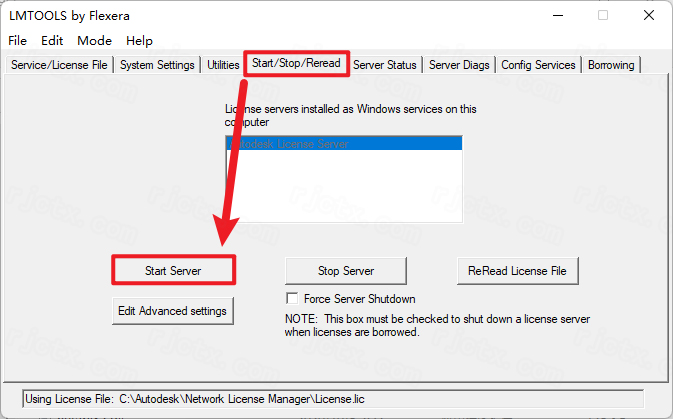
33.提示“Server Start Successful”,点击右上角【X】退出
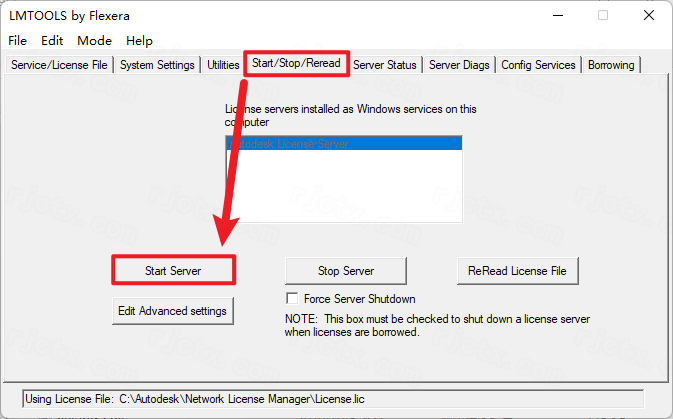
34.提示“Server Start Successful”,点击右上角【X】退出
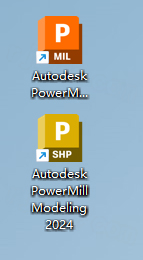
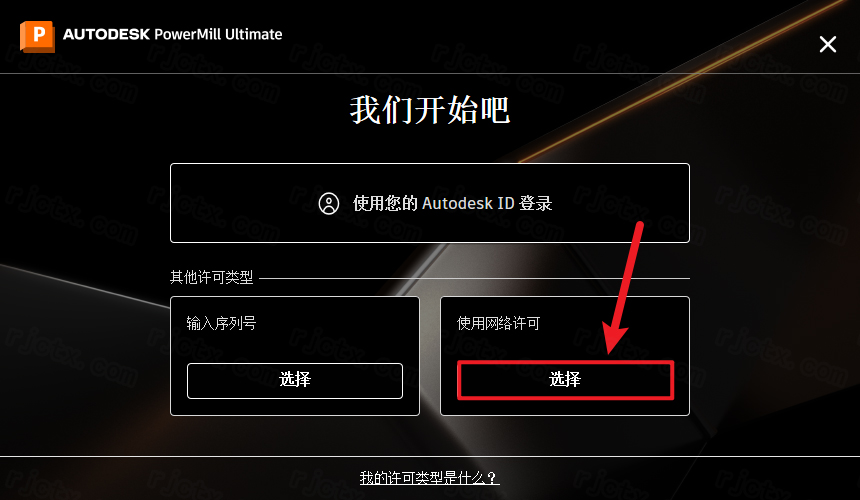
35.在“使用网络许可”下方点击【选择】
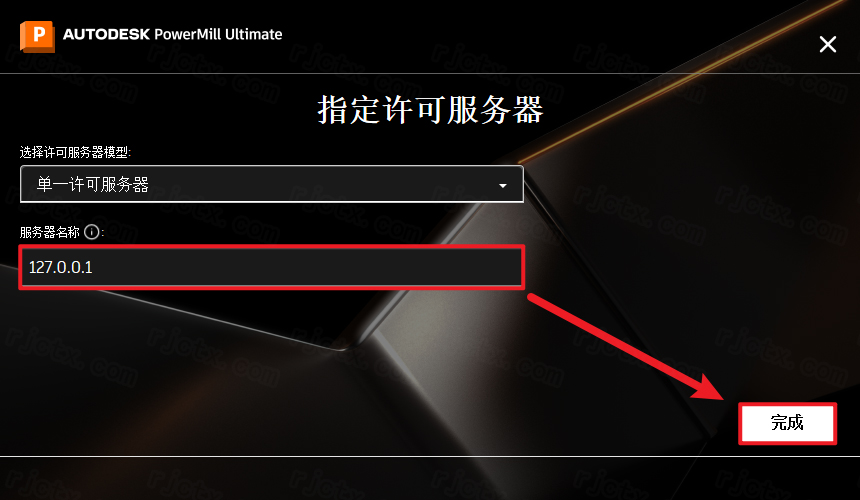
36.输入服务器名称【127.0.0.1】,点击【完成】
车铣复合(Mill-Turn)编程需要结合车床的旋转轴(C轴/B轴)和铣削功能。在PowerMillUltimate中,这通常涉及多轴策略和特定的机床定义。
核心步骤:
准备机床定义(MachineDefinition):
确保你的项目加载了正确的车铣复合机床定义文件(.mtd)。该文件必须包含车削主轴(通常是旋转轴A或C)和铣削刀塔的定义。
路径:资源管理器>机床>右键导入或选择现有的车铣复合机床。
设置加工坐标系(Workplane):
车削通常围绕Z轴旋转,而铣削可能在XY平面。你需要创建不同的用户坐标系(UCS)来区分车削区域和铣削区域。
对于车削部分,确保WCS的Z轴与主轴旋转中心重合。
创建车削策略(TurningStrategies):
在策略菜单中选择车削(Turning)。
选择适合的操作:轮廓车削(ProfileTurning)、粗车(Roughing)、切槽(Parting/Grooving)。
选择刀具时,务必选择车刀(TurningTool),并在刀具数据库中确认其几何参数(如刀尖半径、方向)。
在计算策略时,软件会自动识别旋转轴运动。
创建铣削策略(MillingStrategies):
对于需要在圆柱面上进行的钻孔、铣平面或刻字,使用多轴策略(如多轴曲面精加工或投影精加工)。
关键设置:在策略的多轴(Multi-axis)选项卡中,启用旋转轴联动(例如绕C轴旋转)。
或者使用圆柱展开(Unwrap)功能,将圆柱面展开为平面进行3轴编程,然后后处理时再包裹回去(取决于后处理配置)。
仿真与验证:
使用仿真(Simulation)模块,加载车铣复合机床模型。
运行仿真,检查主轴旋转、刀塔切换以及车铣切换时的碰撞情况。特别注意非切削移动时的安全高度。
后处理(Post-Process):
选择支持车铣复合的后处理器(.opt)。
生成的代码应包含车削指令(如G01X..Z..C..)和铣削指令(如G17/G18/G19,G02/G03)的正确混合。
在PowerMill中“摆正模型”,是指将导入的工件调整到适合加工的位置和方向。常用的方法有以下两种:
方法一:通过“移动”命令直接调整(适用于简单摆正)
查看模型边界:在PowerMILL浏览器的模型节点下,查看模型的边界尺寸,了解工件的位置范围
执行移动操作:
右键点击模型→选择“移动”
在弹出的移动对话框中,输入目标坐标值
例如,将模型左下角移动到世界坐标系原点:X+60.00、Y+50.00、Z+25.00
旋转模型:如果模型方向不对(如轴心未对齐),可使用“变换”功能中的旋转选项,按指定角度旋转模型
方法二:创建用户坐标系(UCS)摆正(推荐)
当模型在原始位置难以直接编辑时,创建新的用户坐标系是更灵活的方式:
创建用户坐标系:
在“坐标系”选项卡中点击“创建坐标系”
选择定位方式(如“三点定位”或“对齐到几何体”)
在模型的基准面或特征上拾取点,定义新的坐标系原点和轴向
激活用户坐标系:
在浏览器中右键点击新创建的坐标系,选择“激活”
后续的刀具路径将基于该坐标系生成
需要时移动模型到世界坐标系:
如果希望将模型整体移动到世界坐标系原点,可在激活用户坐标系后,使用“移动”命令将模型位置归零
提示:摆正模型前,建议先通过浏览器查看模型的边界和几何信息,了解当前的位置状态。
注意:世界坐标系本身不能动,只能:
建用户坐标系→把模型移到新位置;
或把用户坐标系“变成”新的加工原点。
标准操作(推荐)
右侧用户坐标系→右键→产生用户坐标系。
在弹出窗口直接输入:
XYZ:你想要的新原点(如0,0,0移到端面中心)。
可旋转(如绕Z转90°)。
确定→激活这个用户坐标系。
右键模型→编辑→变换→变换到用户坐标系→模型就移到新原点。
如果你非要“改世界坐标”
不能改,但可以:
把模型移到你要的位置(用上面变换)。
以后编程全部用这个用户坐标系当加工原点。
关闭杀毒软件进行安装和激活。该版本激活复杂,请按照教程一步一步激活。























支持( 0 ) 盖楼(回复)
支持( 0 ) 盖楼(回复)