
您当前位置:首页 专业制图 CAXA工艺图表2023激活版下载

类型:专业制图 版本:最新版
大小:2.10G 时间:2026-04-08
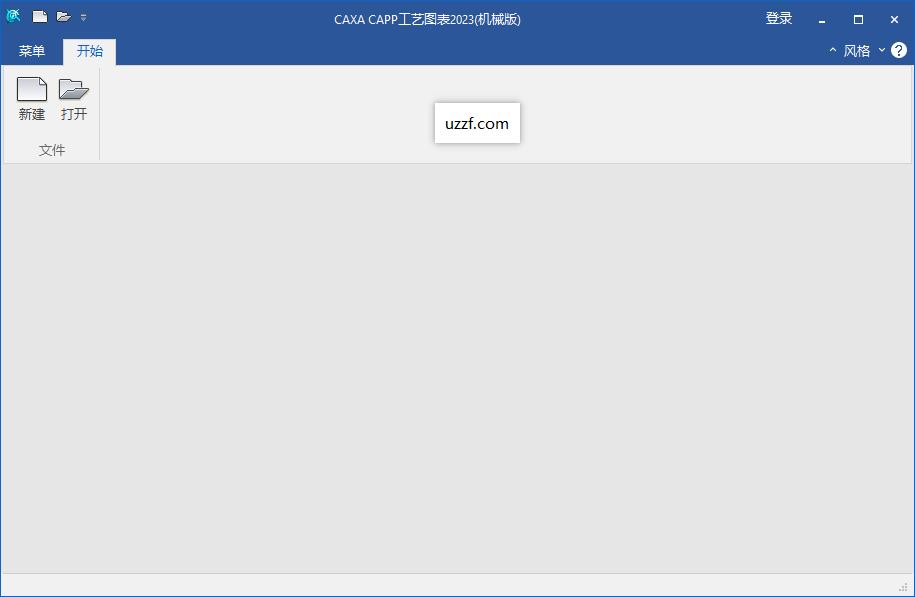
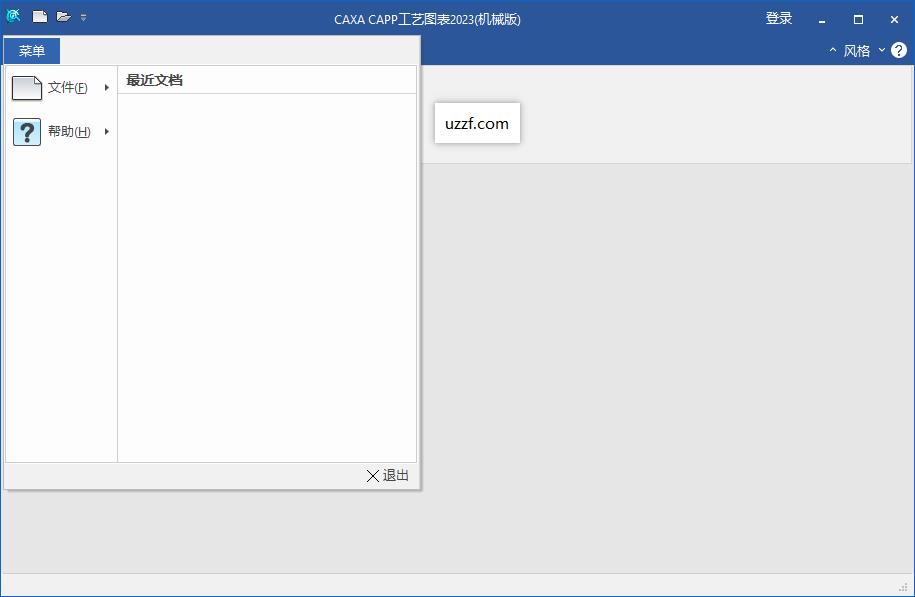
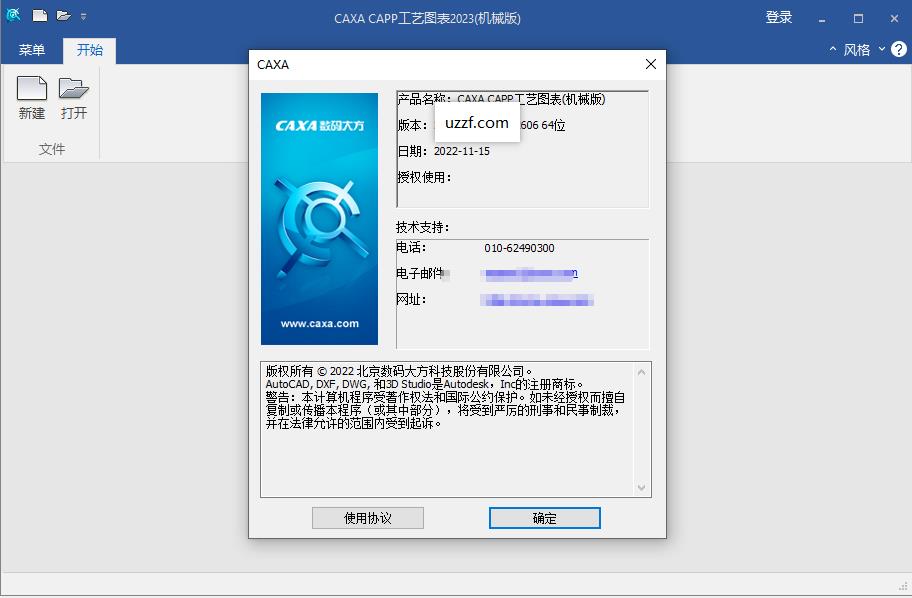
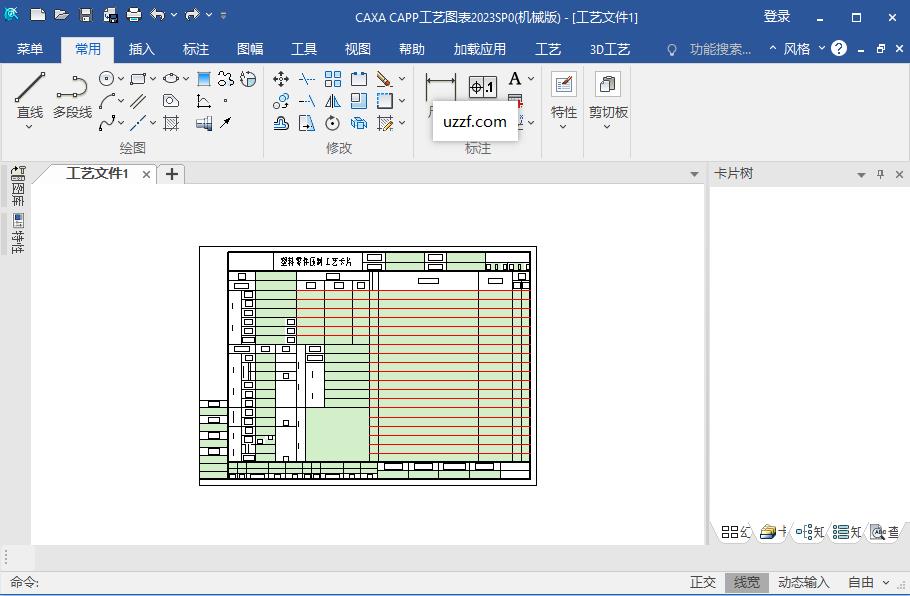

CAXA工艺图表2023增强版是一款集成CAD绘图与CAPP工艺编制的国产专业软件,深度贴合机械制造行业规范与企业实际需求。融合CAD绘图与CAPP工艺规划能力,为机械制造、汽车零部件等行业打造了一站式工艺设计平台。

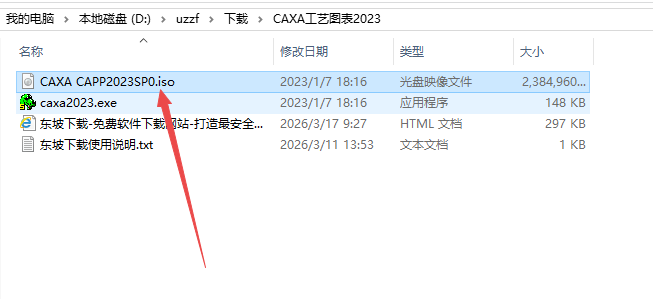
1、下载压缩包打开iso右键点击装载

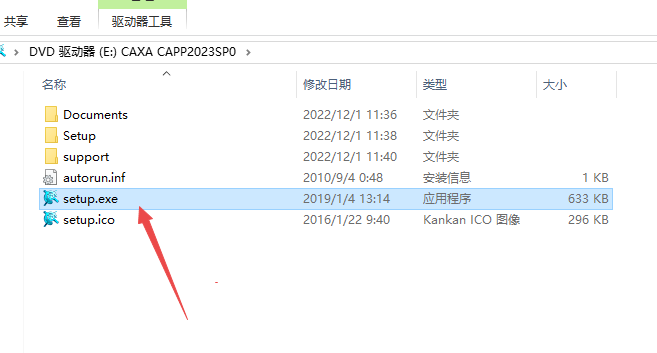
2、然后运行安装程序exe
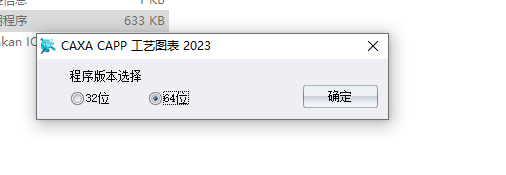
3、选择你的电脑系统
4、继续选择下一步
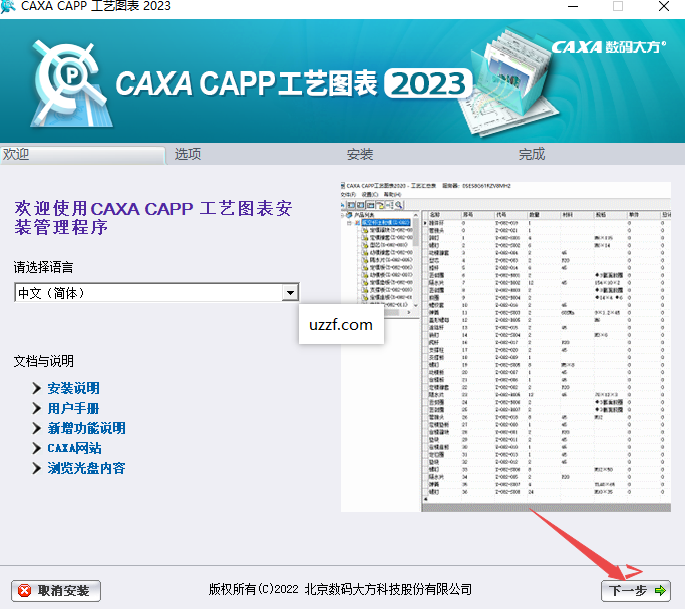
5、选择需要安装的组件,继续下一步
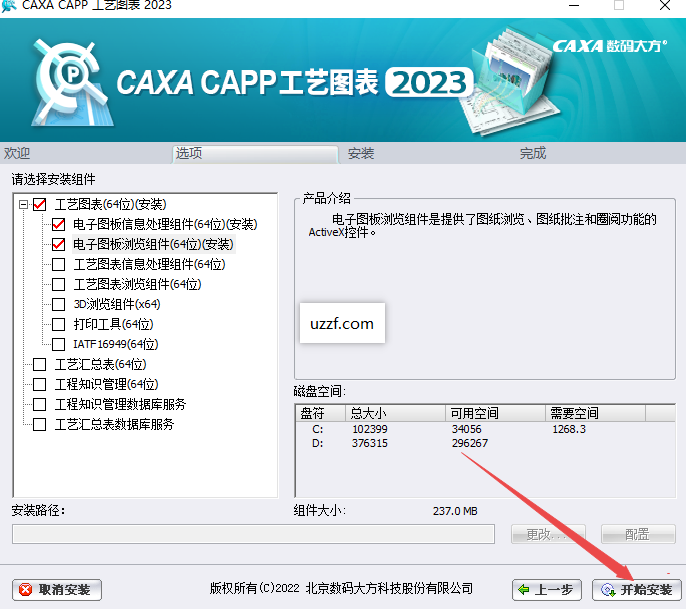
6、然后等待安装完成即可
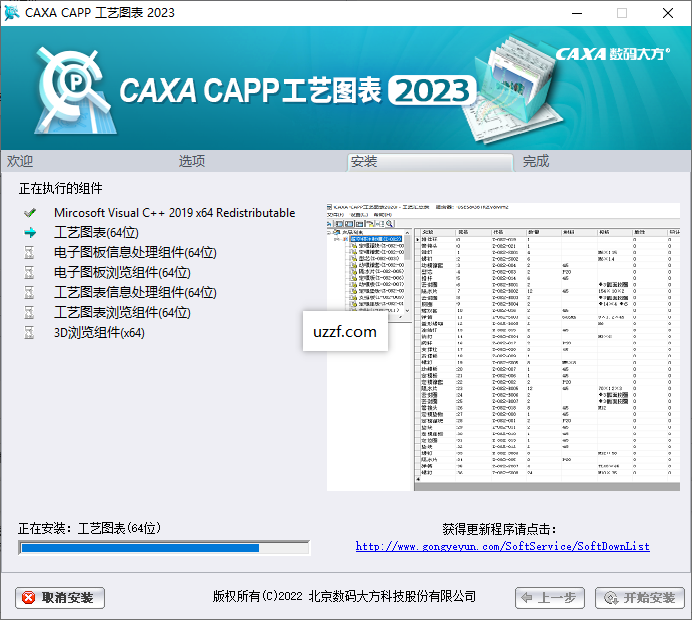
7、然后安装全部即可完成
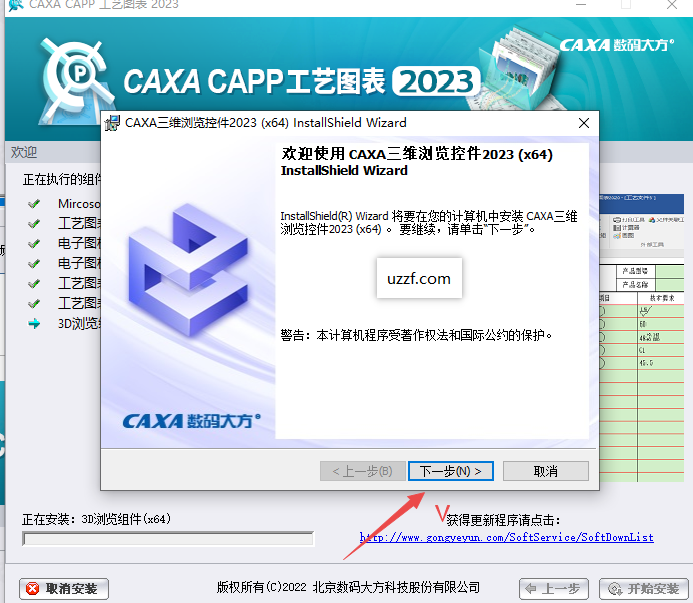
8、点击完成即可
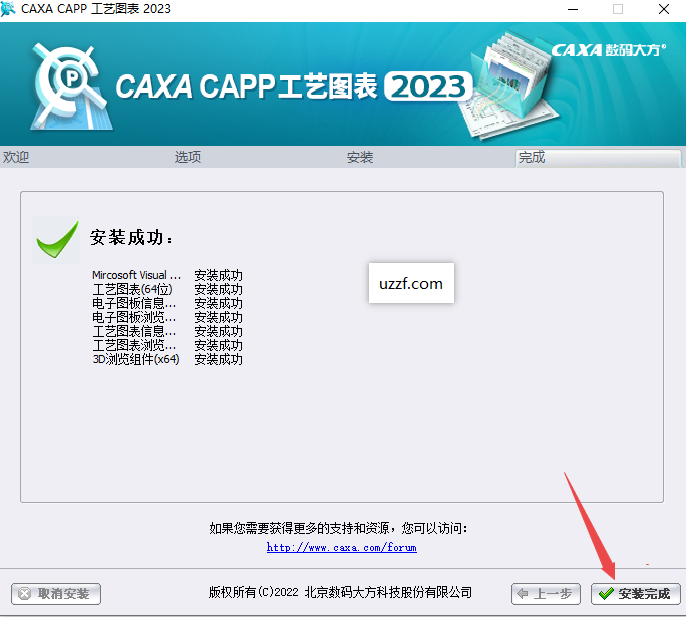
9、然后返回文件夹,选择激活工具
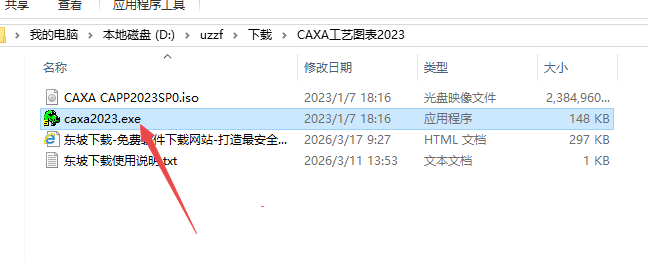
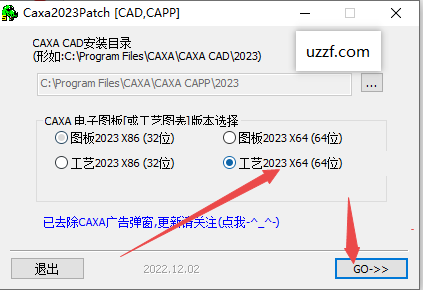
10、选择对应的版本激活
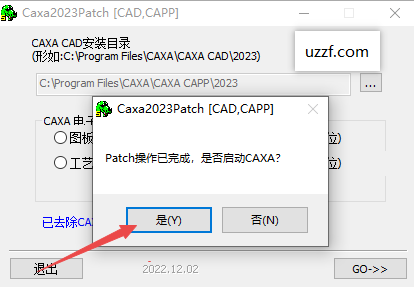
11、然后选择是,即可激活完成
自定义工序卡片通常涉及修改现有模板或创建全新的模板,以便适应企业的特定格式要求。
1.进入模板编辑模式
找到模板文件:CAXA的模板文件通常位于安装目录下的Template文件夹中,后缀名为.tpl或.txp。
打开编辑:在软件中,点击文件>打开,选择你要修改的工序卡片模板文件。或者,在已有的工艺文件中,通过文件>应用模板>定制模板进入编辑状态。
2.修改表格结构与属性
调整行列:像操作Excel一样,你可以直接拖动表格线来调整行高和列宽,或者右键点击表头选择“插入行/列”、“删除行/列”来改变表格布局。
设置单元格属性:
选中需要修改的单元格(如“工序内容”、“设备”栏)。
右键点击,选择“设置单元格格式”或“列编辑”。
在这里可以定义字体、对齐方式、以及最重要的“域名称”(例如将某单元格定义为“设备名称”,这样填写时才能自动关联知识库)。
3.保存并应用
修改完成后,点击保存(建议“另存为”新文件名以防覆盖原文件)。
回到你的工艺文件界面,在左侧工程管理器中选中卡片,右键选择“更换模板”,应用你刚才自定义的新模板。
检验卡片中的“设备”栏填写通常有两种方式:手动填写和从知识库调用。
方法一:从工艺知识库调用(推荐)
CAXA内置了强大的工艺知识库,包含标准设备和工装信息。
激活单元格:点击检验卡片中的“设备”单元格。
调用知识库:
在输入法为英文状态下,直接输入设备名称的拼音首字母(例如输入c可能会弹出“车床”列表)。
或者,点击单元格右侧出现的“...”按钮(如果有),会弹出知识库查询窗口。
选择设备:在弹出的列表中选择你需要的设备(如“数控车床CK6140”),系统会自动填入设备名称和编号。
方法二:手动填写
如果知识库中没有你需要的特定设备,可以直接像编辑文本一样输入。
双击单元格或单击选中后直接输入文字。
注意:手动填写的内容不会自动关联到工艺汇总表中,仅作为显示用途。
页码问题通常是因为模板定义规则与当前文件设置不匹配导致的。CAXA2023版本对页码逻辑有明确区分。
1.理解页码类型
在设置页码前,你需要明确你需要的是哪种页码(在“域名称”中选择):
页数:该张卡片在整个工艺规程(所有卡片)中的顺序号(例如:第3页)。
页码:该张卡片在当前工序内的顺序号(例如:某工序有3张续页,这是第2张)。
总页数:整个规程所有卡片的总数。
总页码:当前工序卡片的总张数。
2.更新页码的操作步骤
如果你的页码显示不正确(如全部显示为1),请按以下步骤操作:
打开模板:找到并打开你正在使用的卡片模板文件(.tpl)。
查询单元格属性:
点击菜单栏的工艺>查询单元格属性(或类似名称的工具)。
点击显示页码的那个单元格。
修改域名称:
在弹出的属性对话框中,查看“域名称”下拉菜单。
确保它选择的是正确的类型(通常封面和目录用“页数”,工序卡内部用“页码”)。
常见错误修复:如果你发现页码全是1,很可能是旧版本模板混用了“页数”和“页码”定义,请将其统一修改为符合新规则的选项(例如改为“总页码+页码”的组合公式)。
保存并更新:
保存模板文件。
回到你的工艺文件(.cxp),系统通常会提示“模板已更新,是否应用?”,点击“是”。
如果没有提示,可以右键点击左侧卡片树,选择“更新模板”。
提示:CAXA2015之后的版本将页码控制选项移入了模板更新界面,如果上述方法无效,请检查是否需要在“工具>选项”中重新配置页码规则。
关闭杀毒软件进行安装和激活,请按照激活教程的每一步进行安装,否则可能安装失败。
本地下载卡顿的用户,推荐可以使用页面的网盘下载链接跳转网盘高速下载。






















支持( 0 ) 盖楼(回复)
支持( 0 ) 盖楼(回复)